
Проводки и корректировки
Что такое проводки?
В бухгалтерии проводка (journal entry) — это запись финансовой транзакции. В TimelyChurch большинство повседневных записей, которые вы создаёте — через страницу Transactions, Check Register, оплату счёта или пожертвование — записываются автоматически. За кулисами каждая из них поддерживает баланс ваших книг.
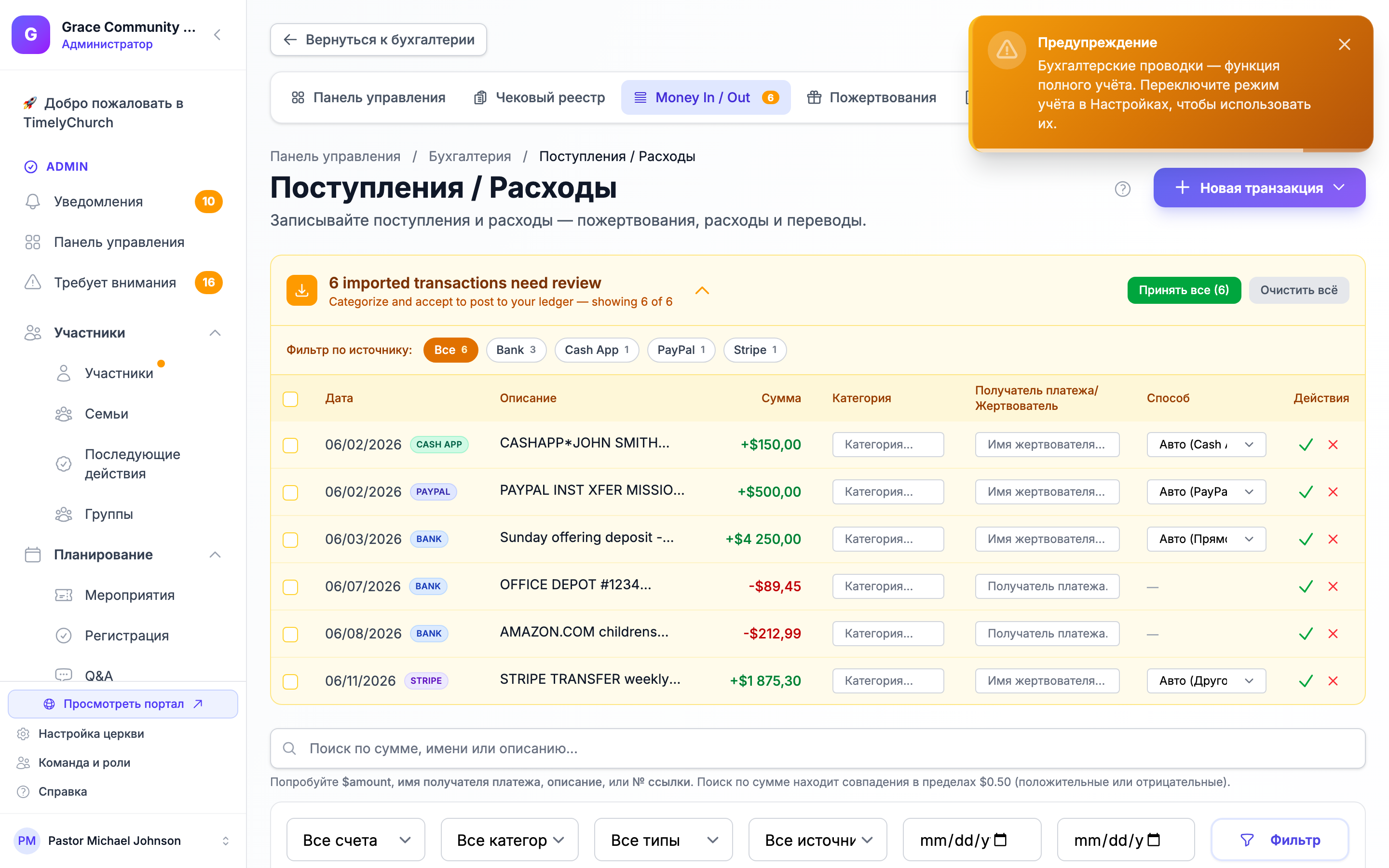
Для случайной корректировки, которая не подходит под обычный income, expense или transfer, TimelyChurch предоставляет отдельный инструмент Journal Entry. Эта статья описывает, когда к нему обращаться и как он работает.
Примечание: Ручные проводки — функция Полной бухгалтерии. Если ваш вид установлен на Простая кассовая книга, инструмент «Бухгалтерские проводки» скрыт, и вы записываете корректировки как обычные транзакции Money In / Money Out (см. «Корректировки в Simple mode» ниже). Вы можете переключить свой вид кнопкой Режим бухгалтерии на панели управления финансами.
Когда использовать проводку
Ручные проводки полезны в ситуациях вроде:
- Исправление ошибок — переклассификация или исправление суммы, записанной на неправильный счёт.
- Учёт амортизации — списание стоимости оборудования или имущества с течением времени.
- Корректировки на конец года — начисления, распределение предоплаченных расходов или закрывающие проводки.
- Переклассификации — перемещение суммы с одного счёта на другой задним числом.
- Учёт безденежных транзакций — пожертвованные товары, вклад в натуральной форме или списания.
- Корректировки начальных остатков — корректировка остатков, введённых при настройке (хотя для большинства работ с начальными остатками используйте отдельный мастер Opening Balances — см. ниже).
Совет: Прежде чем обращаться к ручной проводке, проверьте, решает ли проблему split transaction. Если вы пытаетесь распределить один депозит или чек по нескольким категориям или Фондам, разделение обычно чище, чем ручная проводка.
Где найти Journal Entries
В Full Accounting mode есть два пути:
- Из Transactions: откройте Finances > Accounting > Transactions, нажмите кнопку New Transaction (она открывает меню) и выберите New Journal Entry.
- Из меню Setup: в панели вкладок бухгалтерии откройте выпадающее меню Setup ▾ и выберите Journal Entries. Откроется список Journal Entries, где можно просмотреть прошлые проводки и нажать New Journal Entry для добавления новой.
Примечание о Simple mode: В Simple mode выпадающее меню Setup ▾ называется More ▾ и не включает Journal Entries, а вкладка Transactions называется Money In / Out. Если вы откроете ссылку на Journal Entry в Simple mode, TimelyChurch вернёт вас на страницу транзакций с напоминанием, что Journal Entries — функция Full Accounting.
Создание проводки
Проводка — это запись двойного учёта: она состоит из двух или более строк, и общий дебет должен равняться общему кредиту, прежде чем вы сможете провести её.
Запись проводки
- Перейдите в Finances > Accounting > Transactions и выберите New Transaction > New Journal Entry (или откройте Setup ▾ > Journal Entries > New Journal Entry).
- Заполните заголовок:
- Date — дата, на которую проводка должна быть эффективной.
- Reference — необязательный ссылочный номер (например,
JE-001). - Description — краткая заметка о назначении проводки.
- Заполните таблицу Splits. Каждая строка записывает одну сторону проводки:
- Account — счёт, который затрагивает эта строка (обязательно).
- Fund — при необходимости отметьте строку Фондом, или оставьте «— general —».
- Memo — необязательная заметка по строке.
- Debit или Credit — введите сумму ровно в одном из этих столбцов. Каждая строка — либо дебет, либо кредит, не оба.
- Используйте Add line для добавления строк (минимум две строки обязательны) и кнопку удаления строки для удаления.
- Следите за текущими итогами внизу. Difference (Dr − Cr) должна достичь нуля — она показывает Balanced зелёным, когда дебет равен кредиту, и Unbalanced красным до этого. Кнопка Post Journal Entry остаётся неактивной, пока проводка не сбалансирована.
- Нажмите Post Journal Entry.
Совет: Проведённые проводки только для чтения («Просмотр только для чтения этой проведённой бухгалтерской проводки.») — вы не можете редактировать их после проведения. Если нужно изменить, удалите её (см. ниже) и проведите исправленную, или проведите вторую компенсирующую проводку. Это сохраняет чистый аудиторский след.
Просмотр и удаление проводки
Список Journal Entries (Setup ▾ > Journal Entries) показывает каждую проведённую проводку с датой, ссылкой и описанием. Нажмите на проводку, чтобы открыть её представление только для чтения, которое показывает каждую строку split с счётом, Фондом, memo, дебетом и кредитом, итоги, а также кто провёл проводку.
Чтобы удалить проводку, откройте её и используйте Удалить в блоке Удалить эту бухгалтерскую проводку, затем подтвердите. Проводка удаляется из ваших книг, а остатки по счетам пересчитываются. Удаление — вместе с данными проводки — фиксируется в Audit Log. Удалённые проводки не отображаются в Удалённые транзакции, поэтому если вы удалили проводку по ошибке, проведите её заново.
Примечание: Для защиты закрытых книг TimelyChurch не позволит провести или удалить проводку с датой внутри завершённого периода сверки для одного из её счетов или внутри закрытого финансового года. Закрытый финансовый год нельзя открыть заново, поэтому вносите любые исправления в текущем году.
Корректировки в Simple mode
Если ваша церковь работает в Simple mode, вы не используете инструмент Journal Entries. Записывайте корректировки как обычные транзакции:
- Перейдите в Finances > Accounting > Money In / Out.
- Нажмите New Transaction и выберите подходящий тип:
- New Income — если корректировка увеличивает остаток счёта (например, запись начисленных процентов или исправление заниженного депозита).
- New Expense — если корректировка уменьшает остаток счёта (например, запись банковской комиссии или исправление завышенного депозита).
- New Transfer — если корректировка перемещает деньги между счетами.
- Заполните счёт, сумму, дату, категорию и понятное описание — начните с префикса вроде «ADJUSTMENT:» или «CORRECTION:», чтобы легко идентифицировать позже.
- Используйте поле Notes для документирования причины корректировки. Будущие казначеи оценят, почему была сделана запись.
- Сохраните транзакцию.
Сторнирование транзакции
Если транзакция была записана по ошибке, но уже сверена (и поэтому её нельзя удалить), запишите сторно.
- В Full Accounting mode проведите проводку, которая сторнирует оригинал (поменяйте стороны дебета и кредита для тех же счетов и суммы) с описанием вроде «REVERSAL:» плюс ссылка на оригинальную транзакцию.
- В Simple mode создайте новую транзакцию противоположного типа на ту же сумму, счёт, категорию и получателя:
- Чтобы сторнировать запись дохода, создайте запись расхода.
- Чтобы сторнировать запись расхода, создайте запись дохода.
В любом случае объясните в notes, почему потребовалось сторно.
Совет: Функция аннулирования счёта делает это автоматически. Когда вы аннулируете оплаченный счёт, чья транзакция платежа была сверена, TimelyChurch создаёт сторнирующую запись с «VOID:» в описании.
Запись переводов между фондами
Чтобы переместить деньги между банковскими счетами, используйте тип транзакции New Transfer, который обрабатывает обе стороны в одной записи.
Чтобы перераспределить сумму между Фондами, у вас два варианта:
- В Full Accounting mode проведите проводку с исходным Фондом на одной стороне и целевым Фондом на другой.
- В Simple mode запишите пару транзакций — расход в категории исходного Фонда и доход в категории целевого Фонда — с той же суммой, датой и счётом и совпадающими описаниями (например, «Fund transfer from Building Fund to General Fund»).
Корректировки начальных остатков
Для установки или исправления начального остатка счёта используйте отдельный мастер Opening Balances, а не проводку. Доступ к нему — с кнопки Задать начальные сальдо на панели управления финансами (показывается, пока остатки не введены) или с кнопки Начальные остатки на странице План счетов (Полная бухгалтерия).
Мастер (называется Opening Balances в Full mode и Starting Balances в Simple mode) позволяет установить дату перехода и ввести остаток, который был на каждом счёте на эту дату. Безопасно перезапускать в любое время для исправления ошибки — каждое сохранение пересчитывает остатки и сразу обновляет Отчёты, данные не удаляются.
Если нужна более детальная корректировка, которую мастер не покрывает, вы можете провести балансирующую проводку (Full mode) или записать корректирующую транзакцию (Simple mode) с датой opening date счёта. См. Opening and Starting Balances.
Лучшие практики для проводок
Всегда документируйте причину. Используйте поля Description и Memo по строкам, чтобы объяснить, почему была сделана проводка. Укажите имя лица, которое её авторизовало, и любые ссылочные номера.
Используйте понятные описания. Начинайте описания корректировок с «ADJUSTMENT:», «CORRECTION:», «REVERSAL:» или «RECLASSIFICATION:», чтобы они сразу были узнаваемы при просмотре записей позже.
Делайте корректировки минимально. Если вы часто делаете корректировки, пересмотрите процессы, чтобы устранить корневую причину (например, обучение персонала правильной категоризации).
Проверяйте корректировки при сверке. При сверке банковского счёта обращайте внимание на корректирующие проводки. Они должны быть чётко задокументированы и обоснованы.
Используйте правильную дату. Корректировки обычно должны быть датированы периодом, к которому они относятся, а не датой, когда вы делаете запись (ес только этот период уже не сверен или финансовый год не закрыт).