
Добавление ряда кнопок (и выбор иконок)
Большинству церквей нужны две-три кнопки на странице — «Планируйте визит», «Смотреть онлайн», «Пожертвовать». Раздел «Ряд кнопок» делает именно это: до четырёх кнопок рядом, каждая со своей ссылкой, цветом и иконкой.
На телефоне кнопки располагаются одна под другой на всю ширину, чтобы их было удобно нажимать.
Добавление ряда кнопок
- Перейдите в Конструктор сайта > Страницы и откройте вашу страницу.
- Нажмите Добавить раздел.
- Выберите Ряд кнопок (в группе «Интерактивный»).
Раздел появляется уже с тремя заполненными кнопками, чтобы вы сразу увидели, как это выглядит. Отредактируйте их или удалите те, что не нужны.
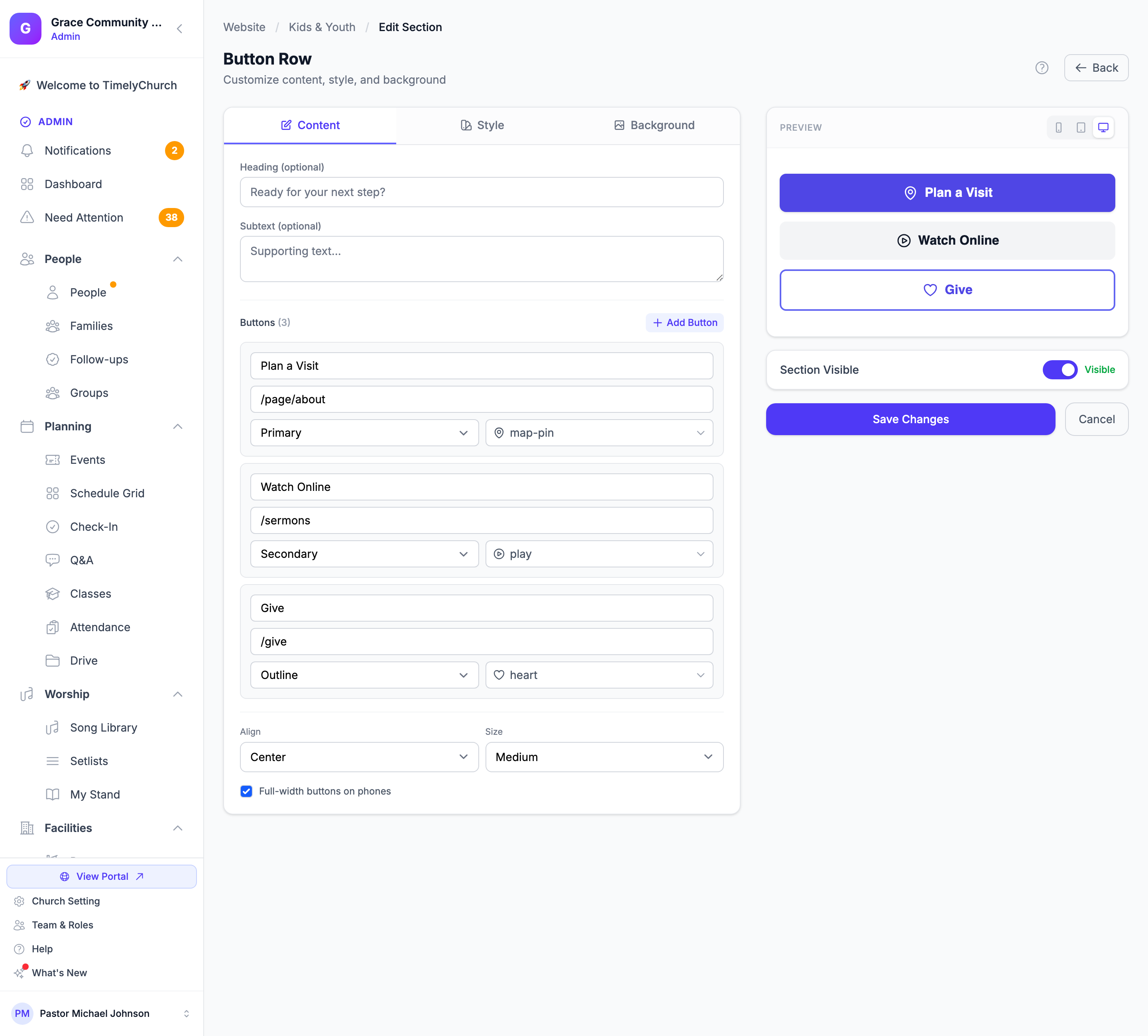
Редактирование кнопок
Нажмите иконку редактирования (карандаш) на разделе «Ряд кнопок». Под Кнопки вы увидите карточку для каждой кнопки и счётчик, показывающий, сколько вы уже использовали (например, 3/4).
Для каждой кнопки:
| Поле | Что делает |
|---|---|
| Текст кнопки | То, что видит посетитель, например Планируйте визит. |
| Ссылка | Куда ведёт кнопка. Используйте страницу вашего сайта (/page/about, /sermons, /give) или полный веб-адрес (https://…). |
| Стиль | Основной (сплошной, ваш основной цвет), Дополнительный (мягкий серый) или Контур (с рамкой). |
| Иконка | Необязательно. См. ниже. |
| Открывать в новой вкладке | Отметьте для ссылок на другие сайты. |
Используйте Добавить кнопку, чтобы добавить ещё одну (до четырёх), и x на карточке, чтобы удалить. Кнопка без текста или без ссылки просто пропускается, поэтому наполовину заполненная карточка никогда не появится как пустой блок на вашей опубликованной странице.
Совет: Сделайте одну кнопку Основной, а остальные — Дополнительный или Контур. Если все кнопки основные, ни одна не выделяется.
Настройки ряда
| Настройка | Что делает |
|---|---|
| Выравнивание | Слева, По центру или Справа — где ряд располагается на странице. |
| Размер | Кнопки Маленький, Средний или Большой. |
| Кнопки во всю ширину на телефонах | Включено по умолчанию. Каждая кнопка занимает весь экран на телефоне, что гораздо удобнее для нажатия. Отключите, если хотите, чтобы кнопки оставались компактными. |
Выбор иконки
Везде, где TimelyChurch запрашивает иконку, вы получаете визуальный выбор вместо текстового поля: нажмите на поле иконки и выберите из сетки, сгруппированной по темам — Основные, Церковная жизнь, Участники, Семья и гостеприимство, Как добраться, Контакт, Пожертвования и медиа. Выберите Без значка, чтобы оставить поле пустым.
То, что вы выбираете, то и появляется. Раньше в некоторых местах можно было ввести название иконки текстом, и если имя не распознавалось, отображалось что-то другое; теперь так не работает.
Выбор иконки используется в:
- Ряд кнопок — иконка для каждой кнопки
- Столбцы — в блоках «Кнопка» и «Иконка»
- Пожертвования — иконка рядом с призывом к пожертвованию
- Следующие шаги и Планируйте визит — иконка для каждого шага
- Баннер объявления — иконка в баннере
- Виджет-лаунчер — иконка для каждой быстрой ссылки
Примечание: Иконки обновили до нового, более согласованного набора. Существующий выбор сохранён, поэтому на ваших страницах остаются выбранные вами иконки — некоторые просто выглядят немного аккуратнее. Две поменяли форму, потому что раньше были подписаны неверно: gift теперь рисует настоящий подарок, а coffee похожа на чашку.
«Ряд кнопок» или «Столбцы»?
Оба варианта размещают элементы рядом, поэтому:
- Нужны только кнопки? Используйте Ряд кнопок. Это быстрее и создано именно для этого.
- Кнопки плюс текст, изображения или целые разделы? Используйте Столбцы — раздел может содержать блок кнопки в каждой колонке вместе с чем угодно ещё. См. Размещение разделов рядом.
Похожие статьи
- Размещение разделов рядом (Столбцы)
- Разделы сайта
- Настройка дизайна — откуда берётся ваш основной цвет