
iCalendar и подписки
TimelyChurch может как публиковать календарь вашей церкви для внешнего мира (чтобы посетители сайта и участники могли подписаться в личном календарном приложении), так и импортировать другие календари (чтобы мероприятия из деноминационного, партнёрского или общественного календаря появлялись внутри TimelyChurch).
В этой статье рассматриваются три тесно связанных, но различных функции:
- Встраивание публичного календаря — виджет iframe, который вы размещаете на сайте церкви.
- Исходящие ленты iCal — живые URL
.ics, на которые могут подписаться Apple Calendar, Google Calendar и Outlook. - Связанные календари — получение мероприятий из внешних URL
.icsв TimelyChurch по расписанию.
Совет: Для одноразовых файлов
.icsсерии или одного мероприятия см. раздел Файлы календаря (.ics). Эти файлы — статические снимки. Подписочные ленты в этой статье остаются живыми и обновляются при изменении мероприятий.
1. Встраивание публичного календаря
Публичный календарь — самодостаточный виджет, который можно встроить на сайт церкви с помощью iframe. Посетители могут просматривать все публичные мероприятия без учётной записи.
URL встраивания
https://your-app-domain.com/c/{churchSlug}/calendarПараметры запроса
Встраивание принимает следующие необязательные параметры запроса для настройки того, что видят посетители:
| Параметр | Значения | По умолчанию | Эффект |
|---|---|---|---|
types |
Список через запятую: worship, class, meeting, event |
worship,class,meeting,event |
Ограничить отображаемые типы мероприятий. |
theme |
default или любое имя пользовательской темы |
default |
Визуальная тема встраивания. |
view |
month, week, list |
month |
Начальное представление календаря. |
header |
true / false |
true |
Показать или скрыть верхнюю панель. |
Пример кода встраивания
<iframe
  src="https://your-app-domain.com/c/grace-community/calendar?types=worship,event&view=month"
  width="100%"
  height="700"
  frameborder="0"
  title="Grace Community Calendar">
</iframe>
Что видят посетители
Встраивание показывает только мероприятия, отмеченные как Публичное и Активно, отфильтрованные по параметру types и диапазону дат, который просматривается в данный момент. Нажатие на мероприятие открывает его публичную страницу деталей.
2. Исходящие ленты iCal (подписка извне)
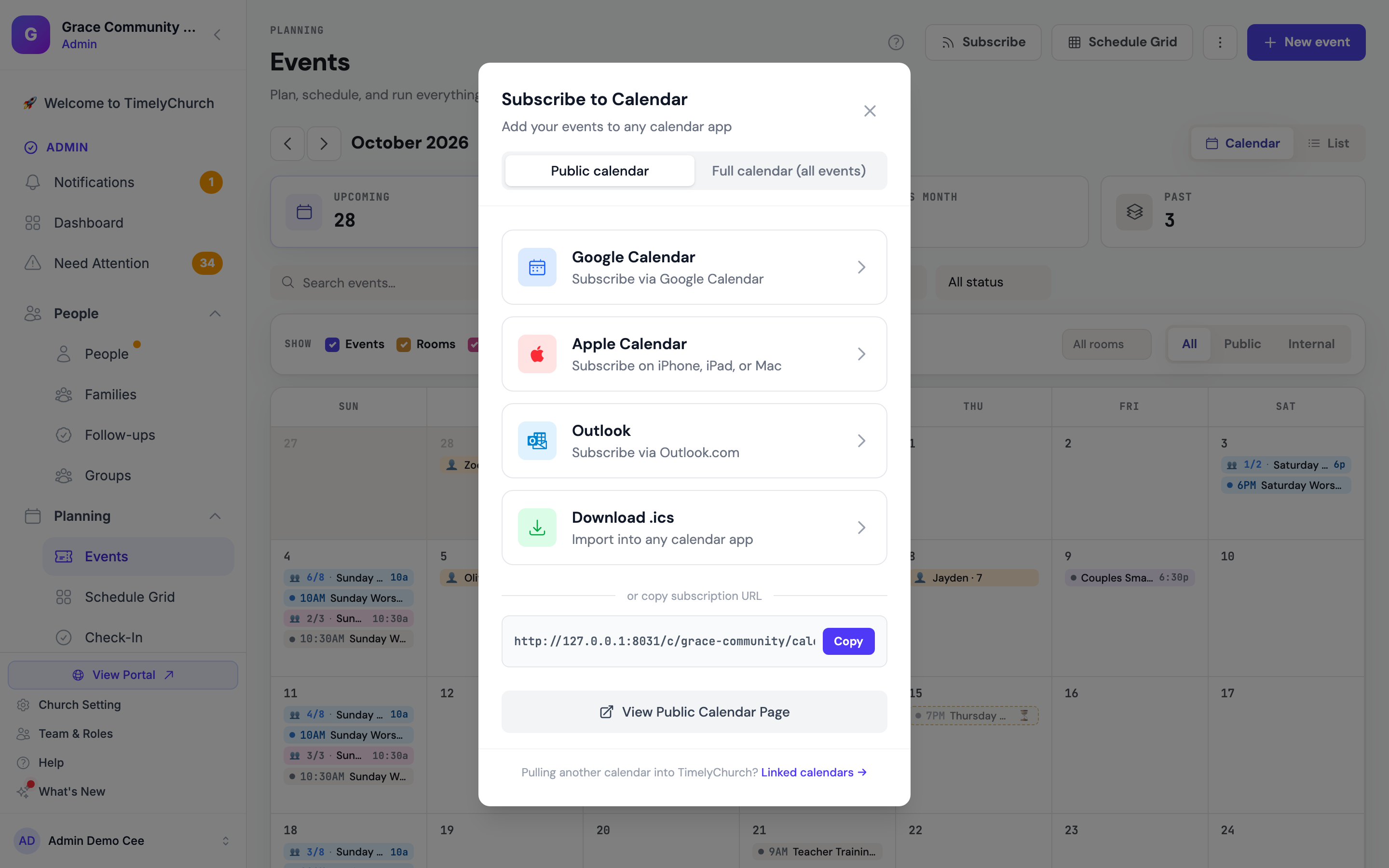
Проще всего получить ссылки через кнопку Подписаться вверху страницы Мероприятия. В окне Подписаться на календарь («Добавьте ваши мероприятия в любое приложение календаря») есть две вкладки:
- Публичный календарь — ваши публичные активные мероприятия. Безопасно делиться с кем угодно.
- Полный календарь (все события) — все мероприятия, включая внутренние и закрытые. См. Приватная ссылка на полный календарь ниже.
На любой вкладке можно выбрать Google Calendar («Подписаться через Google Calendar»), Apple Calendar («Подписаться на iPhone, iPad или Mac»), Outlook («Подписаться через Outlook.com») или Скачать .ics («Импорт в любое приложение календаря»). Под вариантами или скопируйте URL подписки показывает ссылку с кнопкой Копировать. На вкладке «Публичный календарь» также есть Просмотреть публичную страницу календаря.
Календарь вашей церкви для публики доступен как живая лента iCalendar по двум URL:
| URL | Поведение |
|---|---|
https://your-app-domain.com/c/{churchSlug}/calendar.ics |
Предназначена для подписок на календарь. Остаётся живой и эффективно обновляется в подписанных приложениях. |
https://your-app-domain.com/c/{churchSlug}/calendar/download.ics |
Запускает одноразовую загрузку того же содержимого .ics как файла. |
Обе ленты включают мероприятия с месяца назад до года вперёд, только публичные и активные.
Подписка в Apple Calendar (macOS / iOS)
- Скопируйте URL подписки вашей церкви:
https://your-app-domain.com/c/grace-community/calendar.ics - Mac: откройте Calendar, затем выберите Файл > Новая подписка на календарь.... Вставьте URL и нажмите Подписаться.
- iOS: откройте Настройки > Календарь > Учётные записи > Добавить учётную запись > Другое > Добавить подписанный календарь. Вставьте URL и нажмите Далее.
- Установите интервал автообновления (Apple рекомендует каждый 1 час или ежедневно).
Подписка в Google Calendar
- Откройте Google Calendar в браузере.
- В левой боковой панели в разделе Другие календари нажмите значок + и выберите По URL.
- Вставьте URL подписки:
https://your-app-domain.com/c/grace-community/calendar.ics - Нажмите Добавить календарь.
Примечание: Google Calendar обновляет внешние подписки
.icsтолько раз в несколько часов. Не ожидайте, что изменения в TimelyChurch появятся в Google мгновенно.
Это нужно делать с компьютера. Приложение Google Calendar на Android и iPhone вообще не умеет добавлять календарь по ссылке — такая возможность есть только в браузере. Добавьте подписку один раз с компьютера, и она сама появится в приложении на телефоне под той же учётной записью Google. Именно из-за этого чаще всего кажется, что подписка не работает: человек открывает ссылку на телефоне, Google ничего не делает, и в итоге скачивается разовый файл.
Подписка в Microsoft Outlook (настольный или веб)
- Outlook в вебе: нажмите Добавить календарь > Подписаться из веба. Вставьте URL подписки и нажмите Импорт.
- Настольный Outlook: выберите Добавить календарь > Из интернета, вставьте URL и нажмите ОК.
Фильтрация по типу мероприятия — только для виджета
Параметр types из раздела 1 действует на странице виджета. Он не фильтрует ленты .ics: подписка всегда содержит все публичные активные мероприятия за период. Если нужна отфильтрованная лента, напишите в поддержку, а не добавляйте ?types= к URL подписки — там он молча игнорируется.
Приватная ссылка на полный календарь (для настенного планшета)
Вкладка Полный календарь (все события) даёт приватную ссылку для подписки, включающую внутренние и закрытые мероприятия — отлично подходит для настенного планшета или календаря персонала, но никогда для публики.
- На странице Мероприятия нажмите Подписаться.
- Выберите вкладку Полный календарь (все события).
- В первый раз вы увидите «Приватная ссылка ещё не создана». Нажмите Создать приватную ссылку.
- Используйте вариант Google Calendar, Apple Calendar или Outlook либо скопируйте ссылку на устройстве, которое должно показывать календарь.
Предупреждение: Относитесь к этой ссылке как к ключу. Любой, у кого она есть, может видеть все мероприятия вашей церкви, включая внутренние и закрытые. Делитесь ею только с людьми и устройствами, которым доверяете.
Если ссылка стала известна слишком многим, нажмите Пересоздать (аннулирует все старые копии) и подтвердите Сгенерировать заново. Старая ссылка немедленно перестаёт работать, и каждое календарное приложение, уже подписанное на неё, перестаёт получать обновления — подпишите эти устройства снова по новой ссылке.
Лента полного календаря охватывает тот же период, что и публичная (с месяца назад до года вперёд).
Как помочь человеку подписаться
Подписаться на публичный календарь может любой. Аккаунт TimelyChurch и вход не нужны — лента публичная, и тому, кому вы отправили ссылку, не нужно быть участником или регистрироваться.
Если человек говорит «скачались только события, они не обновляются», почти всегда причина одна из этих:
| Что произошло | Почему | Что ему сказать |
|---|---|---|
| Нажал Скачать файл .ics | Это разовая копия сегодняшних событий. Она никогда не обновляется. | Использовать вариант подписки или вставить ссылку в приложение календаря. |
| Использовал мобильное приложение Google Календаря | Мобильное приложение Google Календаря не умеет добавлять календарь по URL — это может только сайт. | Открыть calendar.google.com на компьютере, затем Другие календари > + > По URL. |
| Он на Android и нажал Apple Calendar | Этот вариант открывает ссылку webcal://, которая работает только там, где есть подходящее приложение календаря — iPhone, iPad, Mac. |
Использовать вариант Google Календаря на компьютере. |
| Ничего не произошло | В браузере нет приложения, связанного с такой ссылкой. | Скопировать ссылку внизу окна «Подписаться» и вставить её в Добавить календарь > По URL (иногда называется Подписаться). |
Способ, который работает всегда, на любом устройстве и в любом приложении: скопируйте URL подписки внизу окна «Подписаться» и вставьте его в поле Добавить календарь / По URL / Подписаться.
Изменения, внесённые в TimelyChurch, доходят до подписчиков по расписанию обновления их приложения, а не мгновенно. Google, в частности, может обновлять раз в несколько часов. Это поведение Google, а не задержка с нашей стороны.
3. Связанные календари (получение в TimelyChurch)
Вы также можете связать TimelyChurch с внешней лентой календаря — Google Calendar, Outlook или любой лентой iCal. Это полезно, когда:
- Деноминационный орган публикует общий календарь мероприятий.
- Партнёрская церковь хочет поделиться своим календарём с вами.
- Вы хотите, чтобы общественный/гражданский календарь мероприятий отображался рядом с вашим.
Внешние мероприятия импортируются в TimelyChurch и показываются в календаре администратора. Их также можно автоматически публиковать в публичном календаре.
Где управлять связанными календарями
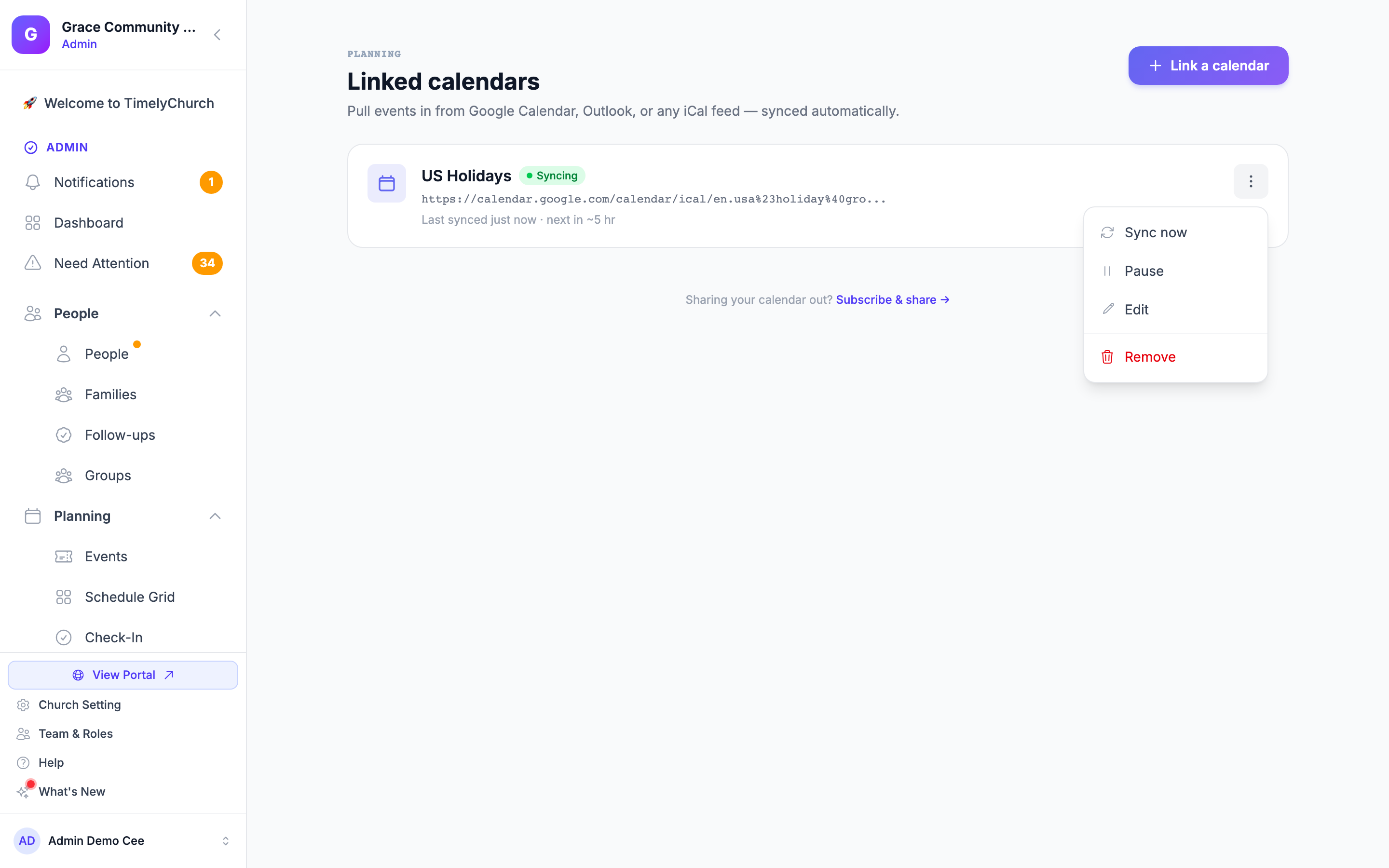
На странице Мероприятия откройте меню ⋮ Ещё и нажмите Связанные календари. (Когда календари связаны, пункт меню показывает, сколько из них синхронизируется.) Также туда можно перейти по ссылке Импортируете другой календарь в TimelyChurch? Связанные календари → внизу окна «Подписаться».
Привязка календаря
Нажмите Привязать календарь и заполните:
| Поле | Описание |
|---|---|
| URL календаря | Внешний URL .ics. TimelyChurch проверяет его по мере ввода и показывает «Действительная лента iCalendar», когда может его прочитать. |
| Отображаемое имя | Метка для этого календаря (например, «Мероприятия деноминации»). |
| Описание | Необязательные заметки о содержании календаря. |
| Категория | Внешний календарь, Деноминационный, Общественный или Партнёрская церковь. |
| Цвет | Цвет отображения мероприятий из этого календаря. |
| Частота синхронизации | Как часто получать обновления: Каждый час, Каждые 3 часа, Каждые 6 часов (по умолчанию), Каждые 12 часов или Ежедневно. |
| Тип мероприятия по умолчанию | Мероприятие, Поклонение, Класс или Встреча (используется для импортированных мероприятий). |
| Автоматически публиковать импортированные мероприятия | При включении импортированные мероприятия автоматически появляются в публичном календаре. |
| Преобразовать в часовой пояс церкви | При включении время из исходного календаря преобразуется в часовой пояс вашей церкви. |
Нажмите Привязать календарь. TimelyChurch проверяет, что ленту можно прочитать, затем сразу выполняет первую синхронизацию.
Как работает синхронизация
- На карточке каждого связанного календаря показаны его статус (Синхронизируется, Приостановлено или Ошибка), время последней синхронизации и время следующей.
- Во время синхронизации новые мероприятия из внешней ленты добавляются, изменённые обновляются, а исчезнувшие из источника удаляются.
- Импортированные мероприятия остаются связанными со своим календарём, поэтому вы всегда можете отличить локальные от пришедших извне.
- В меню Больше действий карточки есть Синхронизировать сейчас (немедленное обновление), Пауза / Возобновить, Редактировать и Удалить.
- В окне Редактировать подписку флажок Активный (синхронизация включена) включает или отключает синхронизацию.
Удаление связанного календаря
Когда вы удаляете связанный календарь с импортированными мероприятиями, TimelyChurch спрашивает, что с ними делать:
- Сохранить мероприятия — мероприятия становятся обычными локальными и больше не связаны с календарём.
- Удалить все импортированные мероприятия — безвозвратно удалить все мероприятия из этого календаря.
Затем нажмите Удалить подписку.
Кто может управлять связанными календарями
Только люди, чья роль включает доступ к настройкам календаря, видят Связанные календари в меню «Ещё» и могут привязывать, редактировать или удалять календари.
Выбор правильного инструмента
| Цель | Используйте |
|---|---|
| Показать календарь на сайте церкви | Встраивание публичного календаря (iframe) |
| Дать посетителям добавить календарь на телефон | Подписаться → Публичный календарь |
| Показать все мероприятия на настенном планшете для персонала | Приватная ссылка Подписаться → Полный календарь (все события) |
| Отправить кому-то одно мероприятие для его календаря | Кнопка Добавить в календарь на публичной странице мероприятия (Файлы календаря (.ics)) |
| Показать внешние деноминационные/партнёрские мероприятия внутри TimelyChurch | Мероприятия → Ещё → Связанные календари |