
Объявления
Модуль «Объявления» позволяет создавать, планировать и управлять новостями и обновлениями для вашей общины. Объявления отображаются на публичном сайте церкви и в портале участника, могут быть нацелены на конкретные группы или показываться всем, а также отправлены вашим участникам по email в один шаг.
Доступ к объявлениям
- Войдите в панель администратора.
- В боковой панели нажмите Коммуникации, чтобы развернуть раздел, затем нажмите Объявления.
Вы увидите страницу списка объявлений со сводной статистикой вверху: количество Итого, Активный, Закреплено и В архиве.
Примечание о тарифе: Объявления входят в тариф Growth и выше. Ваш тариф также определяет, сколько активных объявлений может быть одновременно. Если вы достигли лимита, вы увидите сообщение о том, что достигнуто максимальное число активных объявлений на вашем текущем тарифе и нужно обновить тариф, чтобы добавить больше.
Создание объявления
- Нажмите кнопку Новое объявление в правом верхнем углу.
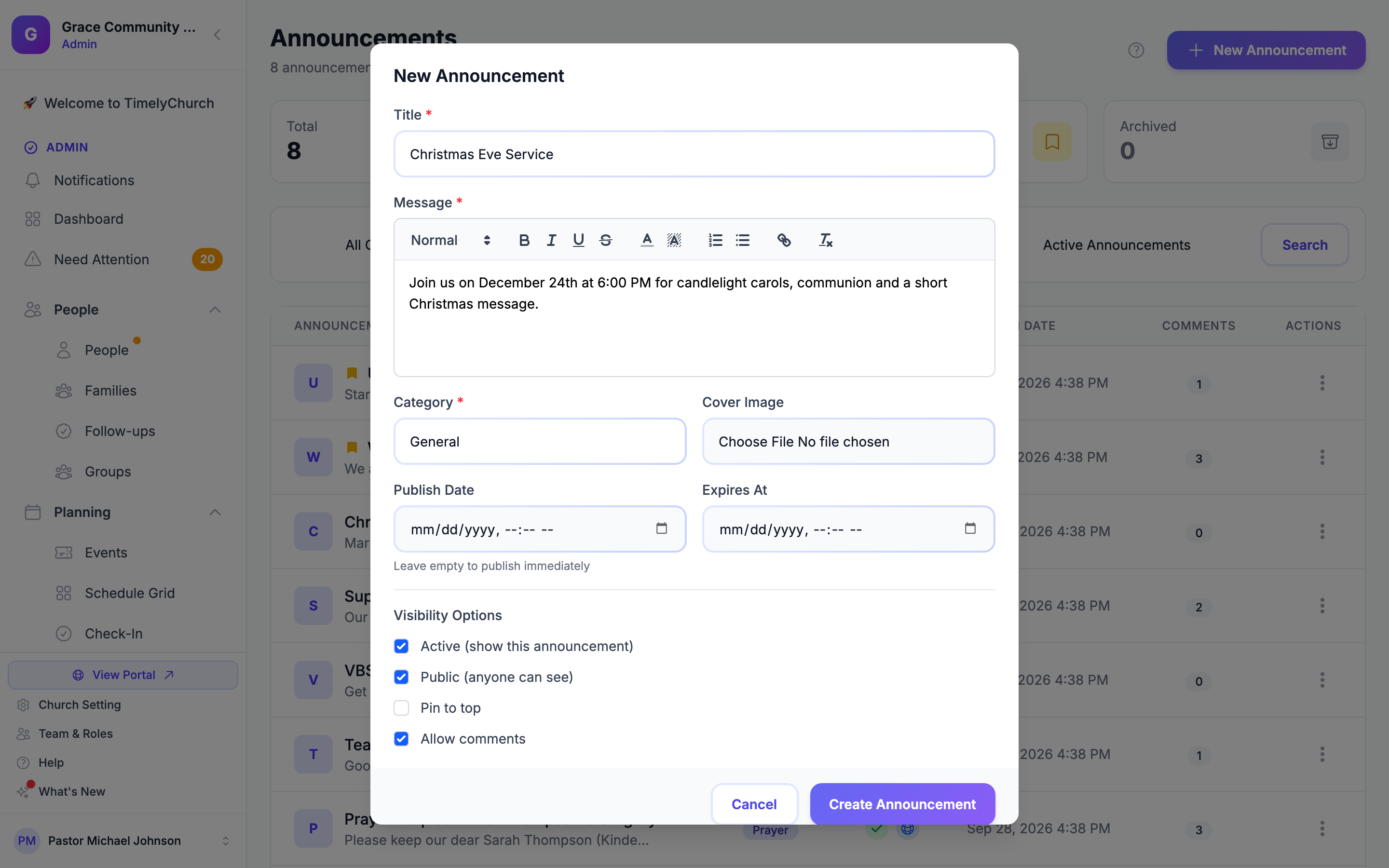
- Появится диалог создания со следующими полями:
Обязательные поля
- Заголовок — краткий описательный заголовок (например, «Рождественская служба»).
- Сообщение — полный текст объявления. Предоставлен редактор форматированного текста с опциями: заголовки, жирный, курсив, подчёркивание, зачёркивание, цвет текста, цвет фона, нумерованные и маркированные списки, ссылки.
- Категория — выберите категорию объявления. Общий, Мероприятие, Служение, Срочно или Новости.
Необязательные поля
- Обложка — загрузите изображение для отображения с объявлением (макс. 5 МБ). Лучший размер — 1200×675 пикселей (соотношение 16:9).
- Дата публикации — задайте будущую дату и время, когда объявление станет видимым. Оставьте пустым для немедленной публикации.
- Истекает — задайте дату и время, когда объявление автоматически перестанет отображаться. Должно быть после даты публикации.
Опции видимости
- Активный (показывать это объявление) — управляет тем, выходит ли объявление в эфир. По умолчанию включено. Этот параметр виден, только если ваша роль может публиковать объявления (см. Черновики и публикация ниже).
- Публичный (видят все) — при включении любой посетитель сайта церкви видит объявление. При выключении — только вошедшие участники. По умолчанию включено.
- Закрепить вверху — при включении объявление всегда появляется вверху списка, выше незакреплённых.
- Разрешить комментарии — при включении участники могут оставлять комментарии к объявлению через портал участника. По умолчанию включено.
- Нажмите Создать объявление для сохранения. Откроется страница деталей объявления.
Черновики и публикация
Написать объявление и опубликовать его — это отдельные разрешения:
- Создание и редактирование объявления требует действия «Создание» или «Редактирование» для Объявлений.
- Публикация — вывод объявления в эфир, снятие его, перенос даты публикации или истечения у опубликованного объявления, переключение опубликованного объявления между публичным и только для участников, а также отправка его участникам по email — требует действия Опубликовать для Объявлений. Оно есть у администраторов церкви; у других ролей — только если вы выдадите его в разделе Роли и разрешения.
Если ваша роль может создавать объявления, но не публиковать их, флажок Активный заменяется примечанием «Будет сохранено как черновик. Опубликовать его может тот, у кого уровень «Управление» в разделе «Коммуникации»». Ваше объявление сохраняется как неактивный черновик, а администратор (или любой, чья роль может публиковать объявления) включает его, когда оно готово.
Когда вы редактируете опубликованное объявление без действия «Опубликовать», вы по-прежнему можете менять заголовок, сообщение, категорию, обложку, закрепление, настройку комментариев и целевые группы, но поля Дата публикации и Истекает доступны только для чтения, а параметр Публичный показан, но заблокирован. Если вы пробуете что-то, требующее более высокого уровня, приложение сообщает об этом — например, что для публикации объявления нужен уровень «Управление» в разделе «Коммуникации» и что стоит обратиться к администратору церкви.
Страница деталей объявления
В списке объявлений нажмите на заголовок любого объявления, чтобы открыть страницу деталей. На странице три вкладки: Сведения, Комментарии и Активность.
Вверху страницы вы найдёте:
- Поделиться — открывает окно Поделиться объявлением с короткой ссылкой, которую можно скопировать и отправить. Появляется, когда объявление активно и сейчас видимо.
- Редактировать — переключает страницу в режим редактирования. Закончив, нажмите Сохранить изменения (или Отмена, чтобы отменить).
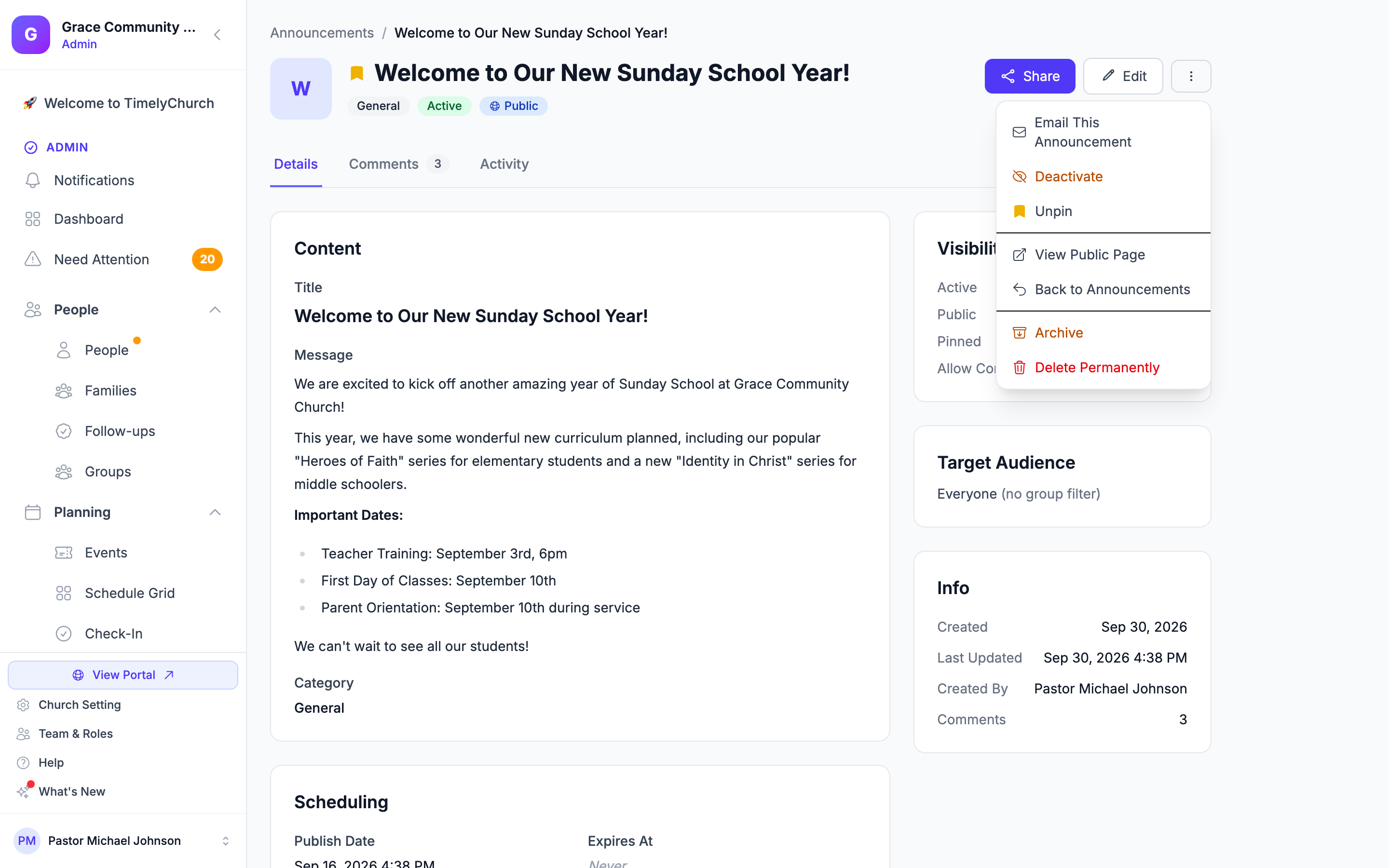
- Больше действий (меню ⋯) — всё остальное, что можно сделать с объявлением.
Вкладка «Сведения»
Вкладка «Сведения» показывает объявление как есть. Нажмите Редактировать, чтобы изменить:
- Заголовок и Сообщение (с тем же редактором форматированного текста)
- Категорию
- Обложку — загрузить замену или удалить текущее изображение
- Планирование — поля Дата публикации и Истекает («Оставьте пустым для немедленной публикации», «Автоматически скрыть после этой даты»)
- Видимость — переключатели Активный, Публичный, Закреплено и Разрешить комментарии
Карточка Информация показывает, когда объявление было создано и последний раз обновлено, кто его создал и сколько у него комментариев.
Целевая аудитория
Если у вашей церкви настроены группы, появляется карточка Целевая аудитория. Нажмите Редактировать, затем выберите одну или несколько групп, чтобы ограничить, кто видит объявление.
- Если группы не выбраны, объявление видно всем («Всем (без фильтра по группам)»).
- Если выбрана одна или несколько групп, только участники этих групп увидят объявление в портале участника.
Текущие целевые группы перечислены под надписью «Текущая цель:» для быстрой справки.
Вкладка «Комментарии»
Вкладка «Комментарии» показывает все комментарии участников к этому объявлению. Для каждого комментария видно:
- Имя автора и аватар
- Текст комментария
- Дату и время публикации
- Статус (Одобрено или Ожидает)
Управление комментариями
- Одобрить — делает ожидающий комментарий видимым для участников.
- Скрыть — скрывает одобренный комментарий от участников (он возвращается в статус Ожидает).
- Удалить — навсегда удаляет комментарий.
Совет: Комментарии участников появляются под объявлением сразу после публикации. Используйте Скрыть или Удалить, если комментарий не должен оставаться. Участники также могут пожаловаться на комментарий — он попадёт на страницу Жалобы на контент; см. Просмотр жалоб на контент.
Вкладка «Активность»
Вкладка «Активность» перечисляет всё, что происходило с объявлением, — редактирования, публикацию и отправки по email — с указанием, кто это сделал и когда.
Больше действий
Меню Больше действий на странице деталей включает:
- Отправить это объявление по email — отправляет объявление вашим участникам по email (см. ниже).
- Активировать / Деактивировать — выводит объявление в эфир или снимает его.
- Закрепить вверху / Открепить — переключает, закреплено ли объявление вверху.
- Просмотреть публичную страницу — открывает объявление на сайте вашей церкви (показывается, пока объявление активно).
- Вернуться к объявлениям — возвращает к списку.
- Архивировать — перемещает объявление в архив. Позже его можно восстановить.
- Удалить навсегда — навсегда удаляет объявление и его обложку. Это действие нельзя отменить.
Какие пункты вы видите, зависит от вашей роли: Отправить это объявление по email и Активировать / Деактивировать требуют действия «Опубликовать», Закрепить вверху требует «Редактирование», а Архивировать и Удалить навсегда требуют «Удаление».
Отправка объявления по email
Чтобы отправить объявление во входящие ваших участников:
- Откройте объявление и нажмите Больше действий > Отправить это объявление по email.
- Окно Отправить объявление по email сообщит, кто его получит, — «всем участникам» или названия групп, на которые нацелено объявление.
- Введите SEND в поле для подтверждения и нажмите Отправить email.
Письмо использует заголовок объявления как тему, а его сообщение — как текст. Оно уходит всем, у кого есть адрес email, в аудитории, которую вы видите в окне, кроме тех, кто отписался (см. Отписка и настройки email). Когда письмо отправляется, вы увидите сообщение «Объявление отправлено по электронной почте … получателям».
Действует несколько ограничений:
- Платный тариф и дневной лимит — отправка объявления по email — это массовая рассылка, поэтому нужен активный платный тариф, и она учитывается в дневном лимите отправки вашего тарифа. См. Кто может отправлять и сколько.
- Пять в день — каждый человек может отправить по email до пяти объявлений в день. После этого вы увидите сообщение «Достигнут дневной лимит объявлений по email. Попробуйте снова через … мин.»
- Проверка — как и другие массовые рассылки, отправка может быть задержана для быстрой проверки перед отправкой. Вы увидите сообщение «Ваше сообщение проверяется — обычно это занимает не больше часа. Ничего не отправлено.» вместе с причиной. См. Сообщения, задержанные для быстрой проверки.
Фильтрация и поиск объявлений
Страница списка предоставляет несколько способов найти конкретные объявления:
Поиск
Используйте поле поиска для поиска объявлений по заголовку или содержанию.
Фильтры
- Категория — фильтр по конкретной категории (по умолчанию Все категории).
- Статус — показать только объявления со статусом Активный или Неактивный.
- Видимость — показать Только публичные или Только для участников (на телефоне вариант называется Публичный).
- Архив — выбор между Активные объявления, Включать архивные или Только архивные (на телефоне: Только активные, Включать архивные, Только архивные).
Фильтры можно комбинировать. Нажмите Очистить (на телефоне — Сбросить все фильтры), чтобы сбросить их.
Сортировка
Список по умолчанию показывает самые недавно созданные объявления первыми, при этом закреплённые всегда вверху независимо от порядка сортировки.
Категории
TimelyChurch предоставляет пять категорий объявлений:
| Категория | Типичное использование |
|---|---|
| Общее | Повседневные обновления и новости церкви |
| Мероприятие | Предстоящие служения, мероприятия и изменения расписания |
| Служение | Обновления молодёжного, детского, миссионерского и других служений |
| Срочное | Срочные оповещения, требующие немедленного внимания |
| Новости | Истории и публикации для раздела новостей или блога на сайте вашей церкви |
Правила видимости объявлений
Объявление видно участникам, когда выполнены все следующие условия:
- Объявление Активно.
- Дата публикации не задана или уже в прошлом.
- Дата Истекает не задана или ещё в будущем.
- Если настроена групповая таргетинг, участник принадлежит хотя бы к одной из целевых групп.
- Если объявление не публичное, зритель должен быть вошедшим участником.
Архивирование и восстановление
- Архивировать — перемещает объявление в архив. Оно больше не появляется в списке по умолчанию, но находится через фильтр Только архивные.
- Восстановить — из архивного вида нажмите Восстановить, чтобы вернуть объявление в активный список.
- Удалить навсегда — полностью удаляет объявление и его обложку. Это нельзя отменить.