
Пользовательские домены и поддомены
У каждого сайта TimelyChurch есть веб-адрес, который работает с первого дня: веб-адрес вашей церкви в TimelyChurch. Если вы владеете доменом (www.yourchurch.com), вы можете подключить его, чтобы посетители видели ваш собственный адрес. В этом руководстве описаны оба варианта.
Примечание: Пользовательские домены входят в тариф Pro. На других тарифах вкладка Домен показывает предложение обновить тариф, а карточка Пользовательский домен на панели управления Конструктора сайта предлагает Обновить до Pro.
Как работают URL сайта
Ваш сайт доступен двумя способами:
| Адрес | Пример | Как настроить |
|---|---|---|
| Пользовательский домен | https://www.yourchurch.com |
Подключить домен, которым вы владеете (эта статья). Тариф Pro. |
| Веб-адрес вашей церкви | Показан в Настройки церкви → Профиль | Автоматически. Его можно изменить (см. ниже). |
После подтверждения пользовательского домена посетители открывают ваш сайт по нему. Веб-адрес вашей церкви в TimelyChurch всегда продолжает работать как запасной.
Веб-адрес вашей церкви
Веб-адрес вашей церкви — это адрес, который TimelyChurch даёт вашей церкви; он заканчивается на /c/ и краткое название церкви. Его можно найти в Настройки церкви → Профиль, на карточке Веб-адрес вашей церкви («Здесь посетители, ссылки и QR-коды находят вашу церковь онлайн»):
- Копировать помещает адрес в буфер обмена.
- Изменить позволяет выбрать новый адрес в поле Новый веб-адрес. TimelyChurch проверяет его по мере ввода и сообщает, Доступно ли он, «Этот веб-адрес уже занят.» или он не подходит под правила («Веб-адрес должен содержать от 3 до 50 букв, цифр и дефисов.»).
Адрес можно менять до 3 раз за 30 дней; старый адрес продолжает перенаправлять на новый, поэтому уже напечатанные ссылки и QR-коды продолжают работать. Полное описание см. в Веб-адрес вашей церкви.
Настройка пользовательского домена (www.yourchurch.com)
Пользовательский домен показывает посетителям ваш собственный веб-адрес. Настройка требует трёх вещей: ввести домен в TimelyChurch, добавить DNS-записи у вашего DNS-провайдера, затем проверить.
Где находятся настройки домена
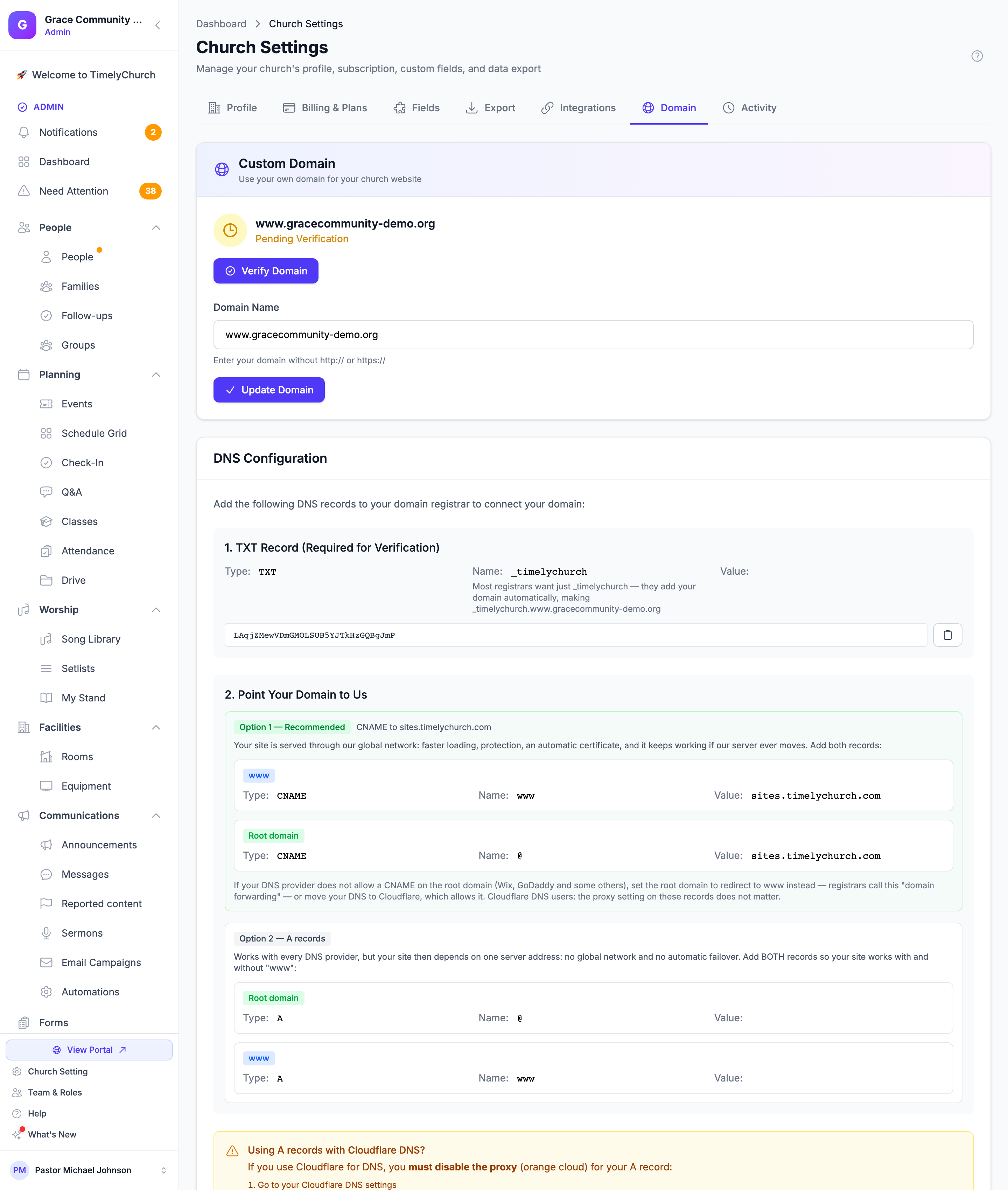
Откройте Настройки церкви (ссылка Настройка церкви внизу боковой панели) и нажмите вкладку Домен. Карточка Пользовательский домен на панели управления Конструктора сайта тоже ведёт туда по ссылке Настроить пользовательский домен (или Управление пользовательским доменом, когда домен уже добавлен).
Шаг 1: Добавьте домен в TimelyChurch
- На вкладке Домен найдите карточку Пользовательский домен.
- В поле Имя домена введите домен без
http://илиhttps://.- Примеры:
www.yourchurch.com,yourchurch.org
- Примеры:
- Нажмите Добавить домен. Вы увидите «Домен обновлён! Добавьте DNS-записи для подтверждения владения.»
Появится карточка Настройка DNS с записями для добавления, включая ваш собственный токен проверки. Метка статуса показывает Ожидает проверки, пока вы не подтвердите домен.
Шаг 2: Добавьте DNS-записи
Войдите к своему DNS-провайдеру (обычно это компания, где вы купили домен) и добавьте записи, показанные на карточке Настройка DNS.
1. TXT-запись (обязательна для проверки)
Подтверждает, что вы владеете доменом.
| Параметр | Значение |
|---|---|
| Тип | TXT |
| Имя | _timelychurch |
| Значение | Ваш токен проверки (показан на карточке «Настройка DNS», рядом есть кнопка копирования) |
Большинству DNS-провайдеров нужно только _timelychurch в поле имени — они сами добавляют ваш домен в конец. Если вы поместите токен на корневой домен, это тоже принимается.
Совет: Скопируйте токен проверки точно. Даже один лишний пробел приведёт к сбою проверки.
2. Направьте домен к нам
Выберите один из двух вариантов. Какой бы вы ни выбрали, добавьте записи и для www, и для корневого домена, чтобы сайт работал и с «www», и без него.
Вариант 1 — рекомендуется: CNAME на sites.timelychurch.com
Ваш сайт обслуживается через нашу глобальную сеть: быстрее загрузка, защита и автоматический сертификат.
| Запись | Тип | Имя | Значение |
|---|---|---|---|
| www | CNAME | www |
sites.timelychurch.com |
| Корневой домен | CNAME | @ |
sites.timelychurch.com |
Если ваш DNS-провайдер не разрешает CNAME на корневом домене: некоторые провайдеры разрешают CNAME только для
www. В этом случае настройте перенаправление корневого домена наwww— провайдеры обычно называют это «переадресацией домена» — или используйте Вариант 2.
Вариант 2 — A-записи
Работает с любым DNS-провайдером, но тогда ваш сайт зависит от одного адреса сервера, без глобальной сети. Добавьте обе записи:
| Запись | Тип | Имя | Значение |
|---|---|---|---|
| Корневой домен | A | @ |
IP-адрес, показанный на карточке «Настройка DNS» |
| www | A | www |
Тот же IP-адрес |
Используете A-записи с Cloudflare DNS? Выключите прокси для этих записей: в настройках DNS Cloudflare нажмите на оранжевое облако, чтобы оно стало серым (DNS only). Держите прокси ВЫКЛЮЧЕННЫМ — TimelyChurch сам обрабатывает сертификат. При Варианте 1 настройка прокси не имеет значения.
Шаг 3: Дождитесь распространения DNS
Изменения DNS обычно доходят везде за время от 15 минут до 48 часов. Если проверка сначала не удалась, подождите и повторите позже.
Шаг 4: Проверьте домен
- Вернитесь в Настройки церкви → Домен.
- Нажмите Подтвердить домен.
- TimelyChurch проверяет ваш DNS:
- TXT-запись должна содержать ваш токен проверки.
- CNAME или A-запись для вашего домена (с
wwwили без) должна указывать на TimelyChurch.
- Если всё найдено, вы видите «Домен успешно подтверждён! Ваш пользовательский домен теперь активен.», а метка меняется на Подтверждено и активно.
Если чего-то не хватает, сообщение указывает, чего именно: «TXT-запись не найдена или неверна» и/или «Запись CNAME или A не указывает на наши серверы». Проверьте эту запись и повторите после более длительного ожидания распространения.
SSL / HTTPS
SSL работает автоматически. После подтверждения домена TimelyChurch создаёт для него бесплатный SSL-сертификат и продлевает его за вас, поэтому ваш сайт безопасно обслуживается по HTTPS. Ничего покупать, загружать или настраивать не нужно.
Сертификат можно выпустить только после успешной проверки, поэтому предупреждение безопасности в браузере в первые минуты после подтверждения обычно исчезает само.
Изменение пользовательского домена
- Откройте Настройки церкви → Домен.
- Введите новый домен в поле Имя домена.
- Нажмите Обновить домен.
- Статус проверки сбрасывается и генерируется новый токен проверки. Обновите DNS-записи и проверьте снова.
Удаление пользовательского домена
- Откройте Настройки церкви → Домен.
- Очистите поле Имя домена.
- Нажмите Обновить домен. Вы увидите «Пользовательский домен удалён.»
- Сайт снова обслуживается по веб-адресу вашей церкви.
Устранение неполадок
Проверка домена постоянно не удаётся
- Проверьте имя TXT-записи: должно быть
_timelychurch(ваш провайдер добавляет домен), либо токен может находиться на самом корневом домене. - Проверьте значение TXT-записи: скопируйте токен проверки точно. Он чувствителен к регистру и отклоняет лишние пробелы.
- Проверьте вторую запись: CNAME должна указывать на
sites.timelychurch.com, либо A-запись должна использовать IP-адрес, показанный на карточке. - Подождите дольше: некоторым DNS-провайдерам требуется до 48 часов.
Сайт не загружается на пользовательском домене
- Подтвердите, что домен проверен в Настройки церкви → Домен (метка должна быть Подтверждено и активно).
- Проверьте оба хоста: убедитесь, что вы добавили запись и для
www, и для корневого домена (или настроили переадресацию с корневого наwww). - Cloudflare DNS с A-записями: убедитесь, что прокси выключен (серое облако).
- Очистите кэш браузера или попробуйте приватное окно.
Предупреждение SSL-сертификата в браузере
- Убедитесь, что домен показывает Подтверждено и активно — сертификат выпускается только после проверки.
- Подождите несколько минут после подтверждения, затем перезагрузите страницу.
- Если вы используете A-записи с Cloudflare DNS, убедитесь, что прокси выключен.
Следующие шаги
- Публикация сайта — управление тем, что в сети на вашем сайте
- Настройки SEO — убедитесь, что поисковые системы найдут ваш новый домен
- Веб-адрес вашей церкви — изменение адреса, который TimelyChurch даёт вашей церкви