
Настройки SEO
Конструктор сайта включает встроенные инструменты поисковой оптимизации (SEO), чтобы сайт церкви хорошо ранжировался в результатах поиска. Вы можете настроить мета-теги по умолчанию, подключить отслеживание аналитики, предпросмотреть автоматические структурированные данные и отправить sitemap в поисковые системы.
Доступ к настройкам SEO
- Нажмите Сайт на боковой панели, чтобы открыть Конструктор сайта.
- Нажмите карточку SEO и аналитика на панели управления.
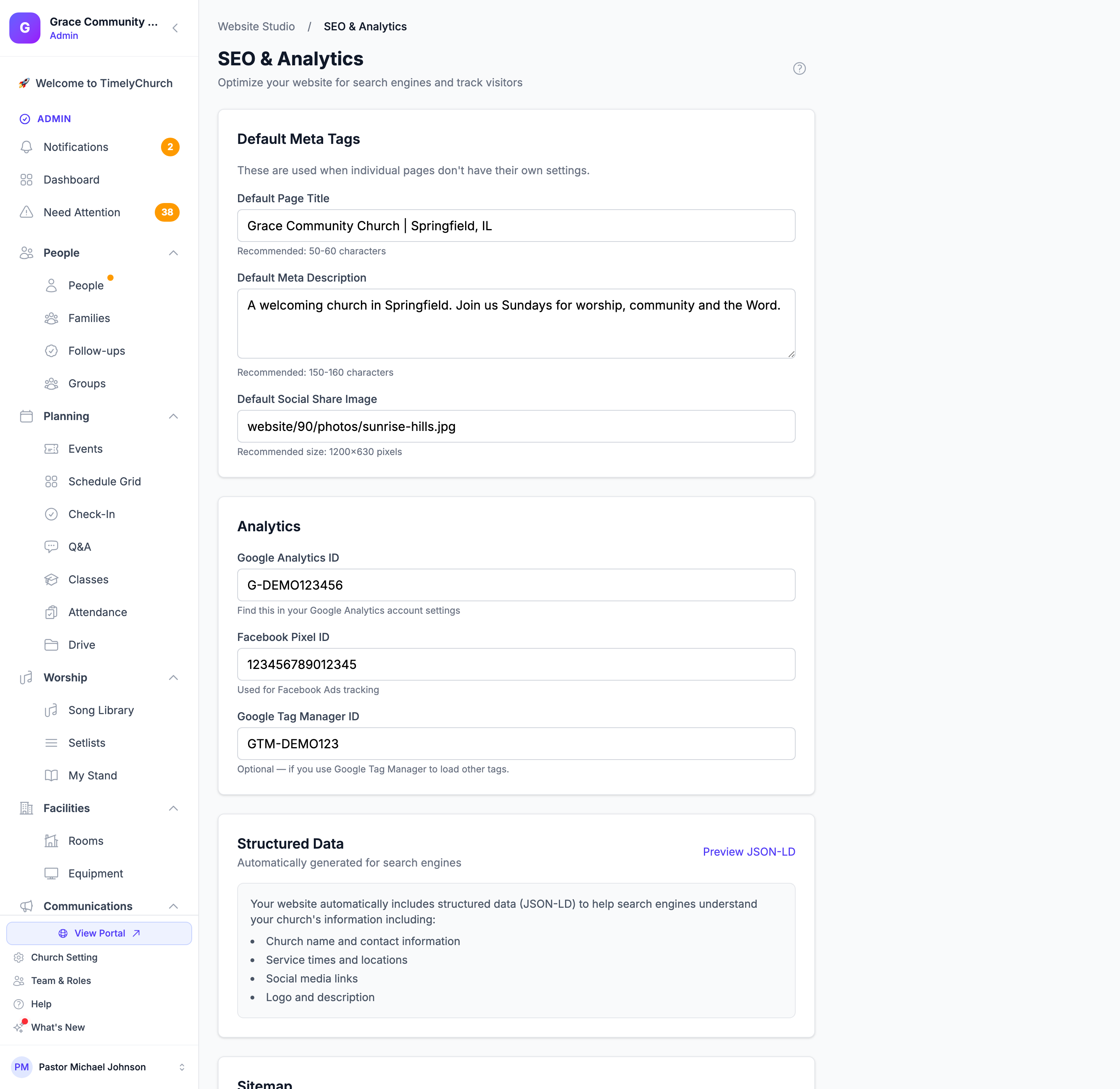
Мета-теги по умолчанию
Мета-теги предоставляют поисковым системам и соцсетям информацию о вашем сайте. Значения по умолчанию, заданные здесь, используются, когда у отдельной страницы нет своих мета-тегов.
Заголовок страницы по умолчанию
Заголовок, отображаемый во вкладках браузера и в результатах поиска.
- Рекомендуемая длина: 50–60 символов
- Максимальная длина: 70 символов
- Пример: «Церковь Grace Community — Добро пожаловать домой»
Если оставить пустым, по умолчанию используется название церкви.
Мета-описание по умолчанию
Краткое резюме сайта под заголовком в результатах поиска.
- Рекомендуемая длина: 150–160 символов
- Максимальная длина: 160 символов
- Пример: «Церковь Grace Community — гостеприимная семья верующих в Спрингфилде. Присоединяйтесь к нам по воскресеньям в 9:00 и 11:00 для поклонения, общения и библейского учения.»
Совет: Пишите мета-описание как убедительное приглашение. Это часто первое, что потенциальные посетители читают о вашей церкви в поиске.
Изображение для соцсетей по умолчанию (Open Graph)
Изображение, которое появляется, когда кто-то делится ссылкой на ваш сайт в Facebook, Twitter/X или LinkedIn.
- Рекомендуемый размер: 1200 × 630 пикселей
- Введите полный URL изображения (например,
https://yoursite.com/images/share-image.jpg).
Совет: Используйте фото здания церкви, логотип на фирменном фоне или гостеприимное фото общины. Избегайте изображений с большим количеством мелкого текста — их трудно читать в миниатюрах.
SEO-настройки отдельных страниц
Помимо общесайтовых значений по умолчанию, каждая страница может иметь свои SEO-настройки.
Мета-заголовок и мета-описание страницы
- Перейдите в Конструктор сайта > Страницы.
- Откройте страницу для оптимизации.
- В боковой панели Настройки страницы справа найдите поля Мета-заголовок и Мета-описание.
- Введите заголовок и описание, специфичные для этой страницы.
Когда у страницы заданы собственные мета-заголовок или мета-описание, они переопределяют общесайтовые значения по умолчанию. Если поле пустое, используется значение по умолчанию (а мета-заголовок откатывается к названию страницы).
Совет: Общесайтовое изображение для соцсетей по умолчанию (настроенное выше) используется как изображение Open Graph для каждой страницы. Подробнее о редакторе страниц см. в Создание и управление страницами.
Аналитика
Google Analytics
Подключите Google Analytics для отслеживания поведения посетителей на сайте.
- На странице SEO и аналитики найдите поле Идентификатор Google Analytics.
- Введите measurement ID Google Analytics.
- Для GA4: ID начинается с
G-(например,G-XXXXXXXXXX) - Для Universal Analytics (устаревший): ID начинается с
UA-(например,UA-XXXXXXX-X)
- Для GA4: ID начинается с
- Нажмите Сохранить настройки SEO.
Совет: Measurement ID можно найти в аккаунте Google Analytics в разделе Admin > Data Streams > ваш веб-поток.
Facebook Pixel
Подключите Facebook Pixel для отслеживания конверсий и построения аудиторий для Facebook Ads.
- На странице SEO и аналитики найдите поле Идентификатор Facebook Pixel.
- Введите pixel ID (15- или 16-значное число, например,
1234567890123456). - Нажмите Сохранить настройки SEO.
Google Tag Manager
Если вы используете Google Tag Manager для загрузки других тегов отслеживания через один контейнер, подключите его здесь.
- На странице SEO и аналитики найдите поле Идентификатор Google Tag Manager.
- Введите container ID, начинающийся с
GTM-(например,GTM-XXXXXXX). - Нажмите Сохранить настройки SEO.
Совет: Google Tag Manager необязателен. Используйте его только если вы уже управляете тегами через контейнер GTM.
Пользовательский код
В целях безопасности TimelyChurch не позволяет администраторам церкви вставлять произвольный HTML или JavaScript на сайт. Поля аналитики выше (Google Analytics, Facebook Pixel и Google Tag Manager) покрывают наиболее распространённые потребности отслеживания и интеграции и добавляются на сайт автоматически после ввода ID.
Если вам нужен скрипт или сниппет, который не покрывают поля аналитики, обратитесь в поддержку TimelyChurch, чтобы уточнить.
Структурированные данные (JSON-LD)
Конструктор сайта автоматически генерирует структурированные данные для вашей церкви в формате JSON-LD, рекомендованном Google. Это помогает поисковым системам понимать ключевую информацию о церкви и может улучшить отображение сайта в результатах поиска.
Что включается автоматически
Структурированные данные включают:
- Название церкви и описание
- Контактную информацию (телефон, email)
- Адрес (из профиля церкви)
- Логотип (из профиля церкви)
- Время богослужений (часы работы из расписания служений)
- Ссылки на соцсети (из настроек нижнего колонтитула)
Предпросмотр структурированных данных
- На странице SEO и аналитики найдите раздел Структурированные данные.
- Нажмите Предпросмотр JSON-LD, чтобы увидеть сгенерированные структурированные данные для вашей церкви.
Эти данные автоматически добавляются на каждую страницу сайта. Ручная настройка не требуется.
Совет: Убедитесь, что профиль церкви (Настройки церкви → Профиль) содержит полную и точную информацию — она напрямую попадает в структурированные данные и влияет на то, как поисковые системы отображают вашу церковь.
Sitemap
TimelyChurch автоматически генерирует sitemap.xml для вашего сайта, перечисляя страницы, чтобы поисковые системы могли их найти и проиндексировать.
- На странице SEO и аналитики найдите раздел Sitemap.
- Нажмите Просмотреть sitemap.xml, чтобы открыть живой sitemap в новой вкладке.
- Отправьте URL sitemap в Google Search Console, чтобы Google быстрее обнаружил ваши страницы.
Совет: Вам не нужно создавать или поддерживать sitemap самостоятельно. Он обновляется автоматически при добавлении или изменении страниц.
Рекомендации по SEO для церквей
- Заполните профиль церкви. Название, адрес, телефон, email и описание церкви влияют на видимость в поиске.
- Пишите уникальные мета-описания для ключевых страниц. Минимум настройте описания для Главной, О нас и Контактов.
- Используйте описательные заголовки страниц. «О нас — Церковь Grace Community» лучше, чем просто «О нас».
- Добавьте изображения для соцсетей. Страницы с пользовательским изображением при шаринге в соцсетях получают значительно больше вовлечённости.
- Поддерживайте контент свежим. Поисковые системы предпочитают сайты с регулярно обновляемым контентом. Динамические разделы (мероприятия, проповеди, объявления) помогают с этим автоматически.
- Убедитесь, что время богослужений точное. Google может отображать ваше время богослужений прямо в результатах поиска из структурированных данных.
Следующие шаги
- Пользовательские домены — подключение собственного доменного имени
- Публикация сайта — управление тем, что в сети на вашем сайте