
Запись транзакций
Типы транзакций
TimelyChurch поддерживает четыре вида записей со страницы Transactions:
- Income — деньги, поступающие на счёт (пожертвования, десятины, проценты, доход от аренды и т. д.). В Simple mode это называется Money In.
- Expense — деньги, уходящие со счёта (счета, покупки, зарплата, коммунальные услуги и т. д.). В Simple mode это называется Money Out.
- Transfer — перемещение денег между двумя счетами (например, с расчётного на сберегательный).
- Journal Entry — ручная двойная проводка, где дебет должен равняться кредиту. Это инструмент Advanced mode для бухгалтеров, делающих корректировки. См. Journal Entries and Adjustments.
Примечание: Income, Expense и Transfer — повседневные транзакции, записываемые из одной быстрой формы. Journal Entries открывают отдельную страницу двойного учёта.
Как найти модуль бухгалтерии
Модуль Бухгалтерия использует панель вкладок вверху: Dashboard · Check Register · Transactions · Giving · Bills · Reports. Справа — выпадающее меню Setup ▾ (в Advanced mode) или More ▾ (в Simple mode), где находятся экраны конфигурации (Chart of Accounts, Categories, Payees, Reconciliation и др.).
Simple vs. Advanced mode: В Simple mode некоторые экраны переименованы для удобства. Вкладка Transactions становится Money In / Out, а типы — Money In и Money Out. Данные идентичны — меняются только подписи. См. Simple vs. Advanced Accounting Mode.
Где записывать транзакции
В TimelyChurch есть два места для записи транзакций:
Страница Transactions
Откройте вкладку Transactions (в Simple mode отображается как Money In / Out). Эта страница показывает все транзакции по всем счетам и предоставляет полную форму записи со всеми доступными полями.
Check Register (быстрый ввод)
Откройте вкладку Check Register. Это упрощённый вид в стиле чековой книги, отфильтрованный по одному банковскому счёту. Включает опцию Quick Entry для быстрого ввода данных.
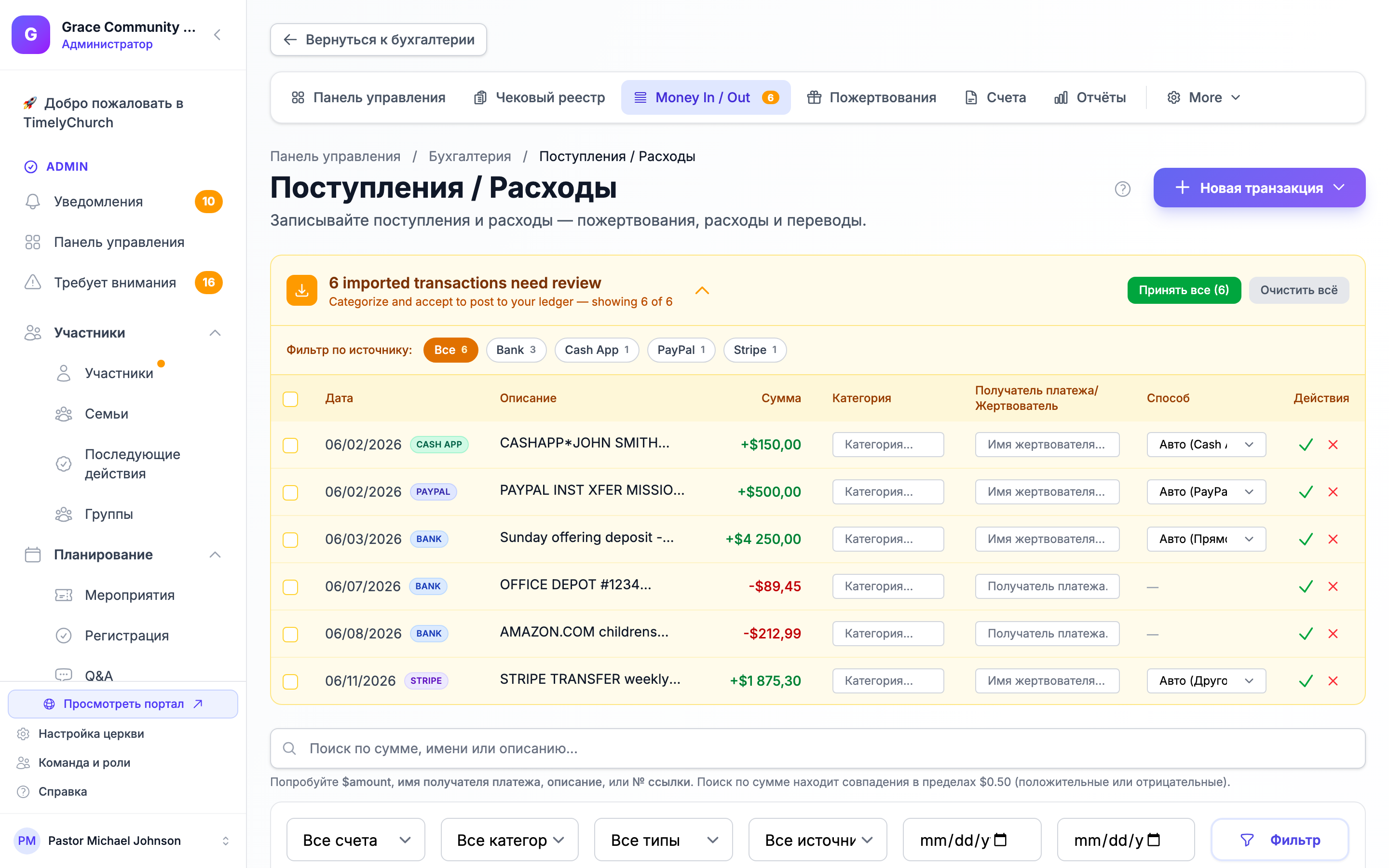
Запись транзакции (страница Transactions)
- Откройте вкладку Transactions.
- Нажмите кнопку New Transaction. Это split-action кнопка — нажатие на стрелку справа открывает меню с:
- New Expense — деньги уходят со счёта
- New Income — деньги поступают на счёт
- New Transfer — перемещение денег между счетами
- New Journal Entry — ручная двойная проводка (открывает отдельную страницу)
- Import from CSV — загрузка файла банка/выписки
- Export CSV — скачивание отфильтрованного списка
- Удалённые транзакции — просмотр и восстановление удалённых записей
- Выберите New Expense, New Income или New Transfer. Форма записи откроется с предустановленным типом. Вы можете переключить тип в любое время с помощью вкладок Income / Expense / Transfer вверху формы.
- Заполните следующие поля:
- Amount — сумма в долларах (должна быть больше $0.00). Обязательно.
- Date — дата транзакции. Обязательно.
- Description — краткое описание транзакции.
- Account — банковский или финансовый счёт, к которому относится транзакция. (Для Transfer это поле называется From Account.) Обязательно.
- Category — выберите категорию дохода или расхода для классификации транзакции. (Не отображается для Transfers.)
- To Account — только для Transfers — счёт, на который поступают деньги.
- Payee — только для Expenses. Выберите получателя/поставщика, найдите в поиске или добавьте нового inline — см. Managing Payees and Vendors.
- Donation Details — только для Income. При необходимости привяжите донора, укажите способ оплаты и введите комиссию за обработку (см. примечание о Processing Fee ниже).
- Fund — при необходимости назначьте транзакцию конкретному Фонду.
- Класс учёта — только в режиме «Полная бухгалтерия». При необходимости отметьте транзакцию классом учёта (например, служение, кампус или программа). См. Tracking Classes.
- Reference # — номер счёта, номер квитанции или любая ссылка.
- Check # — только для Expenses, для транзакций, оплаченных чеком.
- Notes — дополнительные сведения (только для внутреннего использования).
- Чеки и счета — прикрепите квитанцию или счёт (см. Квитанции и счета ниже).
- Нажмите Record Transaction.
Processing Fee (только для income): Если сторонний процессор (PayPal, Cash App и т. д.) удержал комиссию из депозита, введите её в поле Комиссия: в разделе «Сведения о пожертвовании» («Жертвователь получает полную сумму в зачёт»). Система записывает валовую сумму как доход, а комиссию — как отдельный расход, чтобы Отчёты точно показывали и валовые пожертвования, и чистые депозиты.
На какой счёт попадает пожертвование: В записи дохода поле Счёт — это банковский или другой счёт, на который внесены деньги, поэтому пожертвование появляется в реестре этого счёта и готово к сверке. Если удержана комиссия за обработку, на банковский счёт добавляется только чистая сумма, а пожертвование по-прежнему записывается в полной валовой сумме для отчётов по пожертвованиям и Фондам.
Быстрые формы «Записать пожертвование» / «Записать расход»: На панели управления финансами есть две быстрые формы. Записать пожертвование запрашивает жертвователя, Фонд, счёт в поле Внести на счёт, способ оплаты, дату, сумму и заметку и сохраняется кнопкой Сохранить пожертвование. Записать расход включает Фонд, Ссылка № и Чек № и сохраняется кнопкой Сохранить расход. Используйте их, чтобы указать самые частые данные, не открывая полную форму.
Совет: Нужно распределить один депозит или расход по нескольким категориям? Включите переключатель Split Transaction в форме, чтобы добавить строки разделения по категориям — см. Split Transactions. (Разделение недоступно для Transfers.)
Быстрый ввод в Check Register
Check Register предоставляет быстрый способ ввода транзакций без открытия полной формы записи.
- Откройте вкладку Check Register (в Simple mode она называется Чековая книга).
- Выберите банковский счёт в выпадающем списке Account вверху. Рядом отображается текущий остаток по этому счёту.
- Нажмите Quick Entry и используйте панель ввода:
- Выберите Платёж или Депозит, затем введите Сумма, Дата и Чек № (необязательно).
- Укажите, кому вы заплатили, в поле Кому оплатить (найдите в поиске или добавьте нового получателя), а для депозита заполните Сведения о пожертвовании (жертвователь, способ оплаты и необязательная комиссия за обработку).
- Выберите Категория и добавьте Заметка.
- Нажмите Сохранить.
Транзакция сразу появляется в регистре, а остаток по счёту обновляется в реальном времени. Регистр отмечает сверенные строки буквой R, а Экспорт CSV скачивает транзакции выбранного счёта.
Совет: Check Register — лучший вариант для повседневного ведения книг: запись чеков, депозитов и покупок по дебетовой карте.
Автоматические транзакции пожертвований
Когда пожертвования записываются через модуль Пожертвования (ручной ввод, онлайн-пожертвования или пакеты депозитов), TimelyChurch автоматически создаёт соответствующие транзакции дохода в модуле Бухгалтерия. Эти автоматически созданные транзакции включают:
- Имя донора в описании (или «Anonymous» для анонимных даров)
- Способ оплаты (наличные, чек, онлайн и т. д.)
- Номер чека (для чековых платежей)
- Распределение по Фонду
- Ссылочный номер, связывающий с исходным пожертвованием
Если донор делит дар между несколькими Фондами, создаются отдельные транзакции для каждого распределения.
Имена жертвователей в журнале: Кто жертвовал — это информация раздела «Пожертвования». Люди, чья роль ниже уровня Бухгалтер в разделе «Пожертвования» (включая тех, у кого есть только «Бухгалтерия»), видят такие строки как «Пожертвование от Жертвователь (Наличные)», а окно редактирования пожертвования открывается без жертвователя. Чтобы указать жертвователя при записи дохода здесь, нужен уровень Счётчик или выше, а чтобы сменить жертвователя в уже внесённом пожертвовании, нужен уровень Бухгалтер. См. Кто может видеть пожертвования.
Важно: Вам не нужно вручную вводить доход от пожертвований. Система делает это сама. Если вы также введёте его вручную, у вас будут дублирующиеся записи.
Переводы между счетами
Чтобы записать перевод (например, перемещение денег с расчётного на сберегательный счёт):
- Нажмите стрелку New Transaction и выберите New Transfer.
- Выберите From Account (счёт, с которого уходят деньги).
- Выберите To Account (счёт, на который поступают деньги).
- Введите сумму и дату.
- Нажмите Record Transaction.
Остатки обоих счетов обновятся автоматически. Остаток исходного счёта уменьшается, а счёта назначения — увеличивается на сумму перевода.
Редактирование транзакции
- Найдите транзакцию на странице Transactions или в Check Register.
- Откройте меню действий и выберите Edit.
- Обновите любые поля по необходимости в окне Редактировать транзакцию. Также можно добавить или удалить вложения в разделе Чеки и счета.
- Нажмите Обновить транзакцию.
Редактирование сверенной транзакции: Если транзакция уже сверена, сначала открывается предупреждение («Редактирование может нарушить баланс банковской сверки. Вы уверены, что хотите редактировать?»). Нажимайте Всё равно редактировать (Продолжить редактирование в Simple mode), только если уверены: исправить опечатку в заметке или получателе можно, но изменение суммы или даты может нарушить баланс вашей последней сверки.
Остатки по счетам пересчитываются автоматически после любого редактирования. Если вы меняете привязку к счёту, остатки обновятся и на старом, и на новом счёте.
Дублирование транзакции
Для транзакций, которые часто повторяются (но не настроены как recurring), вы можете дублировать существующую транзакцию.
- Найдите транзакцию в списке Transactions.
- Откройте меню действий и выберите Duplicate.
- Создаётся копия с сегодняшней датой и «(Copy)» в описании.
- Отредактируйте дублированную транзакцию, чтобы обновить детали.
Примечание: Дублированные транзакции не помечаются как reconciled, даже если оригинал был сверен.
Удаление транзакции
- Найдите транзакцию, которую хотите удалить.
- Откройте меню действий и выберите Delete.
- Подтвердите удаление.
Для удаления нужно разрешение Удалить в строке «Бухгалтерия» вашей роли.
Транзакция перемещается в Удалённые транзакции (см. ниже), а остаток по счёту пересчитывается автоматически.
Важно: Вы не можете удалить транзакцию, которая была сверена (пункт Удалить не отображается) или по которой выдана квитанция о пожертвовании. Это защищает журнал аудита: целостность завершённых банковских сверок и квитанций, уже выданных жертвователям. Если нужно отменить заблокированную транзакцию, создайте новую компенсирующую транзакцию.
Удалённые транзакции (восстановить или удалить навсегда)
Удалённые транзакции ещё не пропали. Чтобы увидеть их, нажмите стрелку Новая транзакция на странице «Транзакции» и выберите Удалённые транзакции.
Страница Удалённые транзакции («Недавно удалённые транзакции можно восстановить или окончательно удалить здесь.») показывает каждую из них с датой, описанием, счётом, суммой, Удалил(а) и временем, когда она была Удалено:
- Восстановить возвращает транзакцию в активный реестр и обновляет остатки по счетам («Восстановить эту транзакцию? Она будет возвращена в активный реестр.»). Требует разрешения Редактировать.
- Удалить удаляет её навсегда после подтверждения Удалить навсегда — это действие нельзя отменить. Требует разрешения Удалить. Сверенные транзакции и транзакции с выданной квитанцией нельзя удалить навсегда.
Проводки не отображаются здесь — см. Journal Entries and Adjustments.
Статус сверки
Узкий первый столбец таблицы «Транзакции» (с заголовком-галочкой) показывает, сверена ли каждая транзакция; сверенные строки выделены зелёным и имеют значок Сверено. Столбец доступен только для чтения: транзакции сверяются в мастере Bank Reconciliation — см. Bank Reconciliation.
Фильтрация и поиск транзакций
Страница Transactions предоставляет несколько фильтров:
- Account — показать транзакции по конкретному счёту.
- Category — показать транзакции в конкретной категории.
- Type — фильтр по income, expense или transfer.
- Source — фильтр по источнику транзакции (ручной ввод или конкретный источник импорта).
- Date Range — показать транзакции за определённый период.
Панель Расширенные добавляет диапазон сумм, получателя и фильтр по статусу сверки (Только сверенные / Только несверенные). Также есть строка поиска вверху («Поиск по сумме, имени или описанию...»), которая ищет по сумме, имени получателя, описанию или ссылочному номеру. Фильтры применяются по мере выбора.
Все фильтры можно комбинировать. Текущие фильтры сохраняются в URL, поэтому вы можете добавить отфильтрованный вид в закладки или поделиться им с другим администратором.
Экспорт транзакций в CSV
Вы можете экспортировать отфильтрованный список транзакций в CSV для использования в таблицах или внешних бухгалтерских инструментах.
- Примените нужные фильтры на странице Transactions.
- Нажмите стрелку New Transaction и выберите Export CSV.
- Загрузка будет включать все транзакции, соответствующие текущим фильтрам.
Экспортированный CSV учитывает ваши текущие фильтры.
Совет: CSV-экспорт использует кодировку UTF-8 с BOM (Byte Order Mark) для корректного отображения в Microsoft Excel. Специальные символы и международный текст отображаются правильно.
Квитанции и счета
К каждой транзакции можно приложить документы. В окне записи или редактирования используйте Чеки и счета, чтобы прикрепить PDF или изображение (JPG, PNG, HEIC) — до 5 файлов по 10 МБ. При последующем редактировании транзакции у каждого вложения есть Просмотр и кнопка удаления («Удалить это вложение? Это действие нельзя отменить.»).
- Каждая квитанция остаётся в записи. Добавление или удаление квитанции записывается в Audit Log этой транзакции — «Receipt attached» или «Receipt removed» — с именем файла и тем, кто это сделал.
- Закрытые годы хранят свои квитанции. Квитанцию у транзакции с датой в закрытом финансовом году удалить нельзя: «This transaction is dated in fiscal year [year], which is closed, so its receipts cannot be removed. Receipts stay with the closed books.» («Эта транзакция датирована финансовым годом [год], который закрыт, поэтому её квитанции удалить нельзя. Квитанции остаются с закрытыми книгами.»)
- Через ИИ-ассистента. Подключённый ИИ-ассистент может прикрепить как квитанцию файл, который уже лежит в Диске вашей церкви, или удалить квитанцию — после вашего одобрения. См. Что ваш ИИ-ассистент может читать и менять.
Импорт транзакций из банковского CSV
Вместо ручного ввода каждой транзакции вы можете загрузить CSV-файл от банка и позволить TimelyChurch сопоставить каждую строку с вашими счетами и категориями. Нажмите стрелку New Transaction на странице Transactions и выберите Import from CSV. Импорты проходят через очередь проверки (вы подтверждаете или отклоняете каждую строку) перед проведением, и на вкладке Transactions появляется счётчик, пока строки ожидают проверки. См. Bank CSV Import для полного workflow и поддерживаемых форматов банков.
Категории
Категории помогают классифицировать транзакции для Отчётов и бюджетирования. TimelyChurch поддерживает два типа:
- Категории доходов (например, Tithes & Offerings, Donations, Fundraising, Grants)
- Категории расходов (например, Salaries & Wages, Utilities, Building & Maintenance, Missions)
Категории управляются отдельно от счетов. Вы можете загрузить категории по умолчанию, создать пользовательские или настроить подкатегории для более детального отслеживания.
Чтобы управлять категориями, откройте выпадающее меню Setup ▾ (или More ▾ в Simple mode) в панели вкладок Бухгалтерия и выберите Categories.