
Портал участника — Мои группы
Портал участника позволяет обычным участникам следить за своими группами, не открывая панель администратора. Руководители групп также могут выполнять значительную часть ежедневного управления группой из портала — доступ к админке не требуется. В этой статье описаны страница Мои группы и страница каждой группы в портале.
Где найти
После входа в портал участники открывают Мои группы на боковой панели (на телефоне — вкладка Группы в нижней панели). Участники, которые служат в команде, находят её в разделе Команда боковой панели.
Страница перечисляет каждую группу, к которой принадлежит вошедший человек, в двух разделах:
- Команды служения — команды, в которых он служит
- Группы и классы — его малые группы и классы
Ниже Предстоящие мероприятия перечисляет мероприятия, проводимые его группами. Найти группу открывает публичный поиск групп вашей церкви (кнопка появляется, когда в поиске есть хотя бы одна группа).
Страница группы
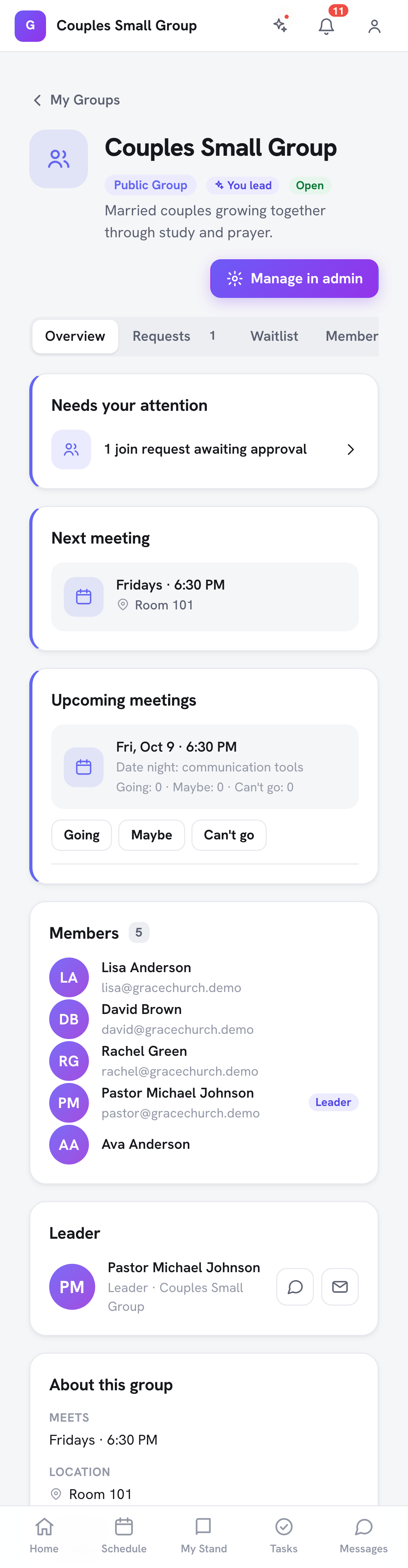
Нажмите на группу, чтобы открыть её страницу. Вверху вы видите название группы, её вид, Открыто или Закрыто и — для руководителей — значок Вы руководите. У участников, которые не руководят группой, есть кнопка Написать руководителю.
Каждый участник видит три вкладки:
| Вкладка | Что на ней |
|---|---|
| Обзор | Ближайшая встреча, предстоящие встречи для подтверждения участия, список участников, руководитель (с Сообщение и, где разрешено, Email), сколько мест осталось, Об этой группе, недавние молитвенные просьбы и Ваше участие |
| Задачи | Задачи группы. Участники могут отмечать назначенные им задачи и добавлять задачи, если группа это разрешает (см. Задачи группы) |
| Файлы | Общие файлы группы для просмотра и скачивания, а также загрузки, если группа это разрешает (см. Ресурсы группы) |
Для команды «Обзор» также показывает Моё служение — даты, когда участник назначен служить в этой команде, со ссылкой на Моё расписание.
Действия на уровне участника
Любой активный участник группы может выполнить следующее из портала:
- Просмотр деталей группы, участников, руководителя и недавних молитвенных просьб
- RSVP на предстоящие встречи: когда у группы включено Запрашивать подтверждение участия, карточка Ближайшие встречи перечисляет следующие встречи с кнопками Приду, Возможно и Не смогу и показывает, сколько человек дали каждый ответ
- Отмечать назначенные им задачи и добавлять задачи, когда группа разрешает это всем участникам
- Просматривать и скачивать файлы, загружать, когда группа разрешает это всем участникам, и перемещать свои загрузки в корзину
- Покинуть группу — в разделе Ваше участие на вкладке «Обзор». Человек подтверждает («Вы больше не будете участником этой группы, а её руководители будут уведомлены. Чтобы вернуться позже, обратитесь к руководителю.»). Классы такой возможности не предлагают, а единственный руководитель группы видит «Вы единственный руководитель этой группы, поэтому не можете её покинуть. Сначала попросите администратора церкви добавить другого руководителя.»
Действия на уровне руководителя
Когда вошедший человек — Лидер или Соруководитель группы, появляются ещё четыре вкладки: Запросы, Лист ожидания, Участники и Молитвы. «Обзор» также показывает Требует вашего внимания, когда есть запросы на вступление или люди в листе ожидания.
Эти вкладки показываются только реальным руководителям группы, поэтому администратор, не являющийся участником, не увидит их в портале (ему следует использовать панель администратора).
Запросы
Ожидающие запросы перечисляет «Люди, ожидающие вашего одобрения для вступления в эту группу.»
- Одобрить делает человека активным участником и уведомляет его.
- Отклонить удаляет запрос («Отклонить этот запрос?»). Письмо об отказе не отправляется.
Лист ожидания
Вкладка Лист ожидания перечисляет «Люди, ожидающие освобождения места в этой группе.»
- Добавить в группу — перевести человека из листа ожидания в группу
- Удалить — убрать человека из листа ожидания
Места никогда не раздаются автоматически: когда место освобождается, руководители получают уведомление «В группе [группа] освободилось место» и сами выбирают, кого добавить. Добавить в группу проверяет вместимость — если группа всё ещё полная, действие отклоняется.
Участники
- Добавить участника — «Добавьте кого-то из вашей церкви прямо в эту группу.» Выберите человека и нажмите Добавить участника.
- Пригласить в группу — пригласить человека по email. Ссылка действует 14 дней; человек принимает её и затем появляется в Запросы, где руководитель его одобряет (см. Управление участниками группы).
- Удалить участника («Удалить этого участника из группы?»). Человеку сообщают об этом.
- Сделать участником — Руководитель группы может вернуть Соруководителя в обычные участники. Назначение руководителей выполняет администратор церкви.
Молитвы
- Добавить молитвенную просьбу (при желании Отправить анонимно), затем Отправить
- Отметить как отвеченное для любой просьбы
- Удалить любую просьбу
Что руководители делают в панели администратора
Часть управления группой доступна только в панели администратора — редактирование сведений и фото группы, открытие или закрытие записи, общий доступ по ссылке, запись встреч, уведомление людей в листе ожидания, шаблоны и настройки планирования, а также удаление группы.
Руководители, у которых также есть доступ администратора, видят вверху страницы группы кнопку Управлять в админ-панели, которая открывает ту же группу в панели администратора. Руководители без доступа администратора могут попросить администратора церкви внести эти изменения.
Совет: При адаптации нового руководителя группы сначала проведите его по странице группы в портале — участники, запросы, лист ожидания, молитвы, задачи и файлы находятся здесь, и вход в админку им не нужен.