
Разделы сайта
Разделы — контентные блоки, из которых состоят ваши страницы. Каждая страница может содержать несколько разделов в любом порядке. Конструктор сайта предлагает широкий выбор типов разделов, организованных в четыре категории: Контент, Макет, Динамический контент и Интерактивные.
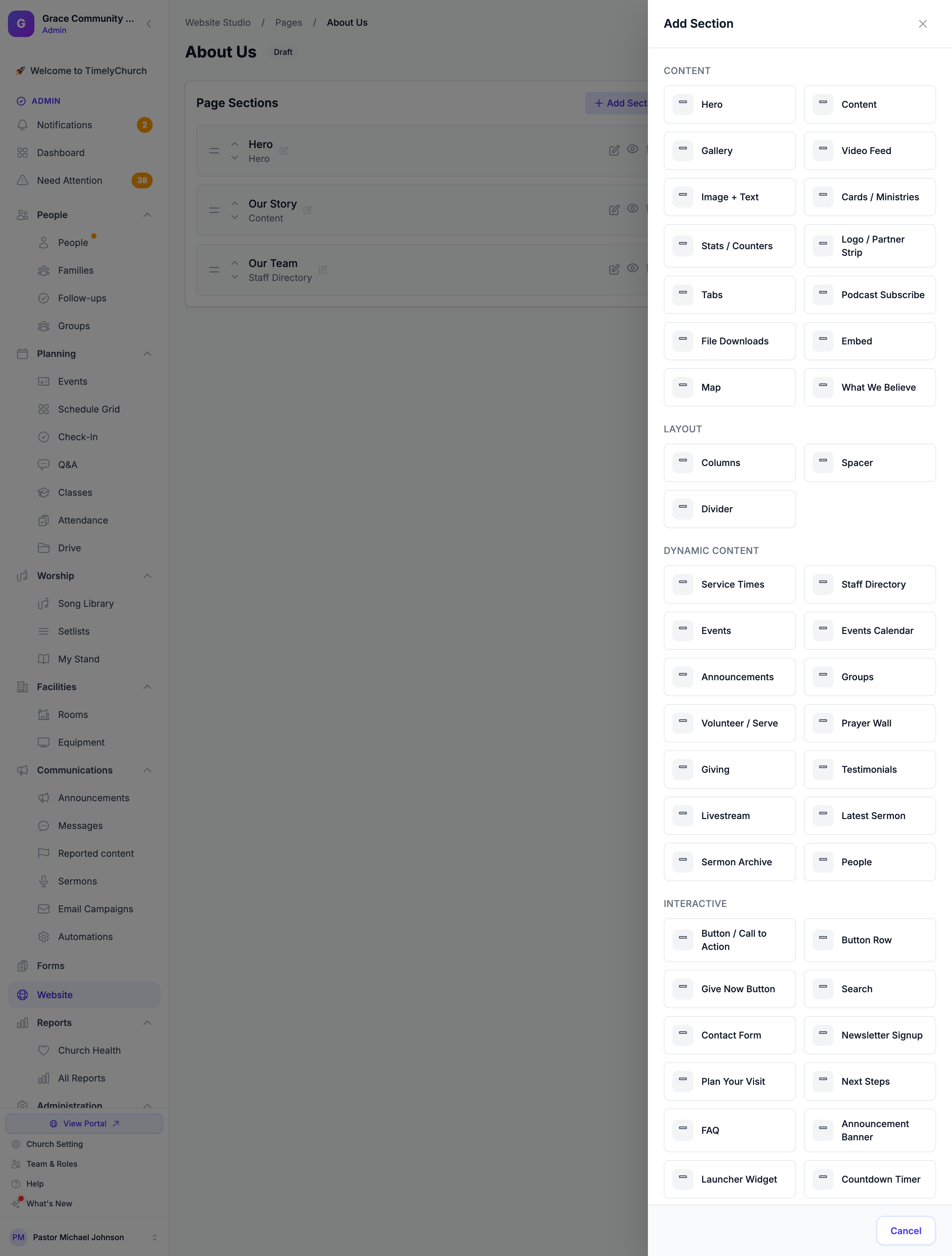
Категории разделов
Разделы контента
Статические контентные блоки, где вы управляете текстом, изображениями и макетом.
| Тип раздела | Описание |
|---|---|
| Hero | Большой баннер с фоновым изображением, цветом или видео, заголовком, подзаголовком и кнопками призыва к действию. Идеален для верха главной страницы. |
| Контент | Блок форматированного текста. Поддерживает HTML для гибкого форматирования. |
| Галерея | Галерея из загруженных фото и/или изображений по ссылке в макете «сетка», masonry или «карусель». Загружайте много фото сразу, каждое с необязательной подписью. Любая плитка также может содержать короткое видео (YouTube, Vimeo или загруженный MP4/WebM), которое проигрывается по клику. См. «Встроенное видео в галерее и отзывах» ниже. |
| Изображение + Текст | Одно изображение в паре с заголовком и абзацем форматированного текста (жирный, курсив, списки, ссылки, заголовки); изображение размещается слева, справа или сверху и оформляется формой (квадрат, скруглённые или круг) и размером. Отлично подходит для приветственного слова, биографии пастора или заметки «чего ожидать». |
| Карточки / Служения | Адаптивная сетка кликабельных плиток, у каждой — необязательное изображение, заголовок, короткое описание и ссылка. Идеальна для блока «Наши служения», «Присоединяйтесь» или «Быстрые ссылки». Выберите 2, 3 или 4 колонки; ссылки могут вести на страницу вашего сайта или на внешний веб-адрес. |
| Загрузка файлов | Список файлов для скачивания (PDF, Word, Excel, PowerPoint, изображения, аудио/видео или ZIP), показанный аккуратными карточками загрузки со значком типа файла и размером. Загрузите свои файлы и дайте каждому понятное название. |
| Лента видео | Изящная сетка видео. Загрузите свои файлы (MP4, WebM или MOV), вставьте ссылки YouTube/Vimeo или автоматически подтягивайте целый YouTube-канал или плейлист, который сам поддерживается в актуальном состоянии, — с показом через дружественный к приватности плеер без cookie. См. «Раздел „Лента видео“» ниже. |
| Статистика / Счётчики | Крупные анимированные числа, которые «набегают» по мере прокрутки посетителем (члены церкви, крещения, годы служения), плюс необязательная полоса прогресса цели по сбору средств в валюте вашей церкви. См. «Раздел „Статистика / Счётчики“» ниже. |
| Полоса логотипов / партнёров | Аккуратный ряд логотипов партнёров, спонсоров или деноминации. |
| Подписка на подкаст | Ряд кнопок «слушать на…», ведущих на ваш подкаст в Apple Podcasts, Spotify, YouTube и других сервисах. |
| Вкладки | Набор панелей с вкладками для организации контента (например, часто задаваемых вопросов по темам или служений по возрастным группам) в компактном пространстве. |
| Встраивание | Встраивание внешнего контента: видео YouTube, Vimeo или пользовательские embed-коды. Видео YouTube и Vimeo теперь автоматически используют дружественный к приватности плеер без cookie. |
| Карта | Встраивание Google Maps с местоположением церкви из настроек адреса церкви. |
| Во что мы верим | Раздел исповедания веры с раскрываемыми пунктами, каждый с заголовком, описанием и ссылкой на Писание. |
Разделы макета
Структурные элементы для визуальных отступов и разделения.
| Тип раздела | Описание |
|---|---|
| Столбцы | Делит полосу страницы на 2, 3 или 4 колонки. Каждая колонка может содержать небольшие блоки (заголовок, абзац, изображение, кнопка, иконка) или целый раздел, перетащенный в неё, — так проповедь, список мероприятий или форма могут оказаться рядом с чем-то ещё. На телефоне складывается в одну колонку. См. Размещение разделов рядом. |
| Отступ | Добавляет вертикальный отступ между разделами. Выбор: маленький, средний или большой. |
| Разделитель | Горизонтальная линия-разделитель между разделами. |
Разделы динамического контента
Эти разделы автоматически получают актуальные данные из остальной части вашего аккаунта TimelyChurch.
| Тип раздела | Описание |
|---|---|
| Время богослужений | Отображает расписание служений церкви. Макеты: карточки, список или компактный. |
| Справочник персонала | Показывает персонал и руководство в сетке или списке. |
| Люди | Показывает выбранных членов церкви на публичном сайте с выбранными администратором полями, безопасными для приватности. ОТЛИЧАЕТСЯ от Справочника персонала (который перечисляет персонал/руководство): раздел «Люди» берёт данные из записей модуля «Люди» вашей церкви. Каждый человек должен согласиться индивидуально — никто не появляется, пока не будет включён. См. «Раздел „Люди“» ниже. |
| Мероприятия | Перечисляет предстоящие мероприятия из модуля «Мероприятия». |
| Календарь мероприятий | Удобный для телефонов календарь ваших мероприятий в режиме просмотра по месяцам. Посетители нажимают на день, чтобы увидеть, что запланировано, и переходят к регистрации. Можно ограничить одним служением. См. «Раздел „Календарь мероприятий“» ниже. |
| Объявления | Отображает недавние объявления. Можно настроить показ только вашей категории «Новости» — тогда раздел превращается в просматриваемую ленту блога/новостей в паре с публичной страницей /news. См. «Блог / Лента новостей» ниже. |
| Группы | Показывает активные малые группы и служения. |
| Молитвенная стена | Отображает одобренные публичные молитвенные запросы с необязательной формой отправки для посетителей (по согласию, с модерацией) и счётчиком «Я помолился». См. «Молитвенная стена: публичные отправки и модерация» ниже. |
| Пожертвования | Призыв к пожертвованию с настраиваемым заголовком, описанием и кнопкой. |
| Отзывы | Карусель или сетка историй изменений жизни и отзывов. Каждый отзыв может включать короткое видео (YouTube, Vimeo или загруженный MP4/WebM), которое проигрывается по клику. См. «Встроенное видео в галерее и отзывах» ниже. |
| Прямая трансляция | Встраивает живое видео с расписанием и необязательным чатом. Поддерживает YouTube, Facebook, Vimeo или пользовательские источники. Также может автоматически определять прямой эфир и включаться сама — не нужно каждую неделю вставлять новую ссылку. См. «Прямая трансляция: автоопределение прямого эфира» ниже. |
| Последняя проповедь | Избранное отображение самой недавней проповеди с серией и спикером. |
| Архив проповедей | Поисковый, фильтруемый архив всех проповедей. |
| Волонтёрство / Служение | Расскажите о своих командах и дайте посетителям записаться на служение, повторно используя форму из модуля «Формы». См. «Раздел „Волонтёрство / Служение“» ниже. |
Интерактивные разделы
Разделы с интерактивными функциями для посетителей.
| Тип раздела | Описание |
|---|---|
| Ряд кнопок | От двух до четырёх кнопок в ряд — у каждой свои ссылка, цвет и значок. На телефоне складывается в полную ширину. См. Добавление ряда кнопок. |
| Контактная форма | Контактная форма для посетителей. Можно использовать встроенную форму по умолчанию или форму из модуля «Формы». |
| Поиск | Поле поиска для вашего публичного сайта. Он ищет только по вашему публичному контенту — опубликованным страницам, публичным новостям и мероприятиям и опубликованным проповедям — и никогда по чему-либо приватному, так что посетители всегда находят только те страницы, которые и так были им доступны. См. «Раздел „Поиск“» ниже. |
| Подписка на рассылку | Компактный блок для сбора эл. адресов. Подписчики подтверждают подписку по эл. почте (двойное согласие) и сохраняются как контакты с согласием на маркетинг, готовые к рассылке из раздела Коммуникации → Email-кампании. См. «Раздел „Подписка на рассылку“» ниже. |
| Кнопка / Призыв к действию | Одна кнопка призыва к действию, которую можно разместить где угодно, с необязательным пояснительным текстом. Выберите ссылку, выравнивание, стиль и размер. |
| Кнопка «Пожертвовать сейчас» | Лёгкая кнопка призыва к пожертвованию, которую можно добавить на любую страницу. По умолчанию она ведёт на собственную страницу пожертвований вашей церкви, но вместо этого можно указать свой URL. Выберите выравнивание, стиль и размер. См. «Кнопка „Пожертвовать сейчас“» ниже. |
| Планируйте визит | Приветственный раздел для новых посетителей с настраиваемыми шагами (Чего ожидать, Время богослужений, Дети и семьи, Где парковаться). |
| Следующие шаги | Ведёт посетителей по духовному пути с карточками шагов (Крещение, Присоединиться к группе, Служить, Членство). |
| FAQ | Раздел часто задаваемых вопросов в стиле аккордеона. |
| Баннер объявления | Липкий баннер вверху или внизу страницы для важных объявлений. Поддерживает разные стили (info, warning, success, alert) и может быть закрыт. |
| Виджет-лаунчер | Плавающая кнопка действия с быстрыми ссылками (Планируйте визит, Смотреть в прямом эфире, Пожертвовать, Связаться). Появляется в углу страницы. |
| Таймер обратного отсчёта | Обратный отсчёт до предстоящего мероприятия или даты с призывом к действию и настраиваемым сообщением по окончании таймера. |
Раздел «Люди» (приватность и согласие)
Раздел «Люди» показывает выбранных членов вашей церкви на публичном сайте (например, блок «Знакомьтесь с нашей командой» или «Хозяева малых групп»). Он отличается от раздела «Справочник персонала» (который берёт данные из записей персонала/руководства); раздел «Люди» берёт данные из записей модуля «Люди» со строгими средствами контроля приватности.
Никто не появляется, пока не даст согласие. Присутствие во внутреннем справочнике членов НЕ публикует человека в открытом интернете. У каждого человека есть отдельный переключатель «Показывать на публичном сайте» в его профиле «Люди» (Люди > откройте человека > профиль), выключенный по умолчанию и отдельный от настройки внутреннего справочника. Человек становится доступным только после того, как администратор включит эту опцию.
Выбор, кто и что показывается:
- Кто — Вручную (выберите конкретных людей в нужном порядке) или Фильтр (все давшие согласие, при необходимости ограниченные группой).
- Какие поля — В настройках раздела выберите, какие поля могут отображаться (имя, фото, роль, биография, эл. почта, телефон), а также макет, колонки и стиль фото. Имя показывается всегда.
Видимость поля — это пересечение (побеждает самое строгое): поле появляется только тогда, когда И администратор выбрал его для раздела, И человек включил его в собственных настройках приватности справочника (согласие на показ фото / показ эл. почты / показ телефона). Если любой из них говорит «нет», поле скрывается.
Несовершеннолетние всегда защищены. Известный несовершеннолетний (с указанной датой рождения, младше 18 лет) никогда не покажет фото, эл. почту или номер телефона в публичном разделе «Люди» — даже если он выбран и дал согласие. Показывается только его имя.
Изображения галереи: загрузка или ссылка
Раздел «Галерея» строит из ваших изображений сетку фото, стену masonry или карусель. Добавить снимки можно двумя способами, и оба можно смешивать в одной галерее:
- Загрузка с устройства — Перетащите фото в область Загрузить изображения или нажмите на неё, чтобы открыть выбор файлов. Можно выбрать сразу много фото. Они добавятся в галерею при сохранении.
- Ссылка на URL изображения — Нажмите Добавить изображение, чтобы добавить строку, куда вы вставите веб-адрес изображения плюс необязательное описание alt-текста.
Чтобы отредактировать галерею:
- Откройте Конструктор сайта > Страницы и нажмите страницу.
- Нажмите иконку редактирования (карандаш) на разделе «Галерея».
- В разделе Контент задайте необязательные Заголовок и Подзаголовок.
- Используйте Загрузить изображения, чтобы выбрать одно или несколько фото с устройства, и/или Добавить изображение, чтобы вставить URL изображений.
- Нажмите Сохранить изменения.
Примечание: Загруженные фото добавляются к уже имеющейся галерее — они её не заменяют. Чтобы удалить фото, удалите его строку. Если это фото вы загружали, его файл также удаляется из хранилища.
Совет: Дайте любому фото необязательную подпись. Она появляется маленькой меткой поверх изображения в вашей сетке, masonry или карусели и ещё раз под фото в лайтбоксе-увеличении по клику. Оставьте её пустой для чистого изображения без подписи.
Ограничения и макет:
- Можно загрузить до 30 фото за одно сохранение. Каждый файл должен быть изображением и укладываться в лимит размера изображений вашей системы (15 МБ по умолчанию; точный лимит показан в подсказке как «Макс.: N МБ каждое»).
- Выберите внешний вид в разделе Настройки: Макет (Сетка, Masonry или Карусель) и Колонки сетки (2, 3 или 4).
- Загруженные фото хранятся приватно в медиафайлах вашей церкви, а посетители видят их в полном размере с лайтбоксом-увеличением по клику.
Раздел «Изображение + Текст»
Изображение + Текст — это контентный раздел, который объединяет одно изображение с заголовком и абзацем — идеально для приветственного слова, биографии пастора или заметки «чего ожидать в воскресенье».
Чтобы добавить его:
- Откройте страницу в Конструктор сайта > Страницы.
- Нажмите Добавить раздел и выберите Изображение + Текст (в категории «Контент»).
- Нажмите иконку редактирования (карандаш) на новом разделе.
В разделе Контент вы найдёте:
- Заголовок — название, показываемое рядом с изображением.
- Текст — основной абзац, написанный в редакторе форматированного текста (том же, что использует раздел «Контент»). Сделайте слово жирным или курсивным, добавьте маркированные или нумерованные списки, вставьте ссылки и заголовки, добавьте блок цитаты — и ваше форматирование перенесётся на живой сайт.
- Изображение — загрузите фото с устройства или вставьте URL изображения. Живая миниатюра показывает текущий снимок, с кнопкой × для его удаления.
Под изображением вы найдёте три элемента управления стилем картинки.
Положение изображения — где картинка располагается относительно текста:
- Изображение слева — картинка слева, текст справа (по умолчанию).
- Изображение справа — текст слева, картинка справа.
- Изображение сверху — картинка сверху, текст снизу.
Форма изображения — как обрезаются углы картинки:
- Квадрат — острые углы.
- Скруглённые — мягко скруглённые углы (по умолчанию).
- Круг — обрезает изображение в круглую форму, удобно для портрета.
Размер изображения — сколько места картинка занимает рядом с текстом (соотношение изображения и текста):
- Маленький — меньшая картинка, оставляющая больше места для слов.
- Средний — равное деление между изображением и текстом (по умолчанию).
- Большой — большая картинка, оставляющая меньше места для текста.
Примечание: Положение, форма и размер изображения применяются на больших экранах. На телефонах раздел всегда складывает изображение и текст в столбик, чтобы оставаться читаемым.
Совет: Нажали ×, чтобы удалить изображение, но передумали? Просто выберите новый файл. Только что выбранная загрузка всегда побеждает отложенное удаление, поэтому вы замените изображение, а не удалите его.
Здесь действует тот же лимит размера изображения (15 МБ по умолчанию), и загрузки хранятся приватно в медиафайлах вашей церкви.
Раздел «Загрузка файлов»
Загрузка файлов — это контентный раздел, который прикрепляет файлы для скачивания посетителями: бюллетень в PDF, заметки к проповеди, форму регистрации, годовой отчёт, служебную листовку или ZIP-архив ресурсов. Каждый файл отображается аккуратной карточкой загрузки со значком типа файла, названием и размером.
Чтобы добавить его:
- Откройте страницу в Конструктор сайта > Страницы.
- Нажмите Добавить раздел и выберите Загрузка файлов (в категории «Контент»).
- Нажмите иконку редактирования (карандаш) на новом разделе.
В разделе Контент вы найдёте:
- Заголовок и Подзаголовок — необязательный текст над списком файлов (например, «Загрузки» или «Бюллетень этой недели»).
- Загрузить файлы — выберите один или несколько файлов с устройства. Они добавляются в список при сохранении.
- Название — каждый файл получает редактируемое название (текст, который видят посетители). По умолчанию это имя файла; замените его на понятное, например «Пособие для новых членов».
Какие файлы разрешены: PDF, Word (DOC/DOCX), Excel (XLS/XLSX), PowerPoint (PPT/PPTX), изображения (JPG, PNG, GIF, WEBP), аудио и видео (MP3, MP4, WAV, MOV), а также ZIP, TXT и CSV. Скрипты и программы никогда не допускаются. Можно загрузить до 30 файлов за одно сохранение, каждый в пределах лимита размера файла вашей системы (10 МБ по умолчанию; точный лимит показан в подсказке как «Макс.: N МБ каждый»).
Примечание: Загруженные файлы добавляются к уже имеющемуся списку — они его не заменяют. Чтобы удалить файл, удалите его строку; если это файл, который вы загружали, его файл также удаляется из хранилища. Ваши файлы хранятся приватно в медиафайлах вашей церкви.
Раздел «Карточки / Служения»
Карточки / Служения — это контентный раздел, который показывает сетку кликабельных плиток — идеально для страницы «Наши служения», блока «Присоединяйтесь» или ряда «Быстрых ссылок». У каждой карточки есть необязательное изображение, заголовок, короткое описание и ссылка, и вся карточка кликабельна.
Чтобы добавить его:
- Откройте страницу в Конструктор сайта > Страницы.
- Нажмите Добавить раздел и выберите Карточки / Служения (в категории «Контент»).
- Нажмите иконку редактирования (карандаш) на новом разделе.
В разделе Контент вы найдёте:
- Заголовок и Подзаголовок — необязательный текст над сеткой (например, «Наши служения»).
- Добавить карточку — у каждой карточки есть Заголовок, Короткое описание, URL изображения (необязательно) и Ссылка. Меняйте порядок или удаляйте карточки как угодно.
Для Ссылки каждой карточки можно указать путь на вашем сайте (например, /groups или /events) или полный внешний веб-адрес (https://…). Изображения карточек принимают веб-адрес изображения; карточка без изображения просто показывает свой заголовок и текст.
В разделе Настройки выберите Колонки (2, 3 или 4), чтобы задать, сколько карточек стоит рядом. На телефонах сетка всегда складывается в один столбец, чтобы оставаться читаемой.
Кнопка «Пожертвовать сейчас»
Кнопка «Пожертвовать сейчас» — это небольшой призыв к пожертвованию, который можно добавить на любую страницу — вверху главной страницы, внизу страницы мероприятия, в раздел «Способы пожертвовать». Она отображается одной кнопкой, поэтому намного легче полного раздела «Пожертвования».
Чтобы добавить её:
- Откройте страницу в Конструктор сайта > Страницы.
- Нажмите Добавить раздел и выберите Кнопка «Пожертвовать сейчас» (в категории «Интерактивные»).
- Нажмите иконку редактирования (карандаш) на новом разделе.
В разделе Контент вы найдёте:
- Заголовок и Подзаголовок — необязательный текст над кнопкой.
- Текст кнопки — по умолчанию Пожертвовать сейчас; замените на любой по вкусу.
- URL пожертвования — оставьте пустым, и кнопка автоматически ведёт на собственную страницу пожертвований вашей церкви. Заполняйте, только если хотите отправить людей в другое место (путь на вашем сайте или внешнюю ссылку
https://…).
В разделе Настройки выберите выравнивание кнопки (слева, по центру или справа), стиль (сплошной или контурный) и размер (маленький, средний или большой).
Совет: Оставить URL пожертвования пустым — самый надёжный выбор: кнопка всегда указывает на вашу действующую страницу пожертвований, даже если её адрес когда-нибудь изменится.
Встроенное видео в галерее и отзывах
Оба раздела — Галерея и Отзывы — могут нести короткое видео рядом с вашими изображениями и историями. Вы вставляете ссылку на видео, и оно проигрывается прямо на вашей странице по клику посетителя — отдельный раздел встраивания не нужен.
Где это добавить:
- Галерея — у каждой строки изображения есть необязательное поле URL видео. Вставьте ссылку, и эта плитка станет видео с проигрыванием по клику (оно открывается в том же лайтбоксе-увеличении по клику, что и ваши фото). Плитка может быть только видео (без фото); тогда обложкой служит собственная миниатюра видео.
- Отзывы — включите Показывать «Смотреть видео-историю» (встроенный плеер) в настройках раздела, затем задайте любому отзыву URL видео. История проигрывает своё видео при открытии.
Какие ссылки подходят: ссылка на YouTube или Vimeo (любой обычный URL просмотра/поделиться) либо прямой видеофайл, который вы размещаете сами, — MP4, WebM или MOV (включая файл, загруженный в другом месте Конструктора сайта). YouTube и Vimeo проигрываются в дружественном к приватности встроенном плеере; загруженные файлы проигрываются во встроенном видеоплеере.
Совет: Держите видео короткими и по делу. Клип-приветствие или свидетельство на 30–60 секунд смотрится отлично и быстро загружается на телефонах.
Молитвенная стена: публичные отправки и модерация
Раздел Молитвенная стена показывает одобренные молитвенные запросы на вашем публичном сайте. Две необязательные функции позволяют посетителям участвовать — обе устроены так, чтобы контроль оставался за вами.
Публичная форма отправки (по согласию, по умолчанию выключена). Посетитель может поделиться собственным молитвенным запросом с вашего сайта, только если вы это включите. Отредактируйте раздел «Молитвенная стена» и включите Разрешить посетителям отправлять молитвенные просьбы. Для формы можно задать понятный заголовок и подпись кнопки. Посетители могут указать своё имя или поделиться анонимно, а скрытая ловушка для спама и ограничение по частоте отсекают ботов.
Модерация (по умолчанию включена). Когда форма отправки включена, новые отправки удерживаются на одобрение — они не появляются на вашей публичной стене, пока их не одобрит администратор. Вы просматриваете и одобряете их в разделе Требует внимания в админ-портале. Переключатель Требовать одобрение остаётся включённым, пока вы намеренно его не выключите, и если хотя бы один из ваших разделов «Молитвенная стена» требует одобрения, все публичные отправки модерируются (побеждает самая безопасная настройка).
Счётчик «Я помолился». Одобренные запросы могут показывать кнопку «Я помолился», чтобы посетители могли тихо дать знать, что молятся. Каждый посетитель учитывается один раз на запрос, а текущий итог показывается рядом с запросом. Это управляется настройкой Разрешить «Я помолился» (по умолчанию включена). При её выключении стена всё равно может показывать счётчик «помолились» только для чтения.
Примечание: Ничто из отправленного посетителем никогда не появляется автоматически. При включённой модерации (по умолчанию) вы всегда сначала одобряете каждый запрос — так что вы решаете, что показывается на публичной стене вашей церкви.
Фоновое видео Hero
Раздел Hero может проигрывать зацикленное видео за вашим заголовком вместо фонового изображения. Отредактируйте раздел Hero, выберите тип фона Видео, затем загрузите видео (или вставьте прямую URL-ссылку на видео). Принимаются форматы MP4, WebM и MOV, в пределах лимита размера файла вашей системы (10 МБ по умолчанию). Видео проигрывается без звука и зацикливается автоматически, а ваши элементы управления темнотой наложения, цветом наложения и размытием фона работают так же, как для фонового изображения, чтобы текст заголовка оставался читаемым поверх.
Совет: Держите фоновые видео короткими и лёгкими. Несколько секунд плавного движения смотрятся отлично и загружаются быстро; большой клип замедляет страницу на телефонах.
Мероприятия: добавить в календарь
Раздел Мероприятия перечисляет ваши предстоящие мероприятия карточками, и у каждой карточки есть ссылка Добавить в календарь, чтобы посетители могли сохранить мероприятие в свой календарь одним касанием. При нажатии открываются два варианта:
- Google Calendar — открывает Google Calendar с уже заполненными названием, датой и временем, описанием и местом мероприятия.
- Apple / Outlook (.ics) — скачивает стандартный файл календаря
.ics, который открывается в Apple Calendar, Outlook и большинстве других приложений-календарей.
Время мероприятий показывается в часовом поясе вашей церкви, и это появляется автоматически на каждой карточке мероприятия — включать ничего не нужно.
Прямая трансляция: автоопределение прямого эфира
Раздел Прямая трансляция на вашем сайте может показывать трансляцию автоматически — вам не нужно каждую неделю вставлять новую ссылку.
Как включить
- Откройте редактор сайта и перейдите в раздел Прямая трансляция.
- Включите «Автоопределение прямого эфира».
- Укажите YouTube-канал вашей церкви (например,
@вашацерковь). - Сохраните.
Когда вы начнёте трансляцию, сайт сам покажет её в течение пары минут. Когда эфира нет, посетители увидят ваше запасное сообщение или расписание.
Полезно знать
- Трансляции должны быть общедоступными и разрешать встраивание на другие сайты.
- Можно добавить ссылку вручную как запасной вариант.
- Когда трансляция заканчивается, сайт автоматически возвращается к обычному сообщению.
Раздел «Поиск»
Добавьте поле поиска, чтобы посетители могли быстро находить нужное на вашем сайте. Задайте ему заголовок (например, «Поиск по сайту») и разместите где угодно — многие церкви ставят его ближе к верху главной страницы.
Что он ищет — и чего он никогда не делает. Поле поиска просматривает только публичный контент вашего сайта: опубликованные страницы, публичные и активные объявления/новости, публичные мероприятия и опубликованные проповеди. Он никогда не ищет по людям, пожертвованиям, членам церкви, группам, отправкам форм или чему-либо неопубликованному или приватному. Каждый результат ведёт на страницу, которую посетитель и так мог открыть, поэтому поиск не может раскрыть ничего, что ещё не является публичным.
Раздел «Подписка на рассылку»
Собирайте подписчиков по эл. почте прямо на сайте, а затем пишите им из раздела Коммуникации → Email-кампании.
- Добавьте раздел Подписка на рассылку и задайте заголовок, подзаголовок, текст кнопки и строку согласия, показываемую рядом с флажком. При желании включите поле имени и добавьте короткую заметку о приватности.
- Посетитель вводит свой эл. адрес и ставит флажок согласия.