
Создание мероприятий
Узнайте, как создать новое мероприятие в TimelyChurch, включая настройку дат, мест, типов мероприятий и дополнительных функций.
Переход к разделу «Мероприятия»
- На панели управления администратора нажмите Мероприятия в левой боковой панели (в разделе Планирование).
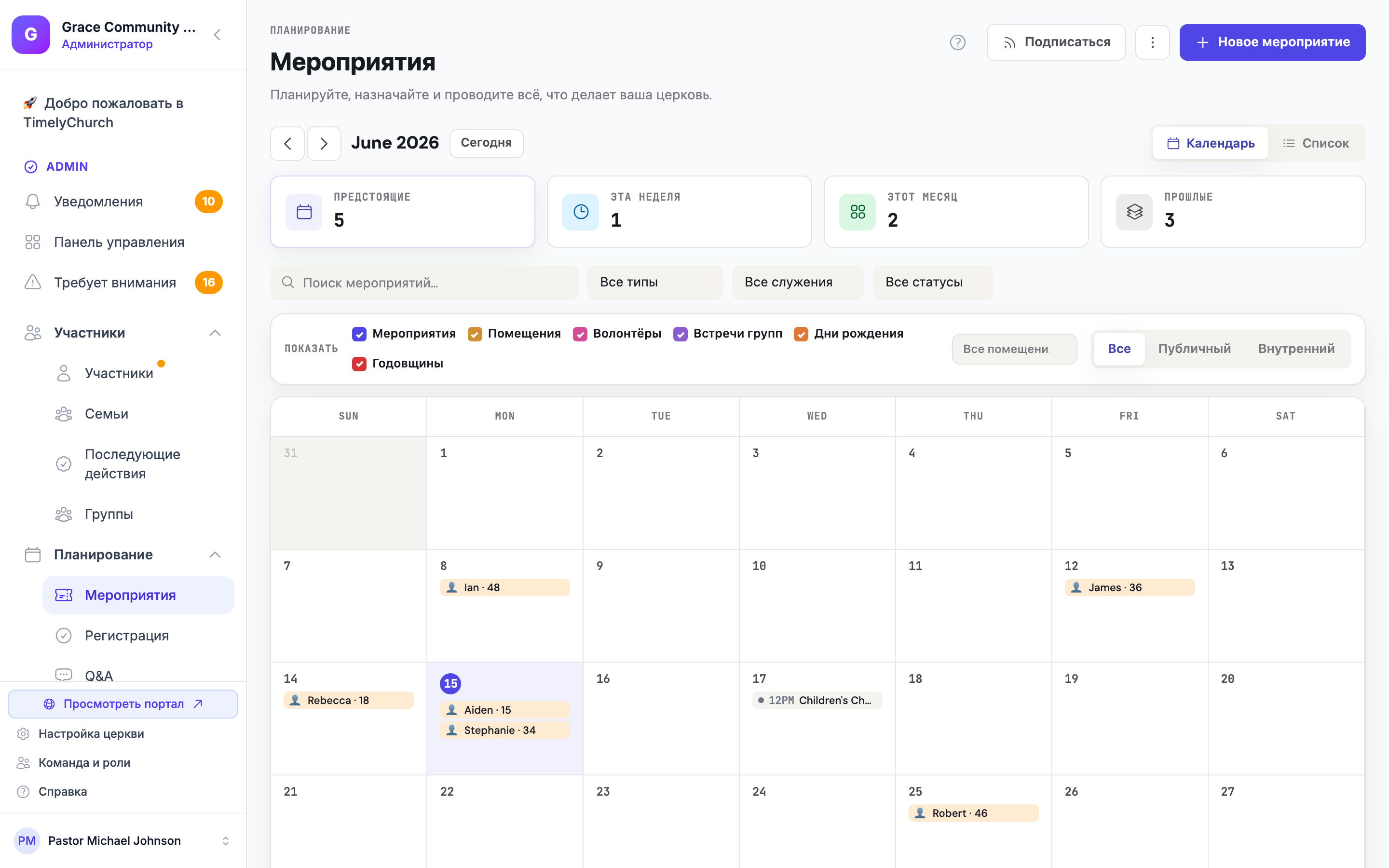
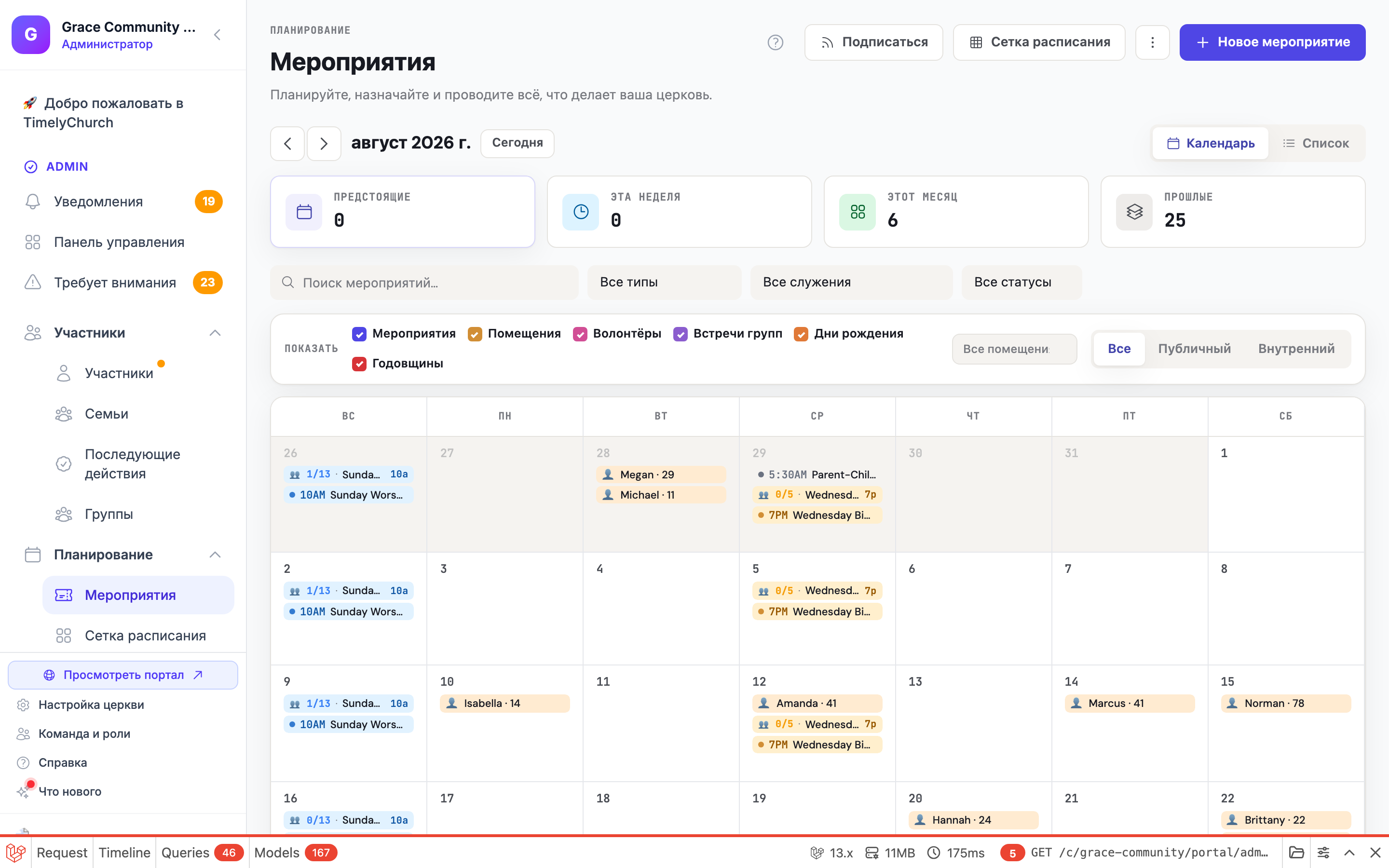
- Откроется страница «Мероприятия». Вверху вы увидите карточки статистики: Предстоящие, Эта неделя, Этот месяц и Прошлые мероприятия. (Календарь вашей церкви объединён на этой странице — отдельного пункта «Календарь» в боковой панели нет.) На панели инструментов находятся Подписаться, Сетка расписания, меню Ещё (Серия мероприятий, Шаблоны, Типы событий и Связанные календари) и Новое мероприятие.
- Нажмите кнопку Новое мероприятие, чтобы открыть панель Создать мероприятие — панель, которая выезжает справа (на телефонах — снизу).
Совет: Вы также можете нажать на любой пустой день в представлении календаря, чтобы открыть панель «Создать мероприятие» с уже заполненной датой.
Режим «Быстрый» и режим «Пошаговый»
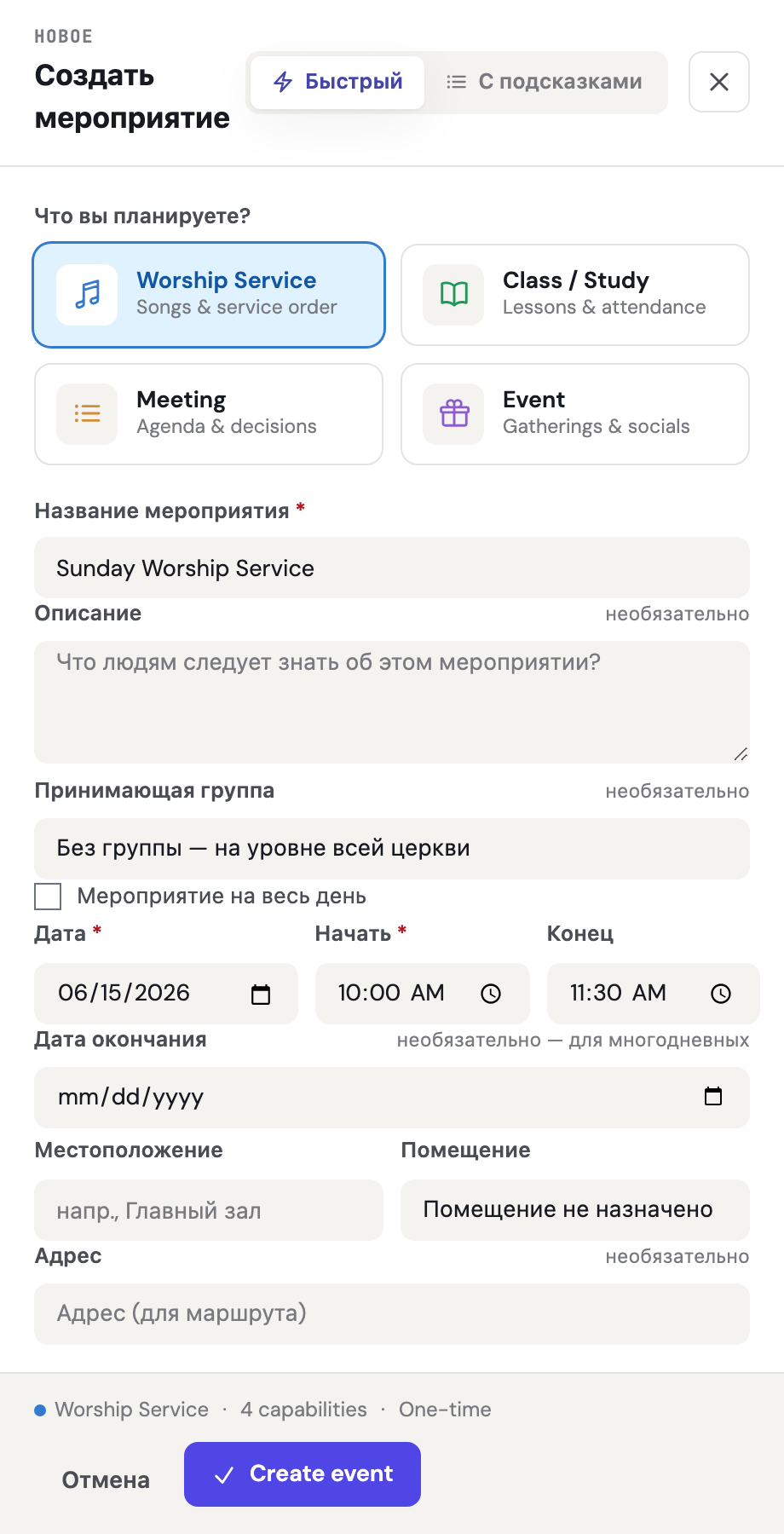
Вверху панели «Создать мероприятие» есть переключатель Быстрый / Пошаговый:
- Быстрый — одна прокручиваемая форма со всеми полями на одном экране. Лучше всего, когда вы уже знаете, что вам нужно.
- Пошаговый — пошаговый мастер из пяти шагов: Тип, Детали, Повтор, Возможности и Проверка. Лучше всего для первых мероприятий или когда вы хотите пройти контрольный список.
Оба режима создают одно и то же мероприятие — это просто два способа пройти одни и те же поля. Вы можете переключаться между ними в любой момент.
Типы мероприятий
У каждого мероприятия в TimelyChurch есть тип. Первый вопрос панели, Что вы планируете?, показывает четыре встроенных типа, а также пользовательские типы, добавленные вашей церковью. Выбранный тип задаёт разумный набор возможностей по умолчанию, время начала/окончания по умолчанию и (где применимо) шаблон позиций волонтёров:
- Богослужение — для воскресных служений, особых служений и собраний для поклонения. По умолчанию: План богослужения, Волонтёры, Регистрация и Задачи подготовки.
- Класс / Учеба — для воскресной школы, библейских изучений и образовательных занятий. По умолчанию: Урок, Ученики, Регистрация и Задачи подготовки.
- Встреча — для заседаний комитетов, совета и собраний руководства. По умолчанию: Повестка, Задачи подготовки и Ресурсы.
- Мероприятие — для общения, служения, сборов средств и общих собраний. По умолчанию: Волонтёры, Регистрация, Задачи подготовки и Регистрация на мероприятие.
- Пользовательские типы — типы, которые ваша церковь создаёт в разделе Мероприятия → Ещё → Типы событий, появляются как дополнительные карточки с пометкой Пользовательский тип, со своим цветом и значком. Пользовательский тип включает возможности, выбранные для него на странице «Типы событий», и начинается с временного интервала 19:00–20:30. См. Настройка типов мероприятий и правил утверждения.
Совет: Значения по умолчанию — лишь отправная точка. Вы можете включать и отключать возможности для любого мероприятия в разделе Возможности перед сохранением, а также изменить их позже на странице мероприятия.
Детали
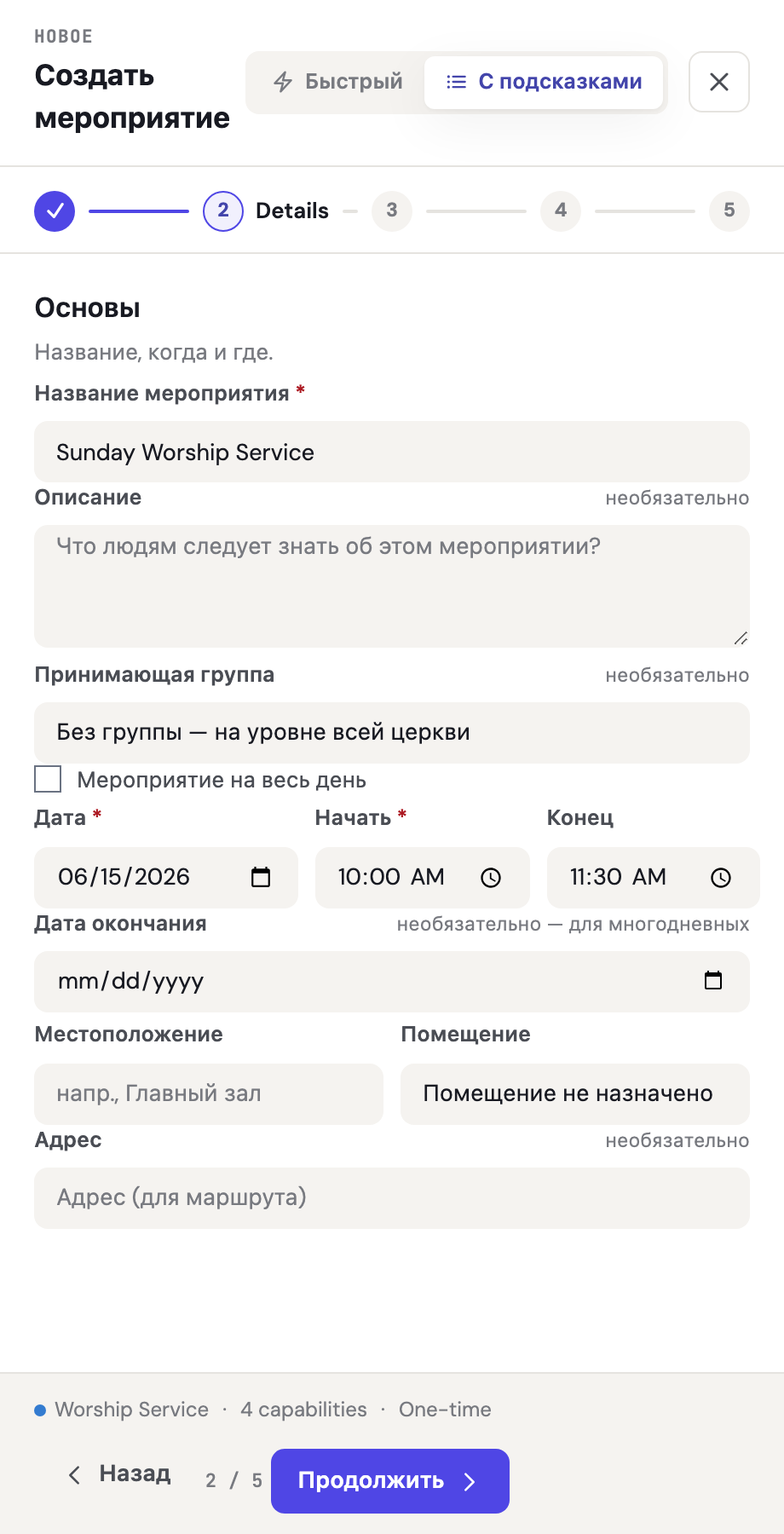
Шаг Детали (или раздел «Детали» в быстром режиме) охватывает основную информацию о мероприятии.
| Поле | Описание |
|---|---|
| Название мероприятия | Название мероприятия. Обязательно. |
| Описание | Свободное текстовое описание мероприятия («Что людям следует знать об этом мероприятии?»). Необязательно. |
| Принимающая группа | При необходимости назначьте команду, класс или группу вашей церкви в качестве организатора. Для мероприятий типа «Класс / Учеба» основной руководитель группы может быть автоматически назначен учителем. Необязательно. |
| Прикрепить урок | Только для мероприятий типа «Класс / Учеба». Выберите урок из ваших папок с уроками (можно искать по названию). Можно прикреплять черновики — урок можно продолжать редактировать позже. Необязательно. |
| Мероприятие на весь день | Отметьте это для мероприятий без конкретного времени начала/окончания (например, однодневный ретрит). При включении поля времени начала и окончания скрываются. |
| Особое / избранное событие | Отметьте это для единичных ярких событий, таких как ВБШ или миссионерская поездка, чтобы их можно было отличить от еженедельного расписания (например, в разделе мероприятий на сайте вашей церкви). Необязательно. |
| Дата | Дата проведения мероприятия. Обязательно. |
| Время начала | Время начала мероприятия. |
| Окончание | Время окончания мероприятия. Рекомендуется указать время окончания, если вы планируете бронировать комнату, так как оно необходимо для обнаружения конфликтов. |
| Дата окончания | Нужна только для многодневных мероприятий. Необязательно. |
| Место | Свободное текстовое поле для названия площадки (например, «Главный зал»). Необязательно. |
| Комната | Выберите комнату из настроенных комнат вашей церкви. Когда комната выбрана и у мероприятия есть время начала и окончания, бронирование комнаты создаётся автоматически, и система проверяет конфликты расписания. Необязательно. |
| Адрес | Уличный адрес мероприятия, отображаемый с подсказкой «для маршрута», чтобы участники могли проложить путь. Необязательно. |
Повтор (повторяющиеся мероприятия)
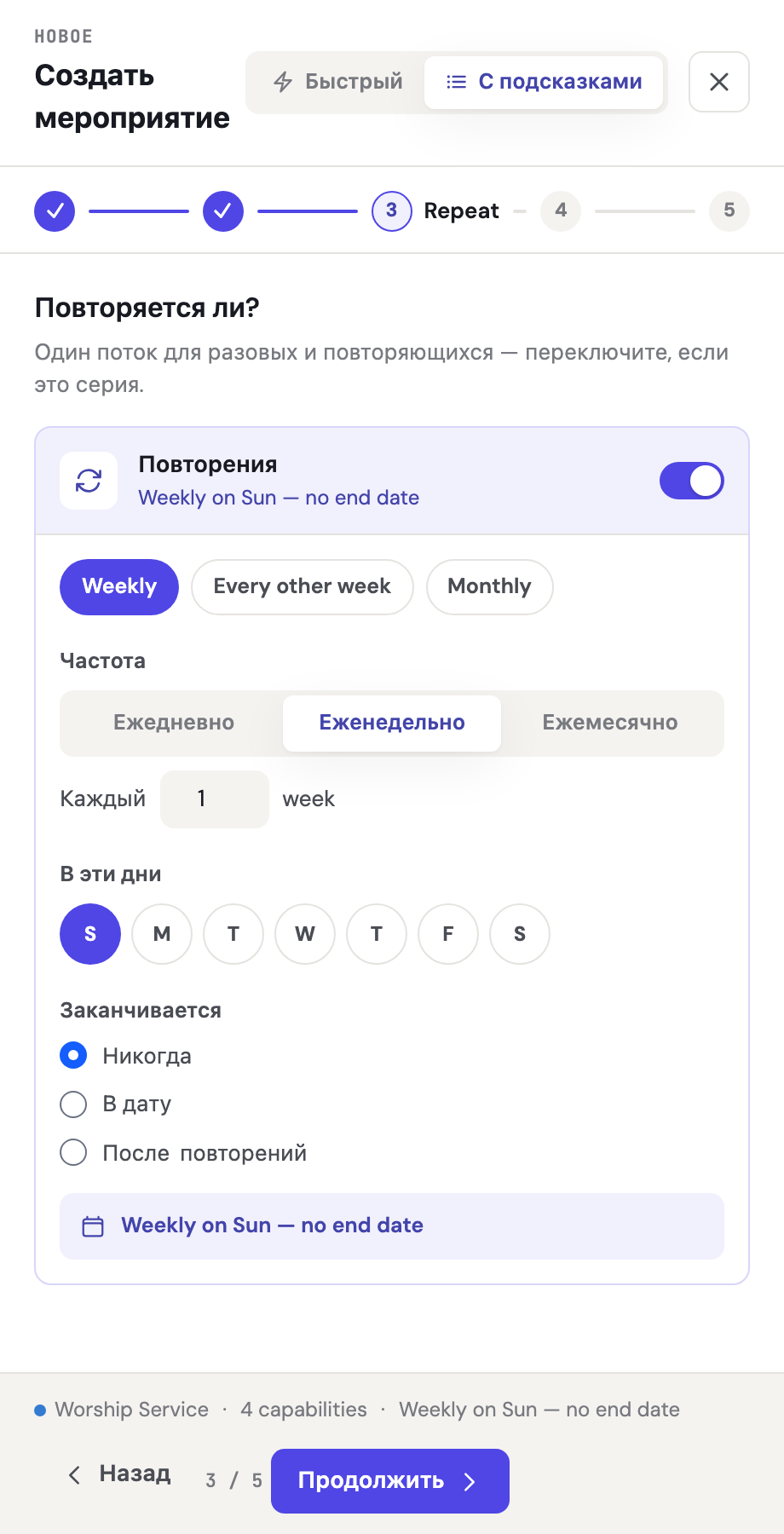
Шаг Повтор содержит переключатель Повторяется, который по умолчанию выключен — новое мероприятие одноразовое, пока вы не включите этот параметр.
Когда вы включаете Повторяется, вы можете настроить:
- Быстрый выбор — пресеты в одно касание, такие как «Еженедельно», «Каждую вторую неделю» и «Ежемесячно».
- Частота — Ежедневно, Еженедельно или Ежемесячно, плюс интервал «Каждые N» (например, «Еженедельно, каждые 2» для раз в две недели).
- В эти дни (только «Еженедельно») — выберите один или несколько дней недели.
- Повторять по (только «Ежемесячно») — «В день N месяца» или «В первый/второй/третий/четвёртый/последний [день недели]».
- Завершается — Никогда, В конкретную дату или После заданного числа повторений.
Внизу отображается сводка в реальном времени, описывающая расписание простым языком (например, «Еженедельно по вс — без даты окончания»). Когда Повторяется включено, кнопка «Создать» отображается как Создать серию.
Примечание: Подробную информацию о повторяющихся мероприятиях и сериях мероприятий см. в статье Повторяющиеся мероприятия.
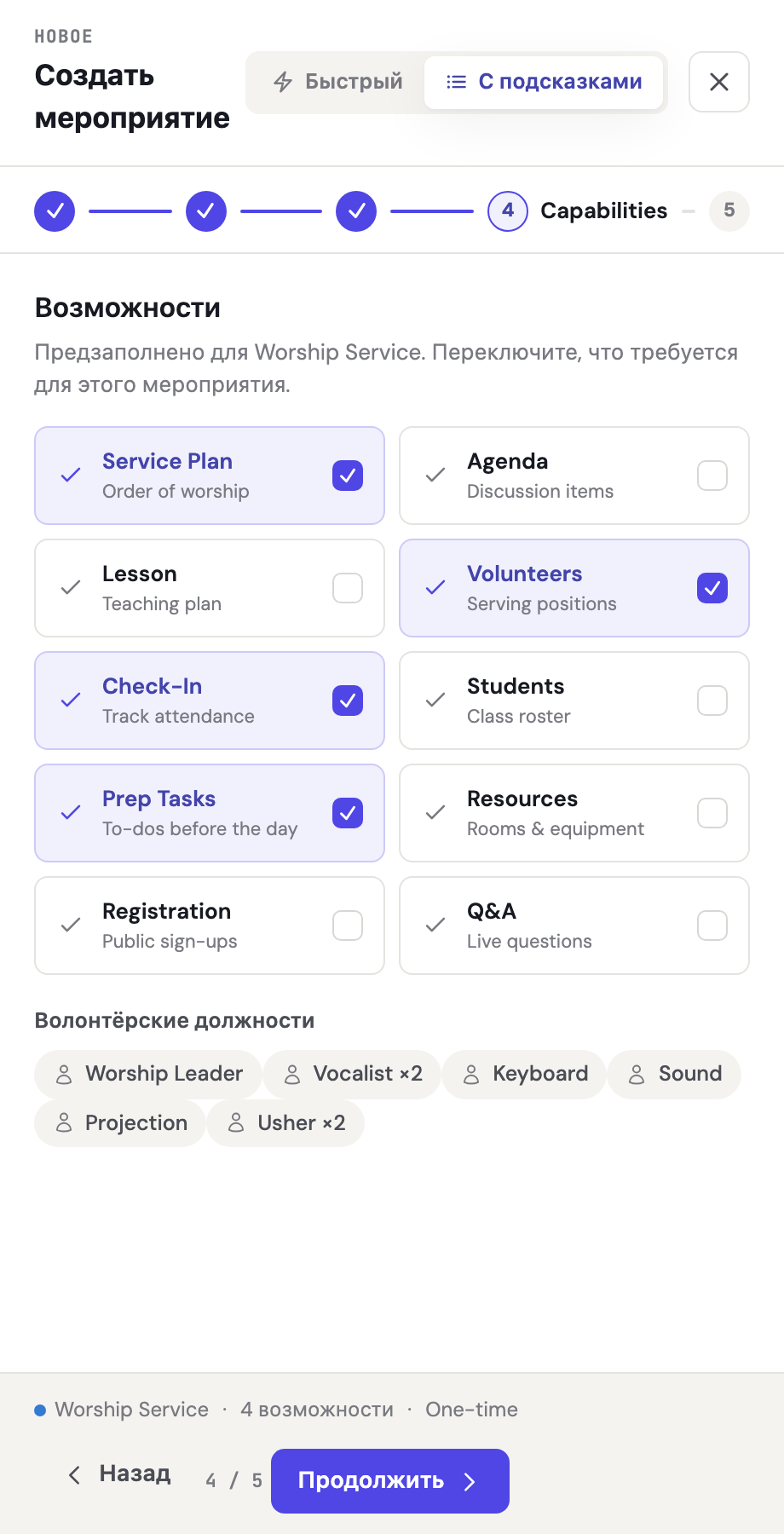
Возможности
Каждое мероприятие строится из набора возможностей — инструментов и вкладок, которые будут у мероприятия. Они отображаются как переключаемые карточки, предварительно выбранные на основе выбранного типа мероприятия:
| Возможность | Описание |
|---|---|
| План богослужения | Планируйте порядок поклонения — песни, чтения и ход служения. |
| Повестка | Фиксируйте пункты обсуждения, решения и заметки для встреч. |
| Урок | Прикрепляйте план преподавания и материалы. |
| Волонтёры | Назначайте позиции служения и планируйте волонтёров. |
| Регистрация | Отслеживайте посещаемость с помощью сессии регистрации. |
| Ученики | Управляйте списком учеников класса. |
| Задачи подготовки | Управляйте списком дел, которые нужно подготовить до дня мероприятия. |
| Ресурсы | Бронируйте комнаты и оборудование для мероприятия. |
| Регистрация | Собирайте публичные записи с ограничением вместимости. |
| Вопросы и ответы | Проводите живые вопросы аудитории во время мероприятия. |
Примечание: Карточка Вопросы и ответы отображается в панели, но Q&A не включается при создании мероприятия. Чтобы использовать его, откройте мероприятие после сохранения, нажмите Добавить возможность (или Добавить) и включите Q&A в реальном времени.
Совет: Возможности также можно изменить после создания мероприятия на его странице — используйте Добавить возможность, чтобы включить или отключить любую из них. Изменения сохраняются автоматически.
Настройки регистрации
Когда возможность Регистрация включена, вы можете настроить, как работают записи:
- Макс. регистраций — установите ограничение вместимости или оставьте пустым для неограниченного числа регистраций.
- Включить лист ожидания при заполнении — после установки лимита отметьте это, чтобы дополнительные регистранты попадали в лист ожидания вместо отказа.
- Плата за регистрацию — необязательная сумма в долларах за каждую регистрацию. Оставьте пустым или установите 0 для бесплатного мероприятия.
Примечание: Подробную настройку регистрации см. в статье Регистрация на мероприятие.
Позиции волонтёров
Когда возможность Волонтёры включена, панель показывает предварительный просмотр только для чтения позиций волонтёров, которые будут автоматически применены для этого типа мероприятия (например, для богослужения отображаются Руководитель поклонения, Вокалисты, Звук и т. д.). Эти позиции добавляются автоматически при создании мероприятия — на этапе создания нет выбора шаблона. Если у вашего типа мероприятия нет позиций по умолчанию, вы можете добавить их на странице мероприятия после создания.
Видимость
Новые мероприятия по умолчанию публичные для богослужений и мероприятий и внутренние для классов и встреч; каждое новое мероприятие активно. Видимость не настраивается в панели создания — при необходимости скорректируйте её позже, отредактировав мероприятие, чтобы скрыть его с публичного календаря или снять с публикации без удаления.
После создания
После нажатия Создать мероприятие (или Создать серию для повторяющегося мероприятия) вы возвращаетесь на страницу «Мероприятия». Сообщение об успехе подтверждает создание мероприятия и указывает применённые шаблоны позиций волонтёров.
Для мероприятий типа «Класс / Учеба» с принимающей группой TimelyChurch автоматически назначает основного руководителя группы учителем, отправляет ему уведомление о подтверждении и включает это в сообщение об успехе.
На странице мероприятия (Центр мероприятия) вы затем можете:
- Редактировать детали мероприятия
- Управлять волонтёрами и позициями служения
- Настроить план богослужения, урок или повестку
- Запустить сессию регистрации
- Просматривать и управлять регистрациями
- Экспортировать мероприятие в PDF
Вкладки Центра мероприятия
У каждого мероприятия есть вкладка Обзор. Остальные вкладки появляются только для включённых возможностей — например, План богослужения, Занятия и уроки, Повестка, Ученики, Служение, Участники, Регистрация, Задачи подготовки, Ресурсы и Q&A. Если нужной вкладки нет, нажмите Добавить возможность на мероприятии и включите её — вкладка появится сразу.