
Импорт и экспорт данных
TimelyChurch упрощает перенос данных из других систем и экспорт записей, когда они вам нужны. Переходите ли вы с другого церковного приложения, делитесь данными с командой служения или создаёте резервную копию — это руководство охватывает всё необходимое.
Импорт участников из CSV-файла
Кому это подходит?
- Церквям, переходящим с другого церковного приложения
- Любому, у кого есть таблица участников для добавления (с конференции, мероприятия, партнёрской церкви и т. д.)
- Персоналу, получившему список новых членов или посетителей в формате таблицы
Перед началом
Убедитесь, что в CSV-файле есть хотя бы столбцы first name и last name для каждого человека. Все остальные поля необязательны. Максимальный размер файла — 10 МБ.
Для импорта нужно право Импорт в разделе «Участники и семьи» (входит в Полный доступ). У вашего тарифа также есть максимальное число людей: если ваш справочник уже достиг этого лимита, импорт отклоняется с сообщением о необходимости обновить тариф, а если вы близки к нему, импортируются только те люди, которые помещаются.
Где найти импорт
- В левой боковой панели откройте Участники и нажмите Участники.
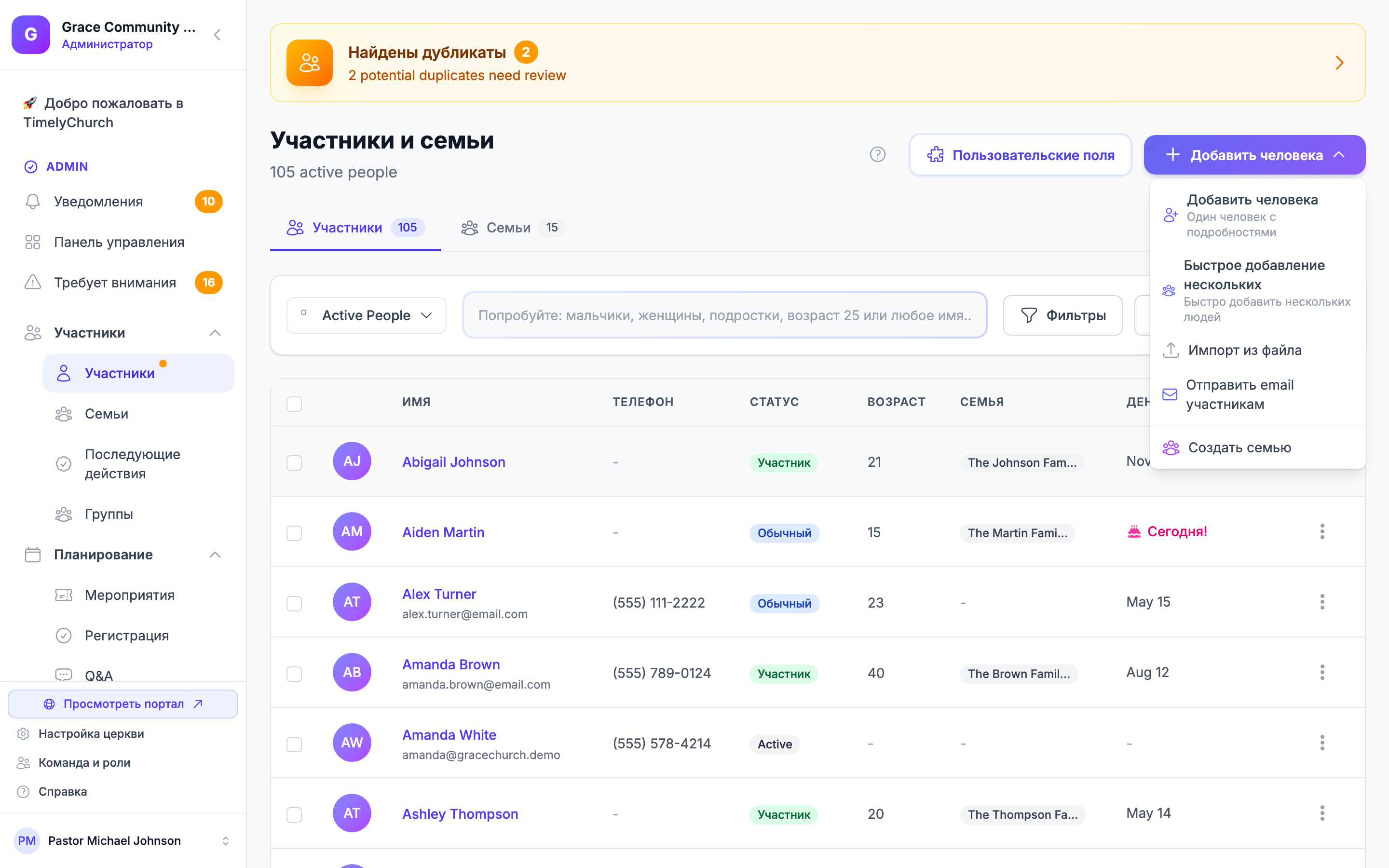
- Нажмите кнопку Add Person ▾ в правом верхнем углу.
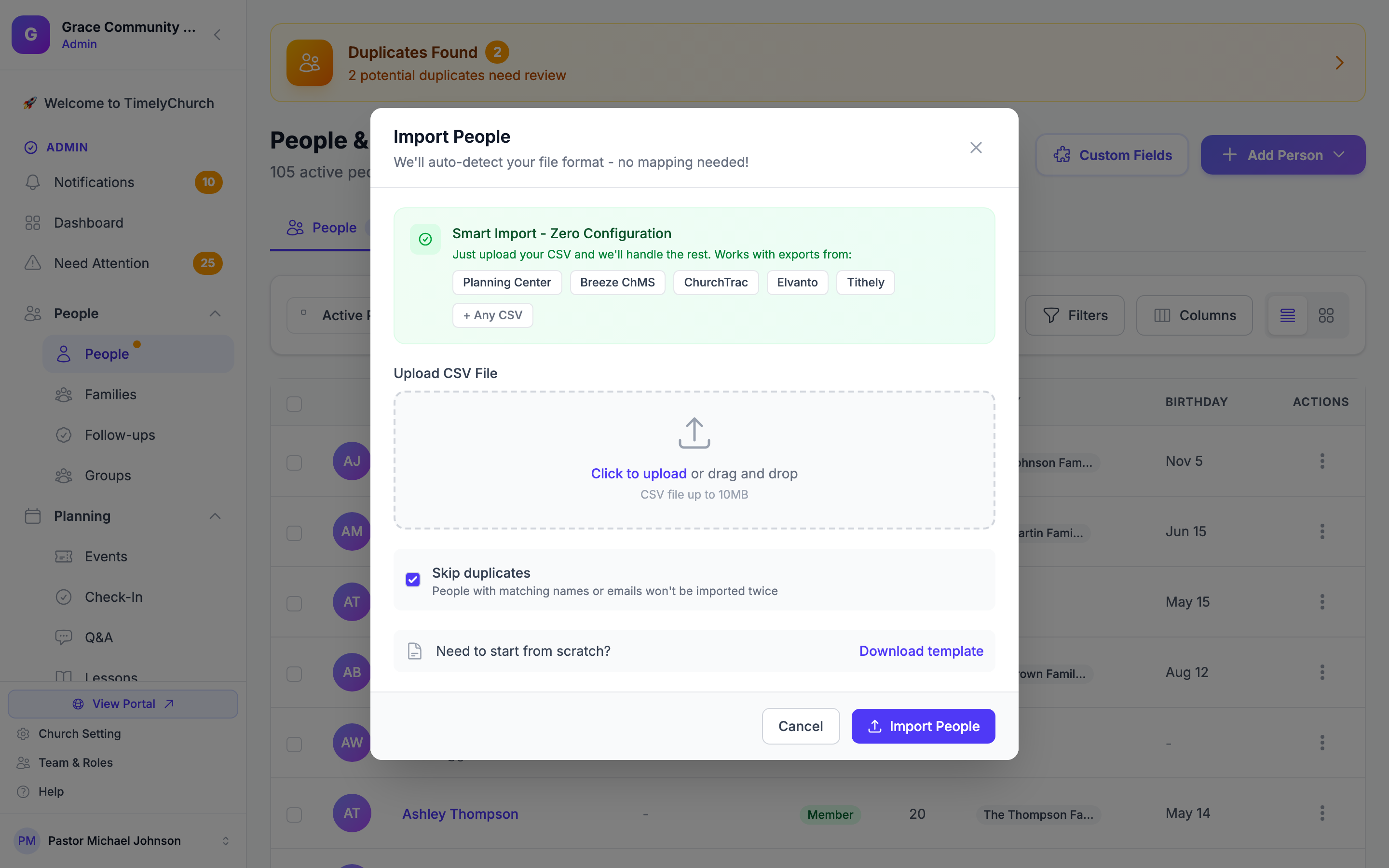
- Выберите Import from File. Откроется окно Import People, которое автоматически определяет формат файла — сопоставление столбцов не требуется.
Вариант A: Использовать шаблон импорта TimelyChurch
Если вы начинаете со своих табличных данных, шаблон гарантирует, что столбцы соответствуют ожиданиям TimelyChurch.
- Откройте окно Импорт участников (Участники > Add Person ▾ > Import from File).
- В разделе «Нужно начать с нуля?» нажмите Скачать шаблон.
- Откройте скачанный CSV в Excel, Google Sheets или другом табличном приложении.
- Заполните данные по столбцам шаблона:
| Заголовок столбца | Обязательно | Допустимые значения | Пример |
|---|---|---|---|
| first_name | Да | Любой текст | John |
| last_name | Да | Любой текст | Smith |
| Нет | Действительный email | [email protected] | |
| phone_mobile | Нет | Любой формат телефона | (555) 123-4567 |
| gender | Нет | male или female (поддерживаются только два значения) |
male |
| membership_status | Нет | visitor, regular_attendee, member, inactive или former |
visitor |
| birthdate | Нет | Формат YYYY-MM-DD | 1990-05-15 |
| address_line_1 | Нет | Любой текст | 123 Main Street |
| city | Нет | Любой текст | Springfield |
| state | Нет | Аббревиатура или полное название штата | IL |
| postal_code | Нет | Любой текст | 62701 |
- Сохраните файл в формате CSV.
Совет: если столбец membership_status пуст, импортированные люди по умолчанию получат статус «Visitor». Если в строке нет имени или фамилии, она будет пропущена.
Вариант B: Импорт напрямую из другого церковного приложения
TimelyChurch автоматически распознаёт CSV-экспорты участников из этих церковных приложений и сопоставляет их столбцы:
- Planning Center
- Realm (ACS)
- Breeze ChMS
- ChurchTrac
- Elvanto
- Tithely
- Pushpay ChMS (CCB)
- Servant Keeper
- Church Windows
Даже если вашей системы нет в списке, можно загрузить любой CSV — TimelyChurch перейдёт к универсальному импорту со стандартными именами столбцов вроде first_name, last_name, email и т. д.
Чтобы импортировать из одного из этих приложений:
- В текущем церковном приложении экспортируйте список участников в CSV.
- В TimelyChurch откройте Участники > Add Person ▾ > Import from File.
- Загрузите CSV напрямую — переформатирование не нужно.
- TimelyChurch определяет исходный формат и указывает это в сообщении результата (например, «Detected Planning Center format»).
- Нажмите Import People, чтобы завершить.
Совет: если экспорт включает данные домохозяйства или семьи, TimelyChurch автоматически создаст записи семей и свяжет людей с их семьями. Настраивать семьи отдельно не нужно.
Загрузка и импорт
- Откройте Участники > Add Person ▾ > Import from File.
- Перетащите CSV в область загрузки или щёлкните, чтобы выбрать файл (CSV до 10 МБ).
- Проверьте параметры импорта:
- Skip duplicates (рекомендуется, включено по умолчанию) — если человек с тем же именем или email уже есть в справочнике, эта строка будет пропущена вместо создания дубликата.
- Нажмите Import People.
- Дождитесь обработки. Для больших файлов это может занять время.
Понимание результатов импорта
После завершения импорта TimelyChurch показывает сводное сообщение вверху страницы. В зависимости от файла сообщение может включать:
| Результат | Что означает |
|---|---|
| Detected [Platform] format | TimelyChurch распознал, из какой системы пришёл файл |
| X people imported successfully | Созданы новые записи Person |
| X families created | Созданы новые записи семей из данных домохозяйства |
| X duplicates skipped | Строки, совпавшие с существующими записями (когда Skip duplicates включён) |
| X rows skipped due to errors | Строки, которые не удалось импортировать (нет имени, неверные данные и т. д.) |
Если некоторые строки пропущены из-за ошибок, исправьте данные в таблице и повторно импортируйте только эти строки.
Экспорт участников в CSV
Экспортируйте данные участников, когда нужно:
- Создать таблицу для мероприятия или команды служения
- Поделиться списком членов с руководством
- Сформировать список рассылки
- Создать резервную копию данных
- Мигрировать в другую систему
Где найти экспорт
Экспортировать можно в двух местах, и оба скачивают один и тот же файл:
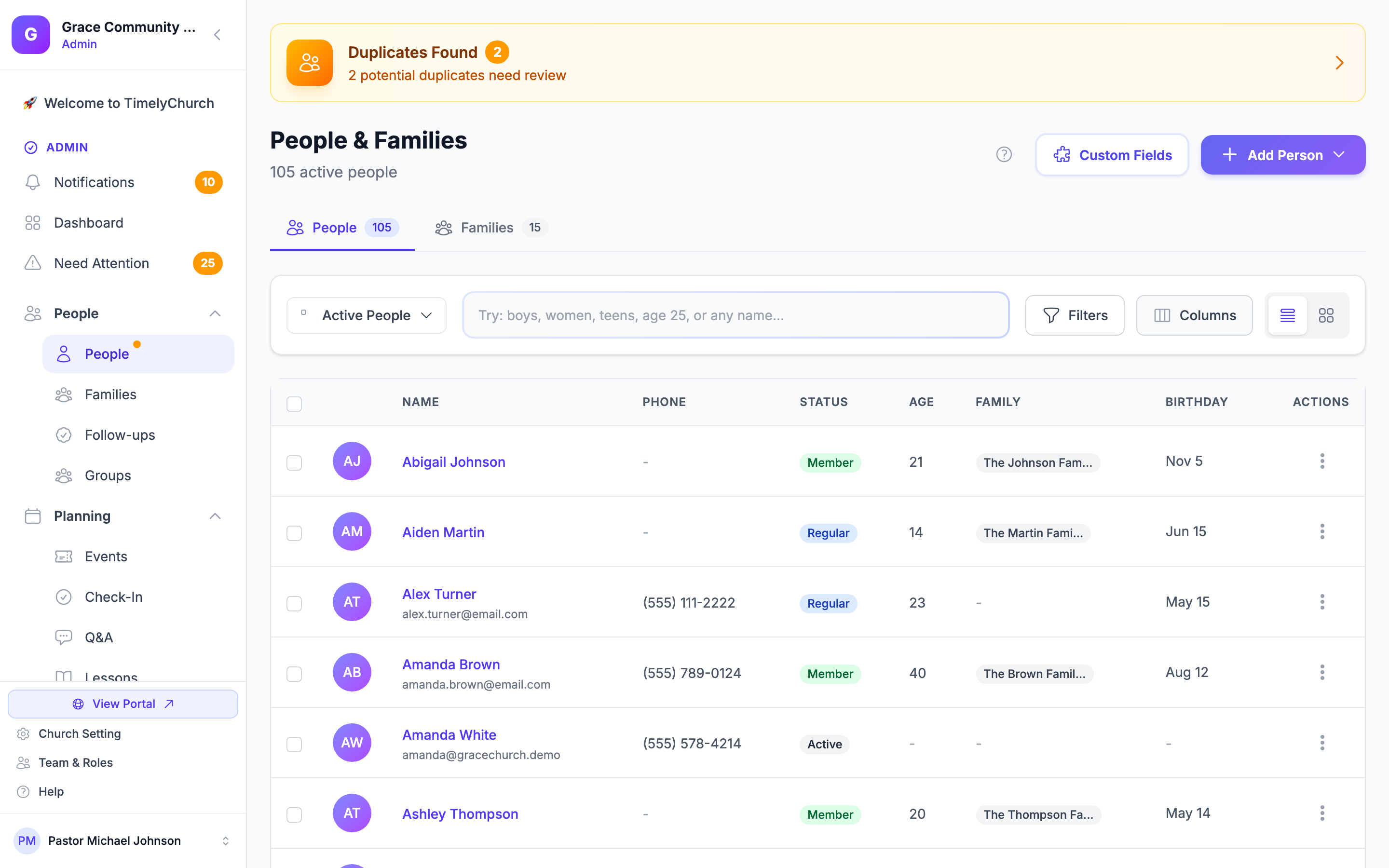
- На странице «Участники» — нажмите Экспорт CSV вверху страницы. На вкладке People скачиваются участники, на вкладке Families — семьи.
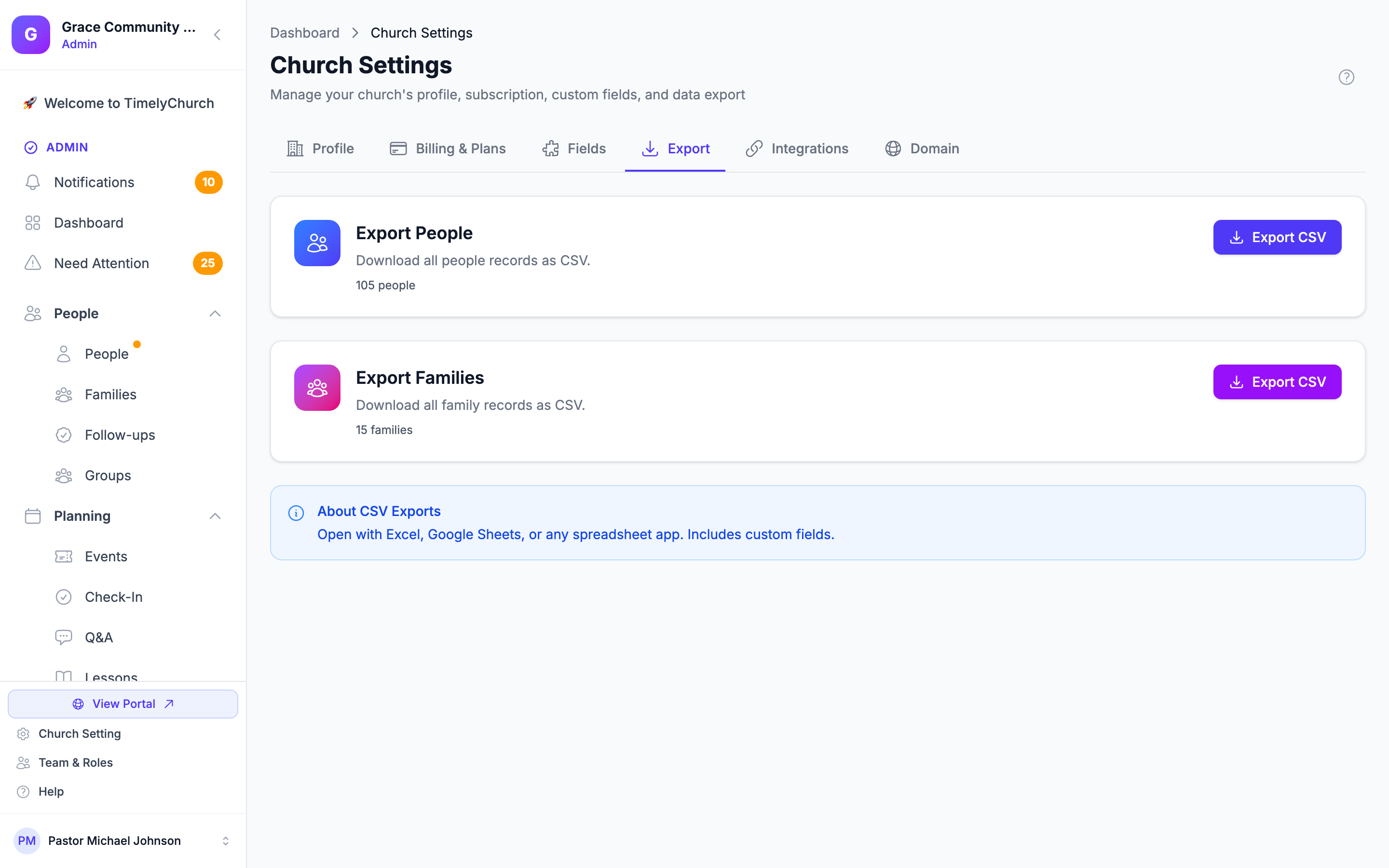
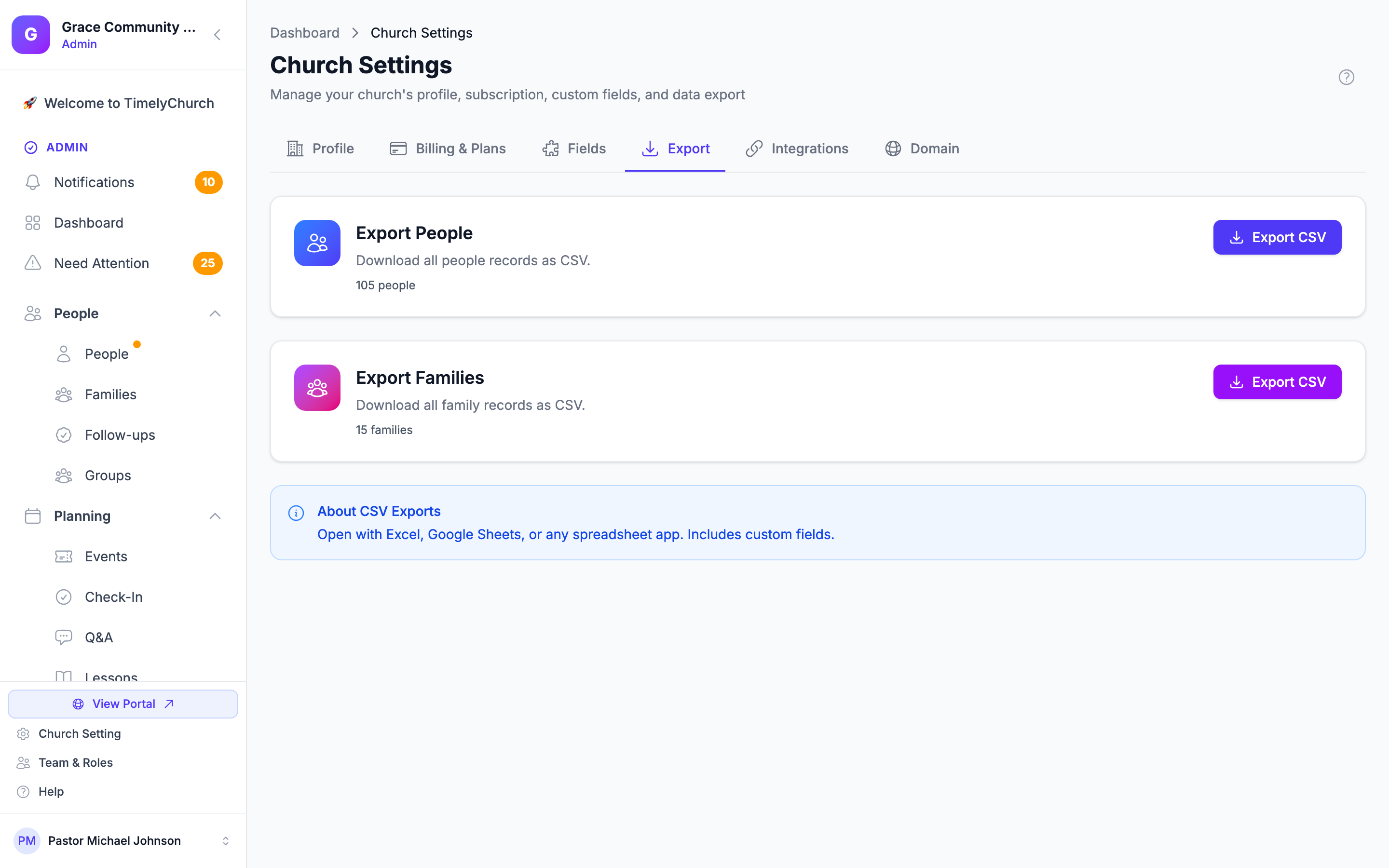
- В «Настройка церкви» — нажмите Настройка церкви внизу левой боковой панели и откройте вкладку Экспорт. Вы увидите отдельные карточки Экспорт участников и Экспорт семей с кнопкой Экспорт CSV у каждой.
Для экспорта нужно право Экспорт в разделе «Участники и семьи» (входит в Полный доступ). Если охват вашей роли задан как Свои команды, файл содержит только людей (или семьи) из команд, которыми вы руководите.
Экспорт всех участников
- Нажмите Экспорт CSV на странице «Участники» (вкладка People) или на карточке Экспорт участников в Настройка церкви → Экспорт.
- CSV-файл со всеми записями участников загрузится на компьютер.
Экспорт включает всех в справочнике, а не только тех, кого сейчас показывают поиск или фильтры. Если нужно отфильтрованное подмножество (например, только один класс или только члены), экспортируйте полный файл и отфильтруйте в табличном приложении.
Что включено в экспорт участников
Экспортированный CSV имеет 19 столбцов в точном порядке:
| # | Столбец | Описание |
|---|---|---|
| 1 | ID | ID записи в TimelyChurch |
| 2 | First Name | Имя |
| 3 | Last Name | Фамилия |
| 4 | Основной email | |
| 5 | Phone | Номер мобильного телефона |
| 6 | Birthdate | Дата рождения (YYYY-MM-DD) |
| 7 | Gender | male или female |
| 8 | Address | Адрес улицы (первая строка) |
| 9 | City | Город |
| 10 | State | Штат / провинция |
| 11 | Zip | ZIP / почтовый индекс |
| 12 | Membership Status | Текущий статус членства (например: member, regular attendee, visitor, participant, in progress, inactive или former) |
| 13 | Is Active | Yes или No |
| 14 | Is Teacher | Yes или No |
| 15 | Family Name | Название семьи, к которой принадлежит (пусто, если не в семье) |
| 16 | Family Role | Роль в семье |
| 17 | Classes | Список зачислений в классы через запятую |
| 18 | Notes | Только заметки с видимостью Everyone, через « | ». Частные, общие и только для администраторов заметки (например, пасторской заботы) никогда не экспортируются. |
| 19 | Created At | Когда создана запись (YYYY-MM-DD HH:MM:SS) |
Значения пользовательских полей в этот файл не входят.
Экспорт семей в CSV
Можно также экспортировать записи семей отдельным файлом.
- На странице «Участники» перейдите на вкладку Families и нажмите Экспорт CSV — или откройте Настройка церкви → Экспорт и нажмите Экспорт CSV на карточке Экспорт семей.
- Загрузится CSV-файл с вашими семьями.
Что включено в экспорт семей
| Столбец | Описание |
|---|---|
| ID | ID записи в TimelyChurch |
| Family Name | Название семьи |
| Address | Адрес улицы |
| City | Город |
| State | Штат/провинция |
| Zip | ZIP/почтовый индекс |
| Primary Phone | Телефон семьи |
| Primary Email | Email семьи |
| Member Count | Число людей в семье |
| Members | Список имён участников через запятую |
| Created At | Когда создана семья |
Примечание: столбцы Address, Zip, Primary Phone и Primary Email сейчас в файле семей выходят пустыми. Адрес, email и домашний телефон семьи показаны на странице каждой семьи.
Советы для успешного импорта
- Очистите данные заранее — перед импортом проверьте таблицу на очевидные ошибки: пустые строки, опечатки в именах, несогласованное форматирование.
- Используйте единые форматы — для дат: YYYY-MM-DD. Для телефонов подойдёт любой формат (TimelyChurch нормализует). Для пола: «male» или «female».
- Начните с тестового импорта — при большом файле (сотни или тысячи людей) попробуйте импортировать только первые 10–20 строк, чтобы проверить сопоставление.
- Оставьте «Skip duplicates» включённым — это предотвращает случайные двойные записи. Людей, ошибочно помеченных как дубликаты, можно добавить вручную позже.
- Проверьте результаты — после импорта просмотрите справочник Участники и выборочно проверьте несколько записей.
- Импортируйте семьи тоже — если CSV включает данные домохозяйства (из Planning Center, Breeze, ChurchTrac и т. д.), TimelyChurch создаст семьи автоматически. Проверьте страницу «Семьи».
Устранение типичных проблем импорта
| Проблема | Решение |
|---|---|
| «No people were imported» | Проверьте, что в файле есть столбцы first_name и last_name (или распознанные эквиваленты поддерживаемой платформы). |
| Все строки показаны как дубликаты | Данные могут уже быть в TimelyChurch. Проверьте справочник Участники. Если хотите повторно импортировать, снимите «Skip duplicates». |
| Некоторые строки пропущены | Частые причины: отсутствует имя или фамилия, неверный формат даты, некорректные email. Исправьте строки и повторите импорт. |
| Даты импортируются неверно | Формат YYYY-MM-DD (например, 1990-05-15) самый надёжный. TimelyChurch читает и другие распространённые форматы, но смешанные или неоднозначные могут не распознаться. |
| Файл слишком большой | Максимальный размер — 10 МБ. Если файл больше, разделите на меньшие файлы. |
| Столбцы не сопоставляются | Убедитесь, что CSV использует запятую как разделитель (не табуляцию или точку с запятой). При экспорте из Excel выберите формат «CSV (Comma delimited)». |