
Пакеты депозитов
Пакеты депозитов помогают группировать наличные и чековые пожертвования, которые вы вносите в банк одним депозитом. Организуя пожертвования в пакеты, вы можете проверить, что суммы в TimelyChurch совпадают с физическим банковским депозитом, сохранить аудиторский след и — когда депозит внесён — перенести пожертвования на банковский счёт в ваших книгах.
Доступ к пакетам депозитов
- На странице Пожертвования нажмите меню Больше действий (иконка с тремя точками).
- Выберите Пакеты депозитов.
Страница Пакеты депозитов перечисляет каждый пакет с Пакет №, Дата депозита, Элементы, итогами Ожидаемые и Фактический и Статус. Используйте фильтр статуса (Все статусы, Open, Closed, Deposited), чтобы сузить список.
Кто что может делать с пакетами: Счётчик видит только открытые им пакеты, может работать в них, пока они открыты, и видит по имени только те пожертвования, которые внёс сам (остальные строки отображаются как «Жертвователь»). Бухгалтер видит все пакеты и может использовать Close Batch и печатать квитанцию о внесении. Mark Deposited и Reopen требуют уровня Администратор в «Пожертвованиях». См. Кто может видеть пожертвования.
Один открытый пакет за раз
Ваша церковь работает с одним открытым пакетом за раз — «Одновременно может быть открыт только один пакет для подотчётности». Пока пакет открыт, на странице «Пакеты депозитов» вместо Новый пакет показана кнопка Продолжить открытый пакет. Закройте (или завершите) открытый пакет, прежде чем начинать следующий.
Создание пакета депозита
- На странице «Пакеты депозитов» нажмите Новый пакет. (Если на странице показано Продолжить открытый пакет, пакет уже открыт — продолжите его.)
- В окне Создать новый пакет депозита заполните:
| Поле | Обязательно | Описание |
|---|---|---|
| Deposit Date | Да | Дата, когда вы планируете внести депозит в банк. |
| Expected Total | Нет | «Необязательно. Введите ожидаемую сумму внесения для сверки с фактической.» |
| Notes | Нет | Заметки о пакете (до 500 символов). |
- Нажмите Создать пакет.
Пакету присваивается автоматически сгенерированный номер в формате DEP-NNNNN (например, DEP-00001). Номера пакетов последовательны в пределах церкви.
Статусы пакета
| Статус | Цвет | Описание |
|---|---|---|
| Open | Жёлтый | Пакет формируется. Можно добавлять и удалять пожертвования. |
| Closed | Синий | Пакет завершён. Пожертвования нельзя добавлять или удалять. |
| Deposited | Зелёный | Деньги в банке. Пожертвования пакета перенесены на выбранный вами банковский счёт. |
Добавление пожертвований в пакет
- Откройте пакет (нажмите Просмотр или Продолжить открытый пакет).
- На странице пакета отображаются:
- Пожертвования в пакете — дары, уже включённые в него.
- Доступные пожертвования — непакетированные дары, которые можно добавить (до 50 последних).
- Нажмите + Добавить рядом с любым доступным пожертвованием, чтобы включить его в пакет.
Примечание: В списке «Доступные пожертвования» показаны непакетированные дары, записанные не со способом оплаты Online. Дары с вашей страницы онлайн-пожертвований попадают в банк через выплаты Stripe, а не через ваш депозит, поэтому не включайте их в пакет наличных и чеков. Счётчик видит только те дары, которые внёс сам. Если ничего нет, список предлагает Записать новое пожертвование.
Пожертвования, уже лежащие на банковском счёте, не включаются. Пожертвование, записанное сразу на банковский счёт — например, через счёт Внести на счёт в форме Записать пожертвование на панели управления финансами, — в ваших книгах уже внесено. Оно не предлагается в списке «Доступные пожертвования», и его нельзя добавить в пакет: «Это пожертвование уже внесено на счёт [счёт], поэтому ему не место в пакете депозита.»
Пакетирование более 50 непакетированных пожертвований
Список «Доступные пожертвования» ограничен 50 последними непакетированными пожертвованиями для быстрой работы страницы. Если у вас накопилось больше (например, после догонки ввода данных):
- Обработка волнами — добавьте пожертвования, которые видите, затем обновите страницу пакета. Появятся следующие по давности непакетированные. Повторяйте, пока не очистите очередь.
- Сократите накопление — если вы часто видите эту ситуацию, пакетируйте еженедельно, а не ежемесячно, чтобы пул непакетированных оставался небольшим.
Удаление пожертвований из пакета
- Откройте пакет.
- Нажмите Удалить рядом с любым пожертвованием в пакете и подтвердите. Само пожертвование не удаляется.
- Пожертвование возвращается в пул непакетированных.
Пожертвования можно добавлять или удалять только пока пакет в статусе Open.
Итоги пакета и сверка
Страница пакета показывает:
| Поле | Описание |
|---|---|
| Элементы | Число пожертвований в пакете. |
| Ожидаемые | Сумма, указанная при создании пакета (то, что вы посчитали). |
| Фактический | Сумма всех пожертвований в пакете (рассчитывается автоматически). |
| Разница | Фактический минус Ожидаемые. |
Когда фактическая сумма совпадает с ожидаемой (с точностью до одного цента), пакет сбалансирован. При расхождении разница отображается, чтобы вы могли разобраться перед закрытием.
Закрытие пакета
- Откройте пакет.
- Нажмите Закрыть пакет и подтвердите («Закрытые пакеты при необходимости можно открыть повторно.»).
- Статус пакета меняется на Closed.
Требования для закрытия:
- Пакет должен быть в статусе Open.
- Пакет должен содержать хотя бы одно пожертвование — кнопка Закрыть пакет появляется только тогда.
- Нужен уровень Бухгалтер или выше в «Пожертвованиях».
При закрытии пакета:
- Итоги пересчитываются по всем пожертвованиям в пакете.
- Фиксируются пользователь и время закрытия.
- Дальнейшее добавление или удаление невозможно.
Повторное открытие пакета
Если нужно внести изменения после закрытия:
- Откройте закрытый пакет.
- Нажмите Открыть снова и подтвердите в диалоге Снова открыть пакет («Снова открыть этот пакет, чтобы можно было добавлять или удалять пожертвования?»).
- Пакет возвращается в статус Open, и вы можете добавлять или удалять пожертвования.
Пакет со статусом Deposited тоже можно открыть снова — см. Отмена внесения ниже. Повторное открытие всегда возвращает на один шаг назад: Deposited → Closed → Open.
Отметка пакета как внесённого
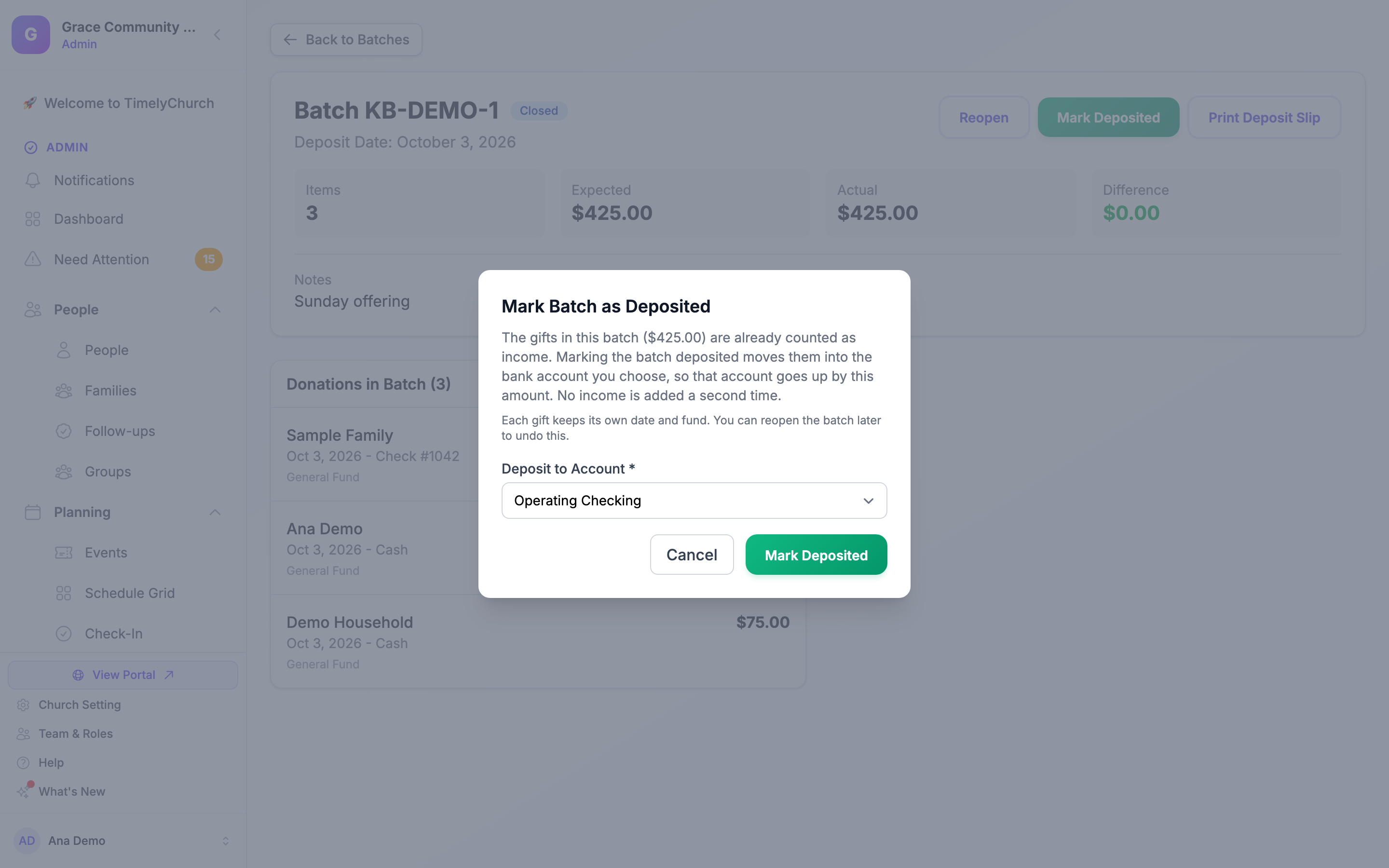
Каждое пожертвование в пакете уже учитывается как доход с момента записи. Отметка пакета внесённым не добавляет доход второй раз: она переносит пожертвования пакета на банковский счёт, на который поступили деньги, поэтому остаток этого счёта растёт на итог пакета, а доход остаётся прежним.
После физического внесения средств в банк:
- Откройте закрытый пакет.
- Нажмите Отметить как внесённое.
- Окно Отметить пакет как внесённый объясняет, что произойдёт: «Пожертвования этого пакета ($…) уже учтены как доход. Когда пакет отмечается как внесённый, они переносятся на выбранный вами банковский счёт, и остаток этого счёта увеличивается на эту сумму. Доход второй раз не добавляется.» и «У каждого пожертвования остаются своя дата и свой фонд. Позже пакет можно открыть снова, чтобы отменить это действие.»
- Выберите Внести на счёт — банковский счёт, на который внесён депозит. В списке только активные банковские счета (активы).
- Нажмите Отметить как внесённое.
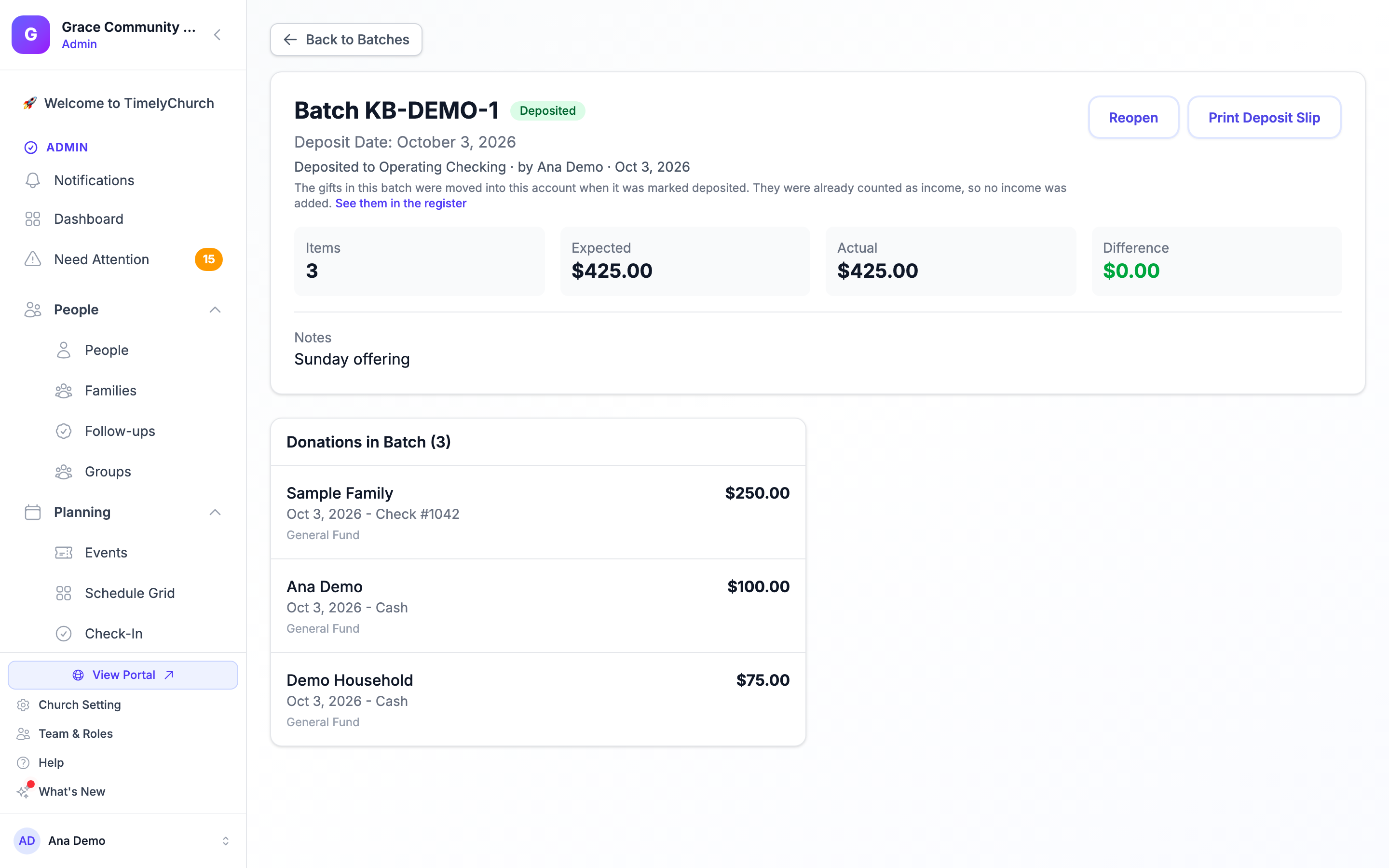
Страница подтверждает: «Пакет DEP-… отмечен как внесённый. Его пожертвования ($…) теперь на счёте [счёт].» Когда пакет внесён:
- Каждое пожертвование пакета переносится на банковский счёт. Ничего нового не создаётся и ничего не удаляется: ваш отчёт о доходах и итоги по фондам не меняются, а банковский счёт растёт на итог пакета.
- У каждого пожертвования остаются своя дата, свой фонд и своя ссылка на пожертвование, и оно показывается в реестре банковского счёта на свою дату. В Бухгалтерия → Транзакции у пожертвований рядом со ссылкой указан номер пакета (например, DEP-00012), в сведениях пожертвования есть строка Пакет депозита, а поиск по номеру пакета показывает все пожертвования этого депозита.
- Возврат, записанный на пожертвовании, переносится вместе с ним, поэтому банковский счёт растёт на сумму пожертвования за вычетом возвращённого. Комиссия за обработку, записанная на пожертвовании, остаётся отдельным расходом и не переносится.
- Статус пакета меняется на Deposited, а на странице пакета показано Внесено на счёт [счёт] · [имя] · [дата] со ссылкой Показать их в транзакциях (для тех, кто может просматривать «Бухгалтерию»).
Когда «Отметить как внесённое» отклоняется
Внесение отклоняется целиком — ничего не переносится, — а в сообщении пожертвование названо по его ссылке на пожертвование (никогда не по жертвователю), когда:
| В сообщении сказано | Что делать |
|---|---|
| «Пожертвование … уже внесено на счёт [счёт]. Снова откройте пакет и уберите это пожертвование либо внесите пакет на счёт [счёт].» | Пожертвование было записано сразу на другой банковский счёт. Откройте пакет снова, уберите пожертвование, закройте пакет — или выберите этот счёт. |
| «Пожертвования … ещё нет в книге учёта, поэтому вносить по нему нечего. Откройте это пожертвование в разделе «Пожертвования» и сохраните его ещё раз, затем отметьте пакет как внесённый.» | Откройте пожертвование, сохраните его и повторите. |
| «Пожертвование … датировано … и относится к финансовому году …, который закрыт. Закрытый год изменить нельзя.» | Пожертвование в закрытом финансовом году перенести нельзя. |
| «Пожертвование … уже сверено, поэтому его нельзя перенести на другой счёт. …» | Пожертвование входит в завершённую сверку. |
| «Пожертвование … отмечено в банковской сверке, которая ещё не завершена. Сначала снимите там отметку.» | Снимите отметку в незавершённой сверке, затем отметьте пакет внесённым. |
| «Пожертвование … датировано … и попадает в завершённую банковскую сверку счёта [счёт]. Его перенос изменил бы эту сверку.» | Завершённая сверка банковского счёта (или счёта, на котором лежит пожертвование) уже охватывает эту дату. Вносите пакеты до того, как сверяете этот период. |
| «На счёте [счёт] уже есть транзакция с номером ссылки … (пожертвование …). На одном счёте не может быть двух транзакций с одинаковым номером ссылки.» | Сначала измените один из двух номеров ссылки. |
Отмена внесения
Если пакет по ошибке отмечен внесённым или внесён не на тот счёт:
- Откройте внесённый пакет.
- Нажмите Открыть снова и подтвердите в диалоге Снова открыть внесённый пакет: «Его пожертвования будут убраны со счёта [счёт] и вернутся туда, где были до внесения, поэтому остаток счёта [счёт] уменьшится на ту же сумму. Пакет снова станет закрытым. Ни одно пожертвование не удаляется.»
- Пакет снова Closed, и снова предлагается Отметить как внесённое.
Повторное открытие точно отменяет внесение. Оно отклоняется с указанием причины в тех же ситуациях, что и выше, — например, когда пожертвование уже сверено на банковском счёте или его год закрыт.
Для «Отметить как внесённое» и «Открыть снова» нужен уровень Администратор в «Пожертвованиях».
Строка вашего банка по тому же депозиту
В выписке или файле банка весь депозит показан одной строкой. Если вы импортируете банковские файлы (см. Bank CSV Import), эта строка появляется в очереди проверки как новое поступление, но пожертвования пакета уже на банковском счёте. Исключите эту строку — не принимайте её, иначе депозит будет посчитан как доход дважды. TimelyChurch пока не сопоставляет её с пакетом за вас.
При сверке банковского счёта отмечайте пожертвования пакета по одному; вместе они дают депозит из вашей выписки. Поиск по номеру пакета в Транзакциях показывает их все.
Использование ИИ-ассистента
Если ваша церковь подключила ИИ-ассистента, он может закрыть открытый пакет (для людей на уровне Бухгалтер и выше в «Пожертвованиях») и отметить закрытый пакет внесённым (только уровень Администратор) — всегда как предложение, которое сначала одобряется. Повторное открытие внесённого пакета выполняется здесь, на сайте. См. Что ваш ИИ-ассистент может читать и менять.
Печать депозитной квитанции
- Откройте любой пакет (любой статус).
- Нажмите Печать квитанции о внесении.
- Генерируется PDF с деталями пакета и списком всех пожертвований, готовый для банковского депозита.
Квитанция о внесении перечисляет жертвователей по именам, поэтому кнопка появляется только у людей на уровне Бухгалтер или выше в «Пожертвованиях». Файл называется deposit-slip-DEP-XXXXX.pdf.
Рекомендации
Еженедельный рабочий процесс депозита
- После каждого богослужения: запишите все наличные и чековые пожертвования в TimelyChurch.
- Перед походом в банк: создайте пакет депозита с ожидаемой суммой по вашему подсчёту.
- Добавьте пожертвования: включите в пакет все пожертвования для этого депозита.
- Проверьте: сравните ожидаемую и фактическую суммы. Разберитесь с расхождениями.
- Закройте пакет: после проверки закройте пакет.
- После внесения в банк: отметьте пакет как Deposited, выбрав банковский счёт.
- Распечатайте депозитную квитанцию: сохраните копию для учёта.
- Когда придёт файл банка: исключите строку банка по этому депозиту в очереди проверки импорта — пожертвования уже на банковском счёте.
Советы
- Завершайте каждый пакет (закройте его и отметьте внесённым), прежде чем начинать следующий, — одновременно может быть открыт только один пакет.
- Используйте поле Expected Total, чтобы выявить ошибки ввода до похода в банк.
- Добавляйте заметки к пакетам при необычных позициях или пояснениях.
- Пусть двое людей считают пожертвования вместе для подотчётности.
- Закрытые пакеты служат аудиторским следом — они фиксируют, кто и когда закрыл пакет.
- Отмечайте пакеты внесёнными до сверки банковского счёта за этот период и до закрытия финансового года. Когда завершённая сверка или закрытый год охватывает дату пожертвования, этот пакет уже нельзя отметить внесённым.