
Справочник персонала
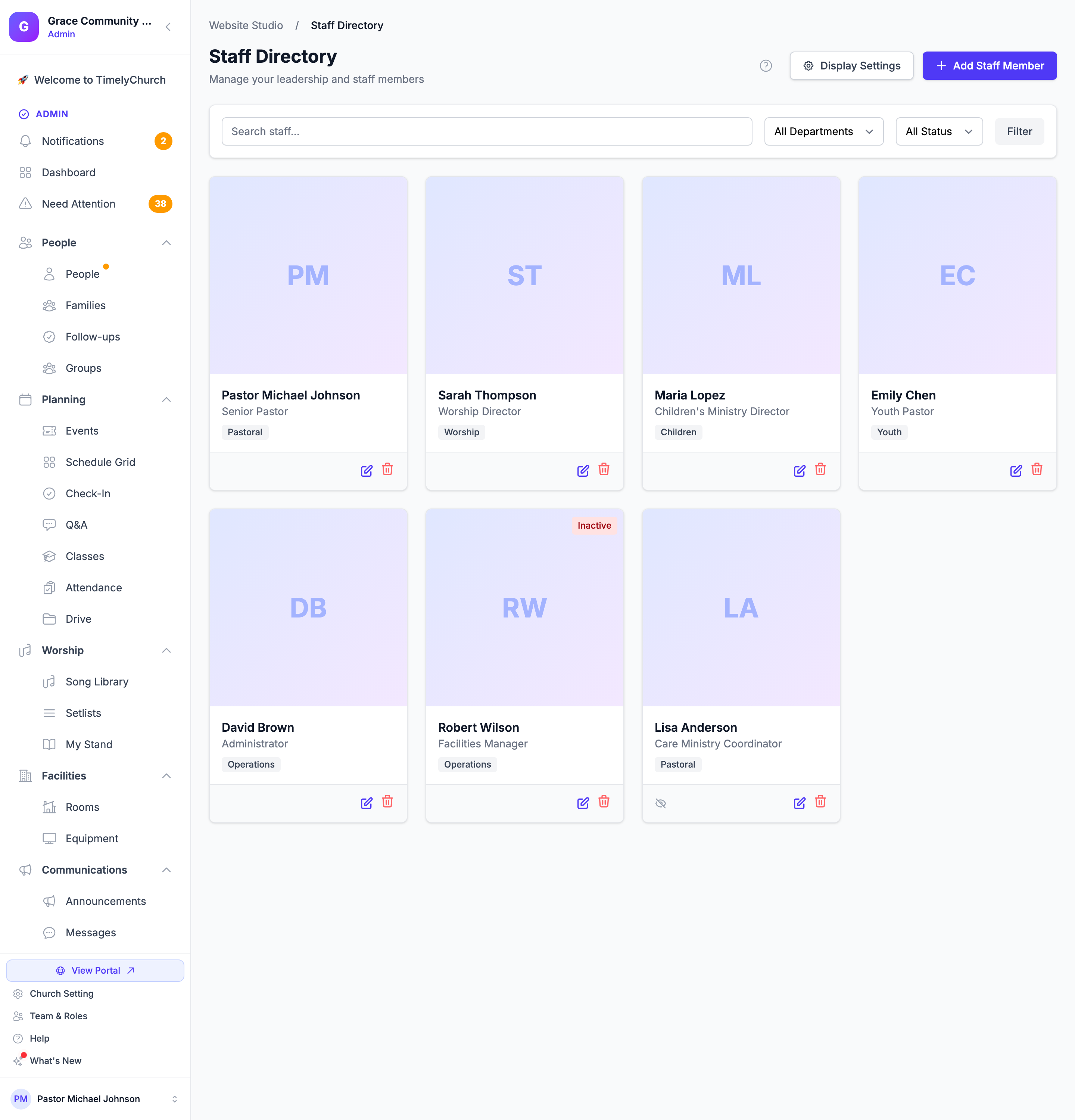
Справочник персонала позволяет представить руководство и персонал церкви на публичном сайте. Вы можете добавлять сотрудников с фото, биографиями, контактными данными и ссылками на соцсети, затем управлять тем, как они отображаются посетителям.
Доступ к справочнику персонала
- Нажмите Сайт на боковой панели, чтобы открыть Конструктор сайта.
- На панели управления найдите карточку Справочник персонала и нажмите Управление.
Добавление сотрудника
- Нажмите кнопку Добавить сотрудника.
- Заполните следующую информацию:
Ссылка на справочник участников (необязательно)
Если этот сотрудник уже есть в вашем справочнике людей, начните отсюда. Нажмите Найдите в справочнике человека для привязки, найдите по имени, email или телефону и выберите человека. Его имя, email, телефон и фото заполнятся за вас (с пометкой (заполнено автоматически)). Используйте Изменить, чтобы выбрать другого человека, или Отвязать, чтобы убрать связь. Если человека нет в справочнике, выберите Или пропустите — введите данные вручную ниже.
Профиль сайта
Это то, что посетители видят на публичной странице персонала.
- Фото — если человек привязан и у него есть фото в справочнике, используется оно (Используется фото из справочника); нажмите Загрузить другое фото вместо текущего, чтобы использовать другое, или Вместо этого использовать фото из справочника, чтобы вернуться. Иначе загрузите фото. Рекомендуется: квадратное изображение, минимум 400×400 пикселей, до 5 МБ. Чтобы удалить существующее фото, установите Удалить текущее фото.
- Имя (обязательно) — полное имя сотрудника.
- Название / должность (обязательно) — роль в церкви (например, «Старший пастор», «Лидер поклонения», «Директор детского служения»).
- Отдел — выберите отдел (например, Руководство, Поклонение, Дети, Молодёжь, Администрация и т. д.).
- Email и Телефон — контактные данные. У каждого есть свой переключатель Показывать публично: включайте его, только если человек готов получать публичные обращения.
- Биография — краткая биография или описание.
Ссылки на социальные сети и видимость
- Ссылки на социальные сети — добавьте URL профилей сотрудника в соцсетях. Каждое поле принимает полный URL.
- Активный (в настоящее время в штате) — находится ли человек сейчас в штате. Неактивных можно хранить в системе, но скрывать с публичного сайта.
- Показывать на публичном сайте — управляет отображением конкретного сотрудника на публичном сайте. Некоторых членов команды можно оставить только для внутреннего использования.
- Нажмите Добавить сотрудника для сохранения.
Редактирование сотрудника
- В списке справочника персонала нажмите иконку редактирования (карандаш) на карточке сотрудника.
- Обновите нужные поля.
- Нажмите Обновить сотрудника для сохранения изменений.
Удаление сотрудника
- В списке справочника персонала нажмите иконку удаления (корзина) на карточке сотрудника.
- Подтвердите удаление по запросу.
Важно: Удаление сотрудника необратимо.
Настройки отображения
Справочник персонала предлагает широкую настройку макета для управления тем, как сотрудники отображаются посетителям сайта.
Доступ к настройкам отображения
- На странице справочника персонала нажмите кнопку Настройки отображения.
- Откроется панель Настройки отображения страницы со всеми опциями макета.
Стили макета
Выберите один из пяти вариантов Стиль макета:
| Макет | Описание |
|---|---|
| Auto (Smart) | Автоматически подстраивает макет в зависимости от количества сотрудников. |
| Featured | Крупное hero-отображение для старшего пастора или основного лидера, с сеткой для остального персонала. |
| Grid | Стандартный макет карточек в 4 колонки. |
| List | Горизонтальные карточки на всю ширину с большим количеством деталей для каждого человека. |
| Compact | Маленькие карточки по 6 в ряд, идеально для больших команд. |
Форма фото
Управляет отображением фото сотрудников:
- Круг — фото обрезаны в круг.
- Скруглённые — фото со скруглёнными углами.
- Квадрат — фото без скругления.
Уровень детализации карточки
Управляет объёмом информации на каждой карточке сотрудника:
- Минимальный (только имя и должность)
- Стандарт (+ фрагмент биографии)
- Подробный (+ контакты и соцсети всегда видны)
Опции отделов
- Группировать персонал по отделам — при установке сотрудники организованы под заголовками отделов.
- Показывать заголовки отделов — при установке названия отделов появляются как заголовки разделов.
Сохранение настроек отображения
Нажмите Сохранить настройки отображения для применения выбора макета. Изменения вступают в силу сразу на публичном сайте.
Фильтрация сотрудников
Используйте панель фильтров вверху справочника персонала для сужения списка:
- Поиск — введите имя для поиска конкретных сотрудников.
- Отдел — Все отделы или конкретный отдел.
- Статус — Все статусы, Активный или Неактивный.
На карточках есть метка Неактивный для людей, которые больше не в штате, и иконка глаза (Скрыто с сайта) для тех, кто не показывается публично.
Нажмите Фильтр для применения или Очистить для сброса.
Добавление раздела персонала на страницу
Чтобы отобразить справочник персонала на конкретной странице:
- Перейдите в Конструктор сайта > Страницы и откройте страницу для редактирования.
- Нажмите Добавить раздел.
- В разделе Динамический контент выберите Справочник персонала.
- Раздел добавится на страницу и автоматически отобразит активных, видимых сотрудников.
- Нажмите иконку редактирования на разделе, чтобы настроить заголовок, подзаголовок и параметры отображения (колонки, макет).
Совет: Раздел персонала на странице берёт данные из тех же сотрудников, которыми вы управляете в справочнике персонала. Любые изменения сотрудников автоматически отразятся на сайте.
Рекомендации
- Используйте качественные единообразные фото. Квадратные фото 400×400 пикселей и больше работают лучше всего. Старайтесь использовать фото с похожим фоном и кадрированием для профессионального вида.
- Держите биографии лаконичными. Двух-трёх предложений достаточно для большинства сотрудников. Укажите роль, личную деталь и что-то о страсти к служению.
- Вдумчиво относитесь к видимости контактов. Показывайте email и телефон только тем сотрудникам, готовым получать публичные обращения.
- Используйте отделы для организации. Группировка по отделам помогает посетителям быстро найти нужного человека.
Следующие шаги
- Разделы сайта — другие типы разделов
- Настройки SEO — оптимизация сайта для поисковых систем