
Размещение разделов рядом (Столбцы)
По умолчанию каждый раздел страницы занимает всю ширину и располагается под предыдущим. Раздел Столбцы меняет это: он делит полосу страницы на 2, 3 или 4 колонки, и вы сами решаете, что разместить в каждой.
В колонку можно поместить два вида элементов:
- Небольшие блоки — заголовок, абзац, изображение, кнопку или иконку с текстом. Быстро добавляются, редактируются прямо внутри раздела «Столбцы».
- Целые разделы — любой тип раздела: «Последняя проповедь», «Мероприятия», контактная форма, галерея, «Время богослужений». Перетаскиваются со страницы.
На телефоне колонки всегда располагаются одна под другой, чтобы ничего не сжималось.
Добавление раздела «Столбцы»
- Перейдите в Конструктор сайта > Страницы и откройте страницу, которую хотите изменить.
- Нажмите Добавить раздел.
- Выберите Столбцы (в группе «Макет»).
Раздел появляется уже с тремя заполненными колонками-примерами, чтобы вы сразу увидели, как это выглядит. Замените или удалите их по своему усмотрению.
Выбор макета
Нажмите иконку редактирования (карандаш) на разделе «Столбцы», чтобы открыть его настройки.
| Настройка | Что делает |
|---|---|
| Столбцы | 2, 3 или 4 колонки. |
| Ширина колонок | Одинаковые, или сделайте одну колонку шире: Широкая первая колонка, Широкая последняя колонка или Широкая средняя колонка (только 3). |
| Расстояние между | Насколько большой промежуток между колонками: Маленький, Обычный или Большой. |
| Выравнивание текста | Слева или По центру — применяется ко всему содержимому в колонках. |
| Выравнивание колонок | Сверху — выравнивает колонки по верхнему краю (лучше всего, когда в них разное количество контента). По центру — центрирует их относительно друг друга. |
Широкая первая колонка — классический макет «основной контент с узкой боковой панелью»: хорошо подходит для статьи с блоком пожертвований или временем богослужений рядом.
Добавление небольших блоков в колонку
В настройках «Столбцы» вы увидите карточку для каждой колонки. Используйте маленькие кнопки в правом верхнем углу карточки, чтобы добавить блок:
| Кнопка | Добавляет |
|---|---|
| Название | Заголовок. |
| Абзац | Текстовый абзац. |
| Изображение | Картинку с описанием для программ чтения с экрана. |
| Кнопка | Ссылку в виде кнопки, с необязательной иконкой. |
| Иконка | Иконку с заголовком и короткой строкой текста. |
У каждого блока есть стрелки для перемещения вверх или вниз внутри колонки и крестик x для удаления. Колонка может содержать до десяти блоков.
Помещение целого раздела в колонку
Так вы располагаете проповедь, список мероприятий или форму рядом с чем-то ещё.
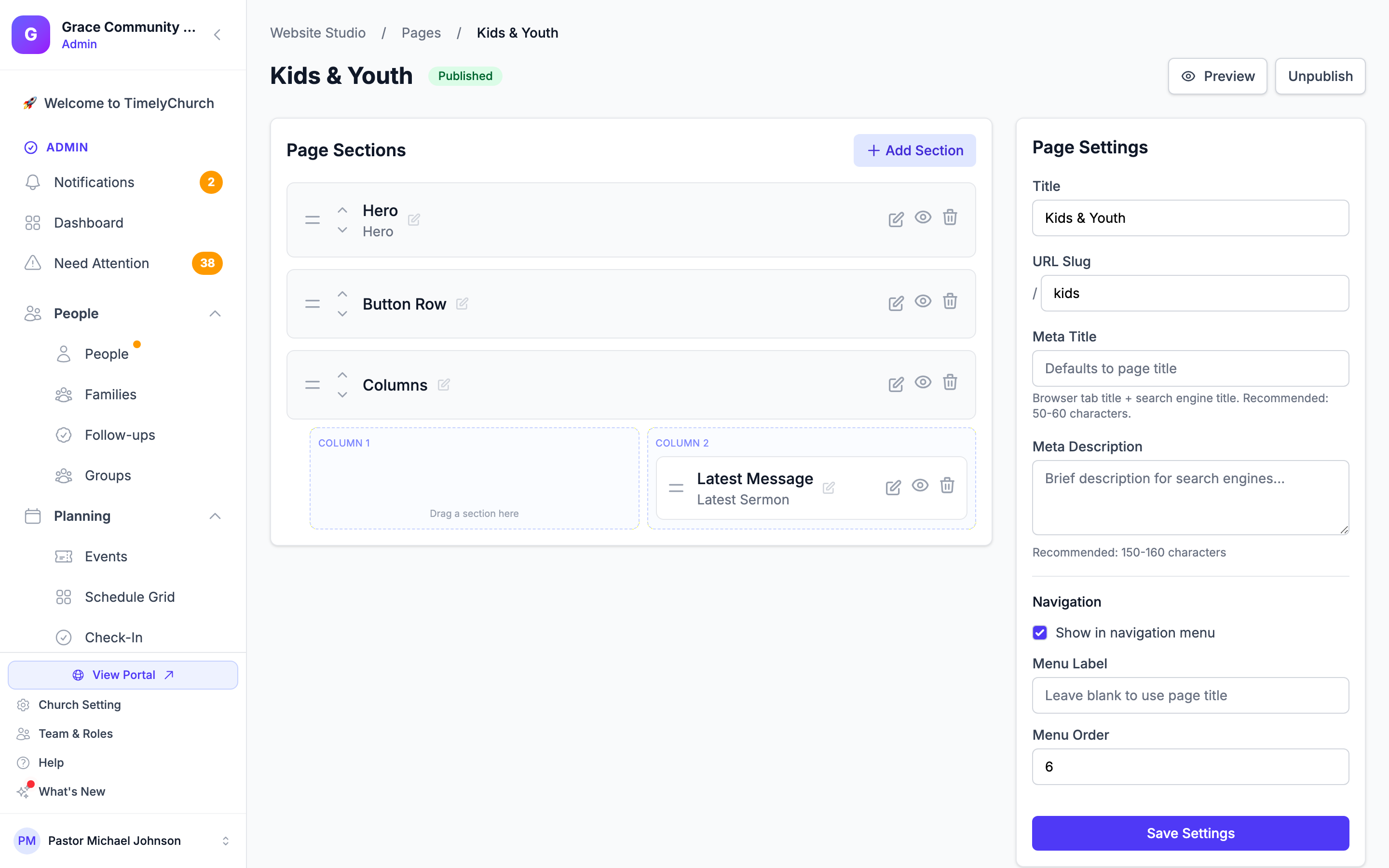
- В редакторе страницы посмотрите на раздел «Столбцы». Под ним вы увидите зону для перетаскивания для каждой колонки, обозначенную Колонка 1, Колонка 2 и так далее.
- Перетащите любой раздел из списка страницы в нужную колонку, используя ручку перетаскивания (иконка горизонтальных линий слева от карточки раздела).
- Отпустите. Перемещение сохраняется автоматически.
Чтобы вернуть раздел обратно, перетащите его из колонки вверх, в основной список страницы.
Вы также можете добавить новый раздел прямо в колонку, а не перемещать существующий.
На телефоне или планшете зоны для перетаскивания в колонках располагаются одна под другой, так что каждая занимает всю ширину и в неё легко попасть при перетаскивании.
Что можно и что нельзя вкладывать
- В колонку можно поместить раздел любого типа — списка «разрешённых» разделов не существует.
- Раздел «Столбцы» нельзя поместить внутрь другого раздела «Столбцы». Один уровень колонок делает страницы удобочитаемыми, особенно на телефонах.
Если вы попробуете сделать то, что не разрешено, TimelyChurch сообщит вам, что произошло, и ничего не изменится.
Как колонки ведут себя на разных экранах
Колонки не привязаны к фиксированным размерам экрана. Вместо этого TimelyChurch следит, чтобы каждая колонка оставалась достаточно широкой для чтения:
- На компьютере вы получаете выбранное вами число колонок.
- На планшете, если выбранное число сделало бы каждую колонку слишком узкой, оно автоматически уменьшается.
- На телефоне колонки всегда складываются в одну.
Это особенно важно, когда колонка содержит целый раздел — карточке проповеди или списку мероприятий нужно больше места, чем строке текста, и макет даёт им это место, а не сжимает их.
Изменение числа колонок позже
Если вы уменьшите число колонок — скажем, с 4 до 2 — всё, что находилось в удалённых колонках, переместится в последнюю оставшуюся колонку, и TimelyChurch сообщит вам об этом:
1 раздел был в колонке, которой больше нет в этом макете, поэтому он перемещён в последнюю колонку.
Ничего не удаляется и ничего не скрывается. Перетащите его куда захотите оттуда.
Идеи для использования колонок
- Три блока «следующий шаг» — иконка, заголовок, строка текста и кнопка в каждой колонке.
- Проповедь и мероприятия рядом — перетащите раздел «Последняя проповедь» в одну колонку, а «Мероприятия» — в другую.
- Статья с боковой панелью — выберите Широкая первая колонка, разместите текст в первой колонке, а раздел пожертвований или времени богослужений — во второй.
- Ряд карточек служений — четыре колонки, в каждой изображение, заголовок и кнопка.
Похожие статьи
- Разделы сайта — все доступные типы разделов
- Добавление ряда кнопок — несколько кнопок в ряд, с иконками
- Создание страниц
- Настройка дизайна