
Пользовательские поля для участников
Пользовательские поля позволяют отслеживать любую информацию об участниках, не покрытую стандартными полями. Размер футболки, духовные дары, аллергии, сертификаты волонтёра или что угодно уникальное для вашей церкви — пользовательские поля делают это возможным.
Зачем использовать пользовательские поля?
Каждая церковь уникальна. TimelyChurch даёт полный набор стандартных полей (имя, контакты, статус членства и т.д.), но вам может понадобиться дополнительная информация. Пользовательские поля позволяют:
- Собирать данные, специфичные для церкви — курс крещения, предпочтения малой группы, интересы к служению, диетические ограничения и другое.
- Фильтровать справочник — пользовательские поля становятся опциями фильтра на странице Участники.
- Включать данные в справочник — при необходимости показывать поля в справочнике для участников.
- Организовывать по категориям — группировать поля в Пользовательские, Духовное, Волонтёр, Медицинские или Другое.
- Контролировать доступ — выбирать, могут ли участники видеть поле в своём профиле и могут ли они его менять.
Доступ к настройкам пользовательских полей
- Нажмите Настройка церкви внизу левой боковой панели.
- Откройте вкладку Поля.
- Вы увидите все созданные пользовательские поля. Используйте кнопки категорий (Все, Пользовательский, Духовное, Волонтёр, Медицинские, Другое), чтобы сузить список.
Быстрый путь: на странице «Участники» нажмите кнопку Пользовательские поля вверху страницы.
Для открытия этой страницы нужен доступ к настройкам.
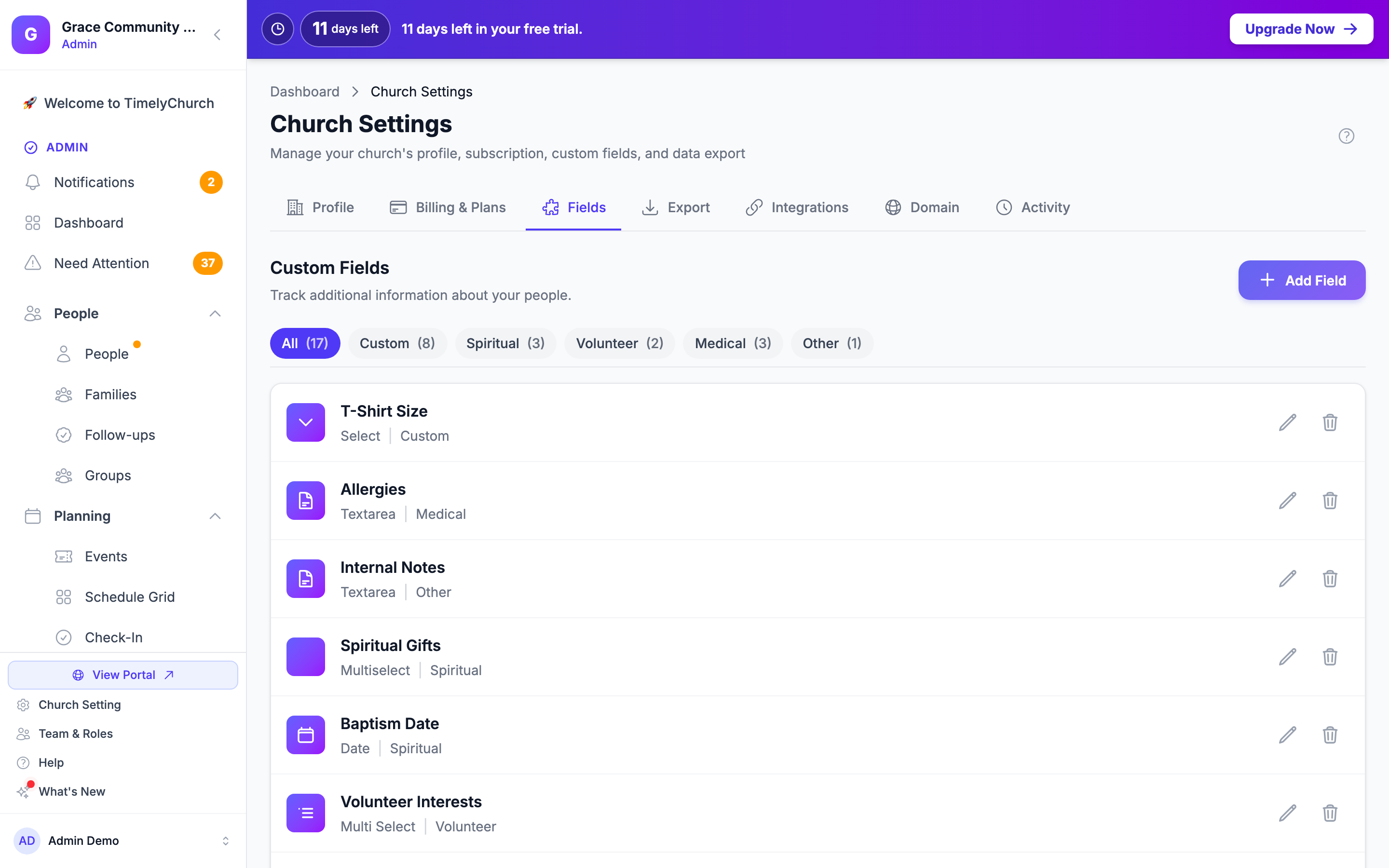
Поля, с которых начинает ваша церковь
Новый аккаунт TimelyChurch поставляется с несколькими готовыми полями, которые можно использовать, переименовывать или удалять: Дата крещения, Salvation Date и Spiritual Gifts (Духовное); Volunteer Interests и Background Check Date (Волонтёр); Аллергии, Medical Conditions и Emergency Contact (Медицинские); и Внутренние заметки (Другое).
Регистрация использует медицинские поля. Детская регистрация считывает поля Аллергии и Medical Conditions (и поле Dietary Restrictions, если вы его создадите), чтобы показывать оповещения об аллергиях и медицинских данных и печатать их на бирках безопасности. Эти поля можно переименовывать — они продолжат работать. Если вы удалите одно из них, создайте новое поле с точно таким же исходным названием, чтобы вернуть его. См. Кто может видеть медицинскую информацию и данные об аллергии детей.
Лимиты тарифа
Число пользовательских полей, которые вы можете создать, зависит от вашего тарифа (см. Настройка церкви → Оплата и тарифы). Когда вы достигнете его, TimelyChurch покажет сообщение с просьбой обновить тариф, прежде чем вы сможете добавить ещё одно поле.
Создание пользовательского поля
- На вкладке Поля нажмите Добавить поле и выберите нужный вид поля (см. типы ниже). В списке появится новая карточка поля с пометкой Новое.
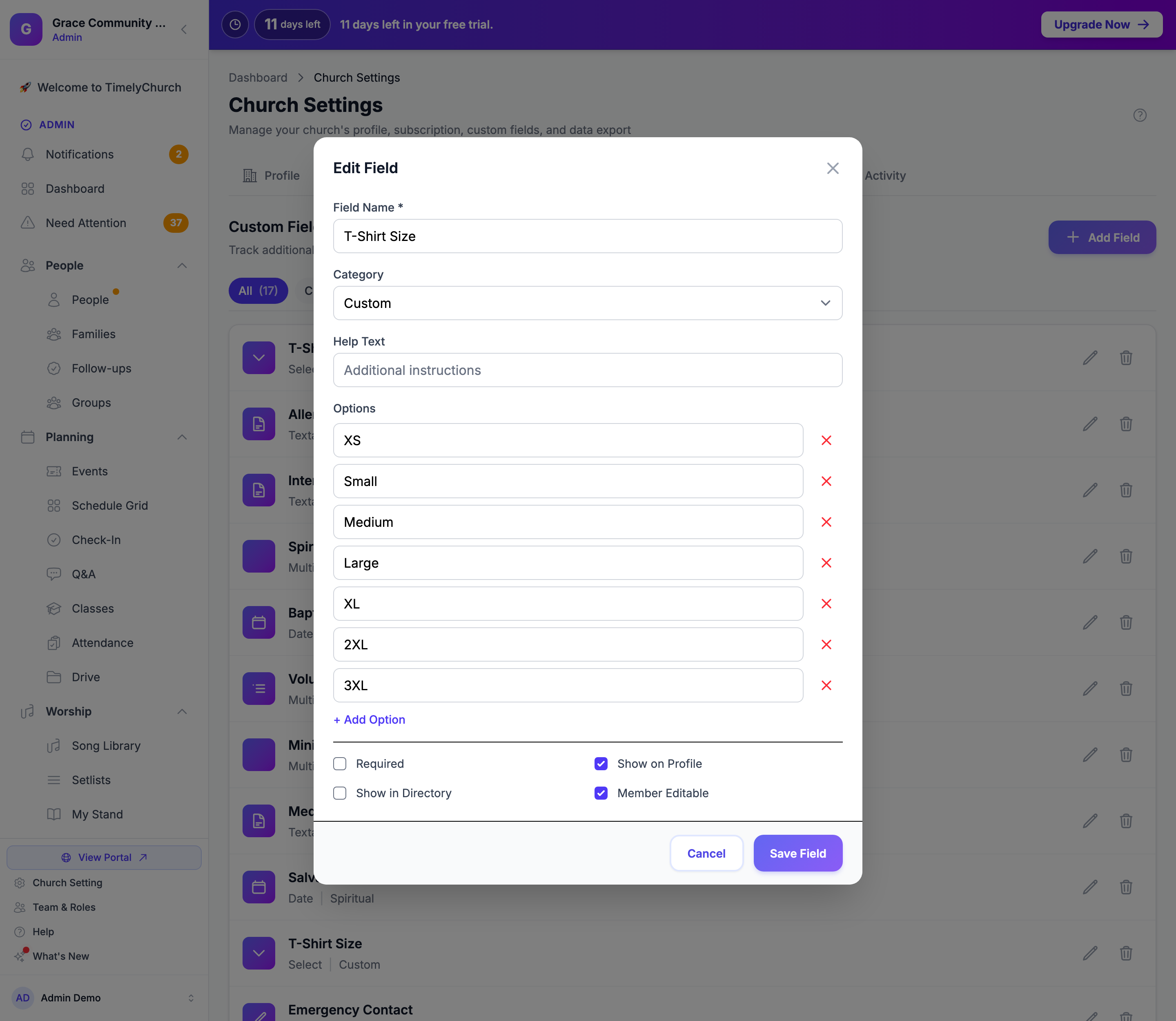
- Нажмите кнопку Edit у поля, чтобы открыть диалог Редактировать поле, и заполните данные:
Сведения о поле
| Параметр | Описание |
|---|---|
| Имя поля | Метка на профиле участника (например, «T-Shirt Size») |
| Категория | К какой группе относится поле: Пользовательские поля, Духовное, Волонтёр, Медицинские или Другое |
| Заполнитель | Необязательная подсказка в пустом поле (для полей текста, числа, email, телефона и URL) |
| Help Text | Необязательное описание под полем для ввода данных |
| Варианты | Для полей Dropdown и Multi-Select: одно значение на строку. Нажмите + Add Option, чтобы добавить ещё. |
Типы полей
| Тип | Лучше всего для | Пример |
|---|---|---|
| Text | Короткие ответы | Работодатель, школа |
| Long Text | Длинный текст | Особые потребности, свидетельство |
| Number | Числовые значения | Годы членства, число детей |
| Date | Даты | Дата обращения, дата проверки biografии |
| Yes/No | Да/Нет | Проверка biografии завершена? Крещён? |
| Dropdown | Один вариант из списка | Размер футболки (S, M, L, XL) |
| Multi-Select | Несколько вариантов | Духовные дары (Teaching, Mercy, Leadership...) |
| Адреса email | Рабочий email | |
| Phone | Телефоны | Рабочий телефон |
| URL | Веб-ссылки | Личный сайт, соцсети |
Настройки видимости и доступа
| Параметр | Что контролирует |
|---|---|
| Обязательно | Обязательно ли заполнять |
| Показывать в профиле | Видит ли участник это поле в своём профиле в портале участника |
| Show in Directory | Показывать ли в справочнике для участников |
| Редактируется участником | Могут ли участники менять поле сами в портале участника. Если Показывать в профиле включено, а это выключено, участники видят значение только для чтения. |
- Нажмите Сохранить поле, чтобы закрыть диалог.
- Внизу страницы появится панель «У вас есть несохранённые изменения». Нажмите Сохранить изменения, чтобы сохранить новые поля, или Отбросить, чтобы отказаться от изменений.
Совет: продумайте, какие поля должны видеть участники. Например, поле «Background Check Status» лучше оставить только для сотрудников (оставьте Показывать в профиле выключенным), а «Spiritual Gifts» — то, что участники могут обновить сами.
Редактирование пользовательского поля
- Откройте Настройка церкви → Поля.
- Найдите поле.
- Нажмите его кнопку Edit.
- Обновите настройки. Тип поля после создания изменить нельзя (для защиты данных), всё остальное — можно.
- Нажмите Сохранить поле, затем Сохранить изменения в панели внизу страницы.
Изменение порядка пользовательских полей
Порядок определяет отображение на профилях.
- Откройте Настройка церкви → Поля.
- Перетащите поле за ручку на новое место.
- Нажмите Сохранить изменения в панели внизу страницы.
Удаление пользовательского поля
Для полного удаления поля и всех данных:
- Откройте Настройка церкви → Поля.
- Найдите поле.
- Нажмите его кнопку Удалить.
- Подтвердите в диалоге Удалить поле?.
Совет: удаление безвозвратно убирает все введённые значения у каждого участника. Это нельзя отменить, поэтому сначала экспортируйте участников, если данные могут понадобиться позже.
Использование пользовательских полей в профилях
В профиле человека пользовательские поля появляются на вкладке Обзор в разделе Дополнительная информация. В режиме просмотра перечисляются только поля со значением.
Чтобы заполнить значение:
- Откройте профиль участника.
- На вкладке Обзор нажмите Редактировать профиль.
- Откройте раздел Дополнительная информация (Пользовательские поля).
- Введите или выберите значение.
- Нажмите Сохранить изменения.
Для ребёнка (младше 18 лет) поля аллергий и медицинских данных можно сохранить только после того, как родитель или опекун дал согласие — см. Обзор профиля участника.
В портале участника категория определяет, где отображается поле. Например, когда родитель редактирует данные ребёнка на странице Моя семья, поля категории Медицинские группируются под собственным заголовком.
Фильтрация по пользовательским полям
Пользовательские поля автоматически становятся фильтрами на странице Участники:
- Перейдите в Участники.
- Откройте панель Фильтры.
- Разверните Фильтры пользовательских полей под стандартными фильтрами.
- Выберите или введите значение для фильтрации. Поля Dropdown и Multi-Select предлагают свои варианты, поля Yes/No — Да или Нет, поля Date совпадают с одной датой, поля Text и Long Text совпадают с любой частью значения, а остальные типы должны совпадать точно.
- Нажмите Применить. Список людей обновится, показывая только подходящих.
Например, для поля «Spiritual Gifts» multi-select можно отфильтровать всех, кто выбрал «Teaching».
Совет: комбинация пользовательских и стандартных фильтров очень мощна. Например: Участники + «Spiritual Gift: Teaching» + «Background Check: Yes» — для поиска учителей воскресной школы, затем нажмите Сохранить как список, чтобы сохранить это представление. См. Сохранённые списки (умные списки).