
Сообщения
TimelyChurch включает систему прямых сообщений в портале участника, позволяющую участникам общаться друг с другом приватно. Сообщения поддерживают личные беседы, групповые беседы, сообщения всей команде и вложения файлов — и всё это без обмена номерами телефонов.
Доступ к сообщениям
Участники получают доступ к системе сообщений через Портал участника:
- Войдите в портал участника с помощью magic link или связанного аккаунта.
- Нажмите Сообщения в навигации портала.
Администраторы могут открыть те же входящие из боковой панели администратора: Коммуникации > Сообщения.
Входящие показывают все активные беседы, самые недавно активные — первыми.
Примечание: Если ваш профиль в портале ещё не связан с входом, входящие показывают «Обмен сообщениями пока недоступен» — попросите администратора церкви связать его.
Обзор входящих
Входящие отображают список бесед со следующей информацией для каждой:
- Название беседы — имя собеседника или имена участников групповой беседы
- Превью последнего сообщения — фрагмент самого недавнего сообщения с именем отправителя (или «Вы:», если отправили его вы)
- Временная метка — когда отправлено последнее сообщение
- Индикатор непрочитанного — точкой отмечены беседы с непрочитанными вами сообщениями
Если бесед ещё нет, входящие показывают Начать беседу с кнопкой Новое сообщение. Под входящими находится ссылка Заблокированные участники.
Создание нового сообщения
- Нажмите Новое сообщение во входящих.
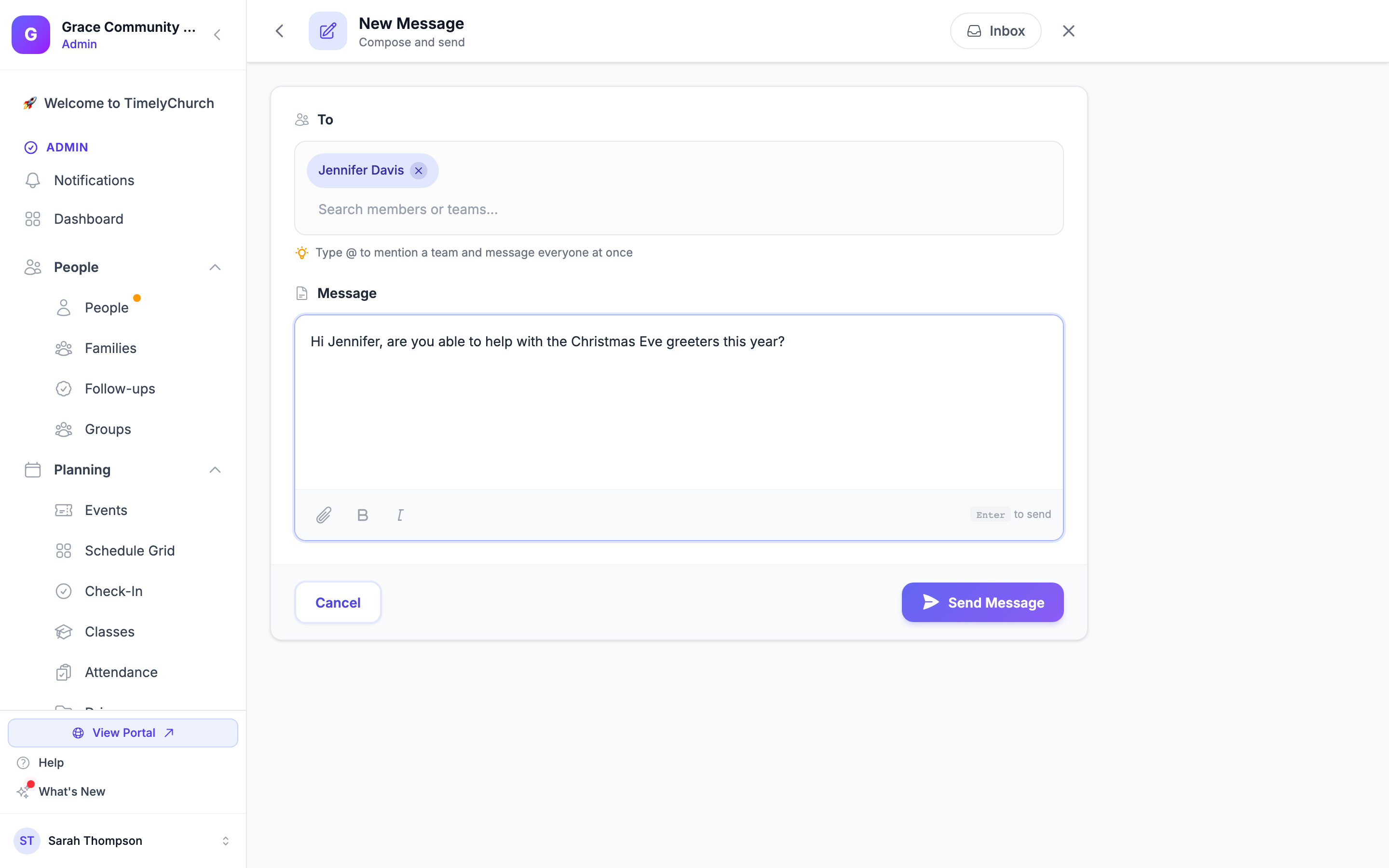
- Заполните форму сообщения:
Кому
Начните вводить текст в поле Поиск участников или команд... и выберите одного или нескольких получателей из списка.
- Участники — вы можете писать людям, которые активны в справочнике церкви, имеют включённый «Показывать в справочнике» и адрес email в профиле. Дети никогда не отображаются в списке. Участники появляются, только когда справочник участников вашей церкви включён.
- Команды — введите название команды (или введите @, чтобы упомянуть команду), чтобы написать сразу всем в этой команде.
Совет: Если вам дали прямую ссылку для сообщения кому-то (например, из профиля участника в справочнике), получатель будет предзаполнен при открытии формы.
Сообщение
Введите сообщение в поле Напишите ваше сообщение.... Можно использовать Жирный и Курсив, а для отправки нажать Enter.
Вложения (необязательно)
Нажмите Прикрепить файл, чтобы добавить изображения, PDF, документы Word или Excel либо текстовые файлы. Каждый файл должен быть меньше максимального размера загрузки.
- Нажмите Отправить сообщение, чтобы создать беседу и доставить сообщение.
При отправке нового сообщения получатели получают уведомление о новой беседе.
Просмотр беседы
Нажмите любую беседу во входящих, чтобы открыть. Беседа показывает:
- Заголовок — название беседы с кнопками Новое сообщение, Заблокировать или Разблокировать собеседника (в личной беседе) и Архивировать беседу
- Цепочку сообщений — все сообщения в хронологическом порядке, старые первыми, сгруппированные под заголовками дней, например Сегодня и Вчера
- Информацию об отправителе — каждое сообщение от другого человека показывает имя и аватар отправителя
- Временные метки — когда отправлено каждое сообщение
- Вложения — изображения показываются в цепочке; другие файлы отображаются как ссылки для скачивания с указанием размера
- Метка «Отредактировано» — сообщение, изменённое после отправки, показывает Отредактировано рядом со временем
- Пожаловаться — ссылка у сообщений от других людей, чтобы пожаловаться на сообщение, которое переходит границы
Ответ на сообщения
Внизу любой беседы введите ответ в поле сообщения, при желании прикрепите файлы кнопкой + (изображения, PDF, документы Word, Excel или PowerPoint, текстовые файлы или CSV) и нажмите Отправить.
Ответы добавляются в конец цепочки, все участники уведомляются.
Архивирование бесед
Чтобы навести порядок во входящих, откройте беседу и нажмите Архивировать, затем подтвердите «Архивировать эту беседу?».
- Беседа исчезает из ваших входящих. Вы увидите «Беседа архивирована.»
- Архивирование не удаляет беседу — другие участники по-прежнему её видят.
Групповые беседы
Сообщения поддерживают беседы с несколькими участниками:
- При создании нового сообщения выберите нескольких получателей — или команду — для групповой беседы
- Все участники видят все сообщения в беседе
- Название беседы показывает имена участников
Уведомления о новых сообщениях
При получении нового сообщения система:
- Создаёт уведомление в приложении для получателя
- Отправляет push-уведомление (если у получателя включены push-уведомления)
- Отправляет email-уведомление (если у получателя включены email-уведомления)
Уведомление включает имя отправителя и превью сообщения со ссылкой для прямого открытия беседы. Участники, подключившие Telegram, также могут получать там напоминание о новом сообщении (см. Telegram — сообщения и действия в два касания).
Блокировка и жалобы
- Заблокировать — в личной беседе нажмите Заблокировать и подтвердите «Заблокировать этого участника? Он больше не сможет писать вам, а эта переписка будет скрыта.» Заблокированные участники не могут писать вам, а ваши беседы с ними скрыты.
- Заблокированные участники — ссылка под входящими показывает всех, кого вы заблокировали, с кнопкой Разблокировать у каждого.
- Пожаловаться — пожалуйтесь на сообщение, которое переходит границы. Оно сразу скрывается для вас, а жалоба попадает к администраторам вашей церкви на страницу Жалобы на контент.
См. Жалобы на контент и блокировка участников и Просмотр жалоб на контент.
Конфиденциальность и безопасность
- Сообщения ограничены церковью — участники могут писать только другим участникам той же церкви
- Выбрать получателем можно только участников, отображаемых в справочнике церкви (с включённым «Показывать в справочнике»), а адрес email участника показывается, только если он сам выбрал показывать его в справочнике
- Беседы проверяют членство участников — пользователи не могут открыть беседы, в которых не участвуют
- Номера телефонов через сообщения не передаются