
Учебник: пошаговая настройка «Первое воскресенье» для администратора церкви
Аудитория: Новый администратор церкви, впервые настраивающий планирование волонтёров Необходимое время: Около 30 минут Вам понадобится: Список участников команды поклонения с адресами электронной почты
Чему вы научитесь
К концу этого руководства у вас будет:
- Реальная Команда поклонения с должностями и участниками в TimelyChurch
- Настройки умного планирования, чтобы система предлагала подходящих людей и автоматически заполняла замены при отказе
- Шаблон расписания Стандартная настройка поклонения, автоматически заполняющий должности на каждом новом мероприятии поклонения
- Повторяющаяся серия мероприятий Воскресное поклонение с готовыми вхождениями на ближайшие месяцы
- Уверенность в приглашении первого волонтёра и наблюдении за автозаполнением
Это та же настройка, которую мы рекомендуем каждой церкви к открывающему воскресенью. После завершения вы будете поддерживать её, а не перестраивать заново.
Шаг 1: Создайте команду поклонения
Время: 4 минуты
- Войдите в панель администратора.
- В боковой панели разверните Люди и нажмите Группы.
- Нажмите Добавить группу (в правом верхнем углу). Сбоку откроется панель Добавить группу.
- В разделе Какой тип у этой группы? выберите Команда — «Для волонтёров и служения. Создавайте должности для планирования мероприятий.»
- Заполните:
- Название:
Команда поклонения - Описание: «Воскресная утренняя группа поклонения, вокалисты и техника»
- Название:
- Нажмите Создать.
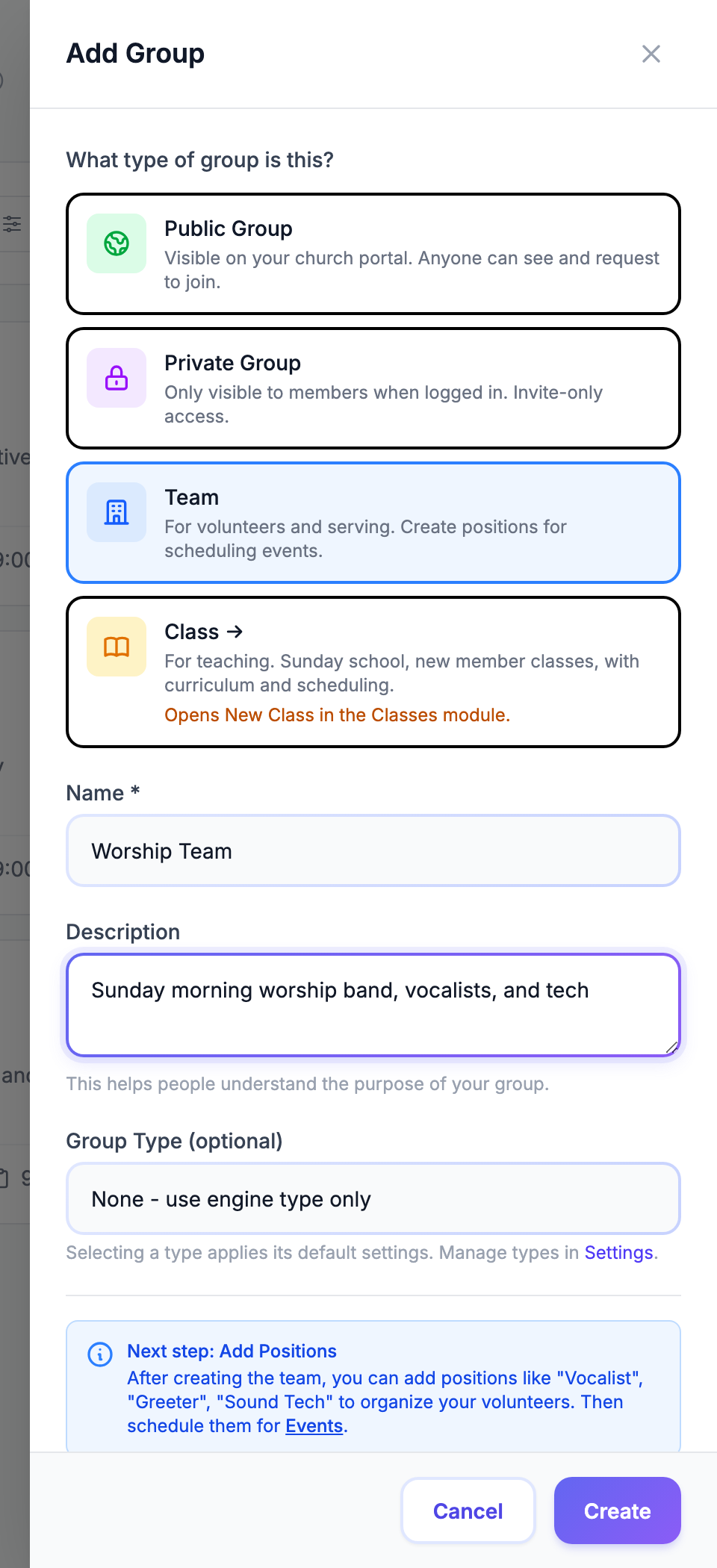
Вы попадёте на страницу новой команды с вкладками вверху: Сведения о группе, Участники, Шаблоны (и ещё несколько в зависимости от типа группы). Вкладка Сведения о группе — место, где вы управляете должностями и планированием.
Совет: Если ваша церковь настроила собственные типы групп, в панели также появится Тип группы (необязательно). Для этого учебника можно оставить Нет — использовать только тип движка.
Шаг 2: Добавьте должности в команду
Время: 5 минут
Должности — это роли, которые вы заполняете каждое воскресенье: лидер поклонения, звукорежиссёр, вокалист и т. д.
- На странице команды поклонения откройте вкладку Сведения о группе.
- Прокрутите до карточки Должности.
- Нажмите + Добавить (в правом верхнем углу карточки). В диалоге Добавить должность введите Название должности, затем нажмите Добавить должность. Повторите для каждой роли:
Лидер поклоненияВокалистАкустическая гитараЭлектрогитараБасУдарныеКлавишиЗвукорежиссёрПроекция
- Убедитесь, что все девять должностей отображаются в списке.
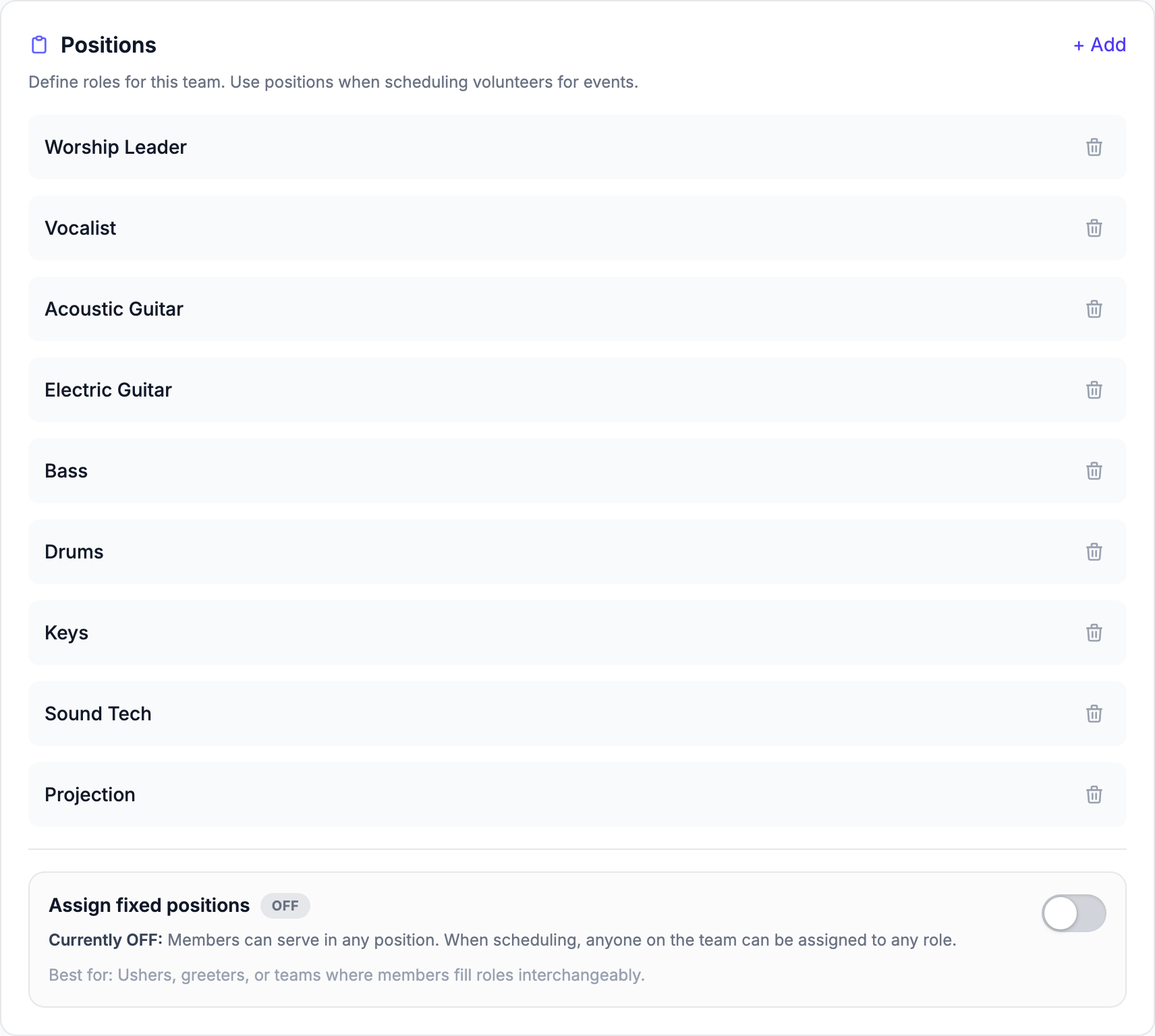
Совет: Не беспокойтесь о совершенстве должностей прямо сейчас. Вы можете удалить любую должность или добавить новые позже — ничего не сломается.
Шаг 3: Добавьте участников команды
Время: 5 минут
- Нажмите вкладку Участники.
- Нажмите Добавить новый вверху списка участников. (Также можно использовать Добавить участника(ов) в меню вверху страницы команды.)
- В диалоге Добавить участника начните вводить имя в поле Найти человека и выберите человека из результатов.
- Нажмите Добавить участника.
- Повторите для каждого участника команды. Стремитесь к минимум 5–8 людям к открывающему воскресенью.
Человека ещё нет в справочнике вашей церкви? В том же диалоге используйте Пригласить по email: введите его email (и при желании имя) и нажмите Отправить приглашение в группу. Он присоединится, когда примет приглашение, а руководитель одобрит запрос.
Совет: Если вы хотите, чтобы планировщик использовал людей только для ролей, которые они реально исполняют, включите Назначить фиксированные позиции внизу карточки Должности (вкладка Сведения о группе) — переключатель появляется, когда в команде есть хотя бы одна должность. Когда он включён, каждый участник привязан к определённым должностям, и при планировании участников можно назначать только на их фиксированные должности. Вкладка Участники тогда показывает должности каждого участника; нажмите Назначить в строке участника, чтобы выбрать их. Когда он выключен, любого участника команды можно назначить на любую должность.
Шаг 4: Настройте параметры умного планирования
Время: 3 минуты
- На странице команды поклонения откройте вкладку Сведения о группе и прокрутите до карточки Настройки планирования.
- Установите:
- Стратегия ротации:
Справедливая ротация (на основе того, кто служил давнее всего)— все служат примерно поровну - Макс. раз в месяц:
2(никто не перегорит) - Оставьте отмеченным Включить автопланирование (по умолчанию оно включено)
- Отметьте Автовыбор замены при отказе
- Стратегия ротации:
- Нажмите Сохранить настройки планирования.
Совет: Другие варианты ротации —
Круговая ротация (фиксированный порядок)иТолько вручную (отключить автозаполнение). Справедливая ротация — правильный выбор по умолчанию для большинства команд. Когда волонтёр отклоняет, функция автовыбора отдаёт слот следующему человеку в ротации; после трёх попыток она останавливается, и слот ждёт, пока руководитель его заполнит — руководители команды получают уведомление о каждом отказе.
Полное описание каждого варианта см. в статье Планирование волонтёров на мероприятия.
Шаг 5: Создайте шаблон «Стандартная настройка поклонения»
Время: 4 минуты
Этот шаблон расписания указывает TimelyChurch, какие должности должны автоматически включаться в каждое новое мероприятие поклонения.
- На странице команды поклонения нажмите вкладку Шаблоны.
- Нажмите Новый шаблон.
- В диалоге Создать шаблон расписания заполните:
- Название шаблона:
Стандартная настройка поклонения - Описание (необязательно): «Список должностей по умолчанию для воскресного поклонения»
- Отметьте Установить как шаблон по умолчанию для этой команды
- В разделе Автоматически применять к типам мероприятий (необязательно) отметьте
Богослужение
- Название шаблона:
- Нажмите Создать шаблон.
- Шаблон появится в списке уже развёрнутым, так как в нём ещё нет должностей (позже шеврон разворачивает и сворачивает его). Нажмите Добавить должность, чтобы добавить каждую должность с нужным количеством — в диалоге Добавить должность в шаблон выберите Должность, укажите Необходимое количество и нажмите Добавить должность:
- Лидер поклонения — Необходимо
1 - Вокалист — Необходимо
2 - Акустическая гитара —
1 - Ударные —
1 - Клавиши —
1 - Звукорежиссёр —
1 - Проекция —
1
- Лидер поклонения — Необходимо
Шаблон теперь помечен как шаблон по умолчанию и настроен на автоприменение. Любое мероприятие поклонения, которое вы создадите с этого момента, автоматически подтянет эти должности.
Шаг 6: Создайте серию мероприятий «Воскресное поклонение»
Время: 5 минут
В TimelyChurch отдельные мероприятия и повторяющиеся серии создаются в одном месте — достаточно включить Повторяется.
- В боковой панели разверните Планирование и нажмите Мероприятия.
- В правом верхнем углу страницы Мероприятия нажмите Новое мероприятие. Откроется панель Создать мероприятие.
- В разделе Что вы планируете? выберите Богослужение, затем заполните основное:
- Название мероприятия:
Воскресное поклонение - Дата: ближайшее воскресенье
- Время начала / Окончание: например, 10:00–11:30
- Место: Главный зал (или где вы собираетесь) — и выберите Комнату, если используете комнаты
- Название мероприятия:
- В разделе Повторения включите переключатель. Выберите Еженедельно, затем отметьте Воскресенье в разделе В эти дни. В разделе Заканчивается оставьте Никогда (или выберите дату окончания).
- Нажмите Создать серию.
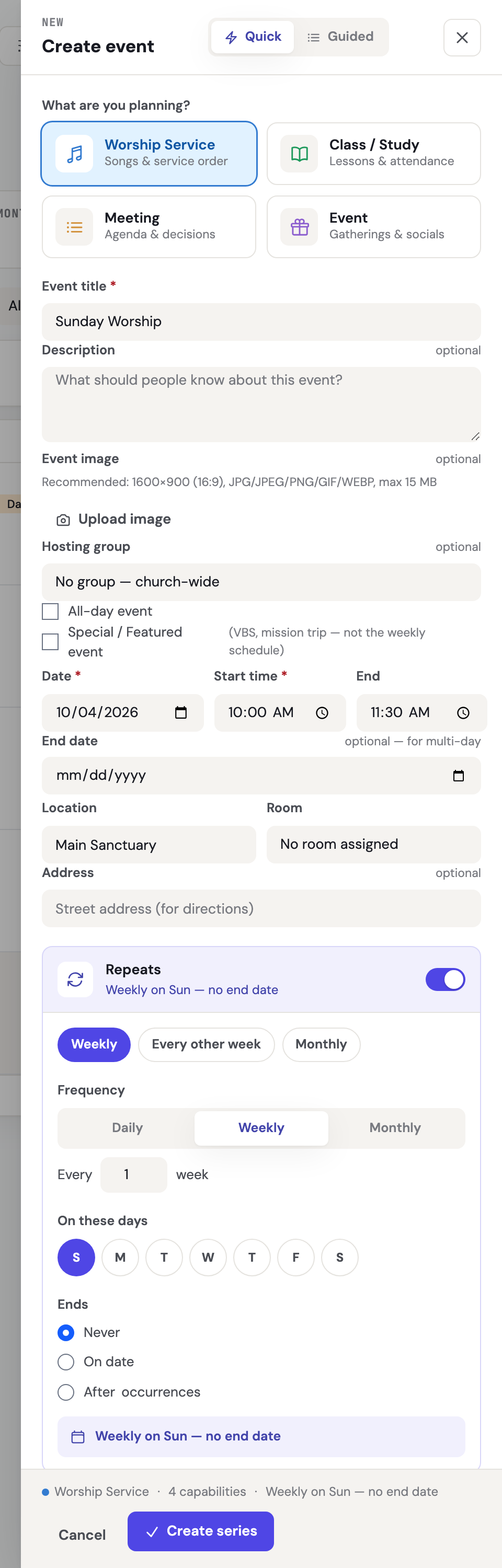
TimelyChurch генерирует вхождения как реальные записи мероприятий, которые можно открывать и редактировать. Кнопка показывает «Создать мероприятие», когда Повторения выключены, и «Создать серию», когда включены.
Совет: Чтобы позже управлять всеми повторяющимися сериями, откройте меню Ещё (⋮) в правом верхнем углу страницы Мероприятия и выберите Серии мероприятий.
Шаг 7: Проверьте, что должности заполнены на каждом мероприятии
- Откройте одно из предстоящих воскресных мероприятий (из календаря/списка мероприятий или со страницы Серии мероприятий).
- Нажмите вкладку Служение.
- Убедитесь, что должности из шаблона Стандартная настройка поклонения перечислены, сгруппированы по команде, каждая показывает, сколько заполнено из необходимого (например,
0/2у вокалиста). - Проверьте второе мероприятие, чтобы убедиться, что автоприменение сработало по всей серии.
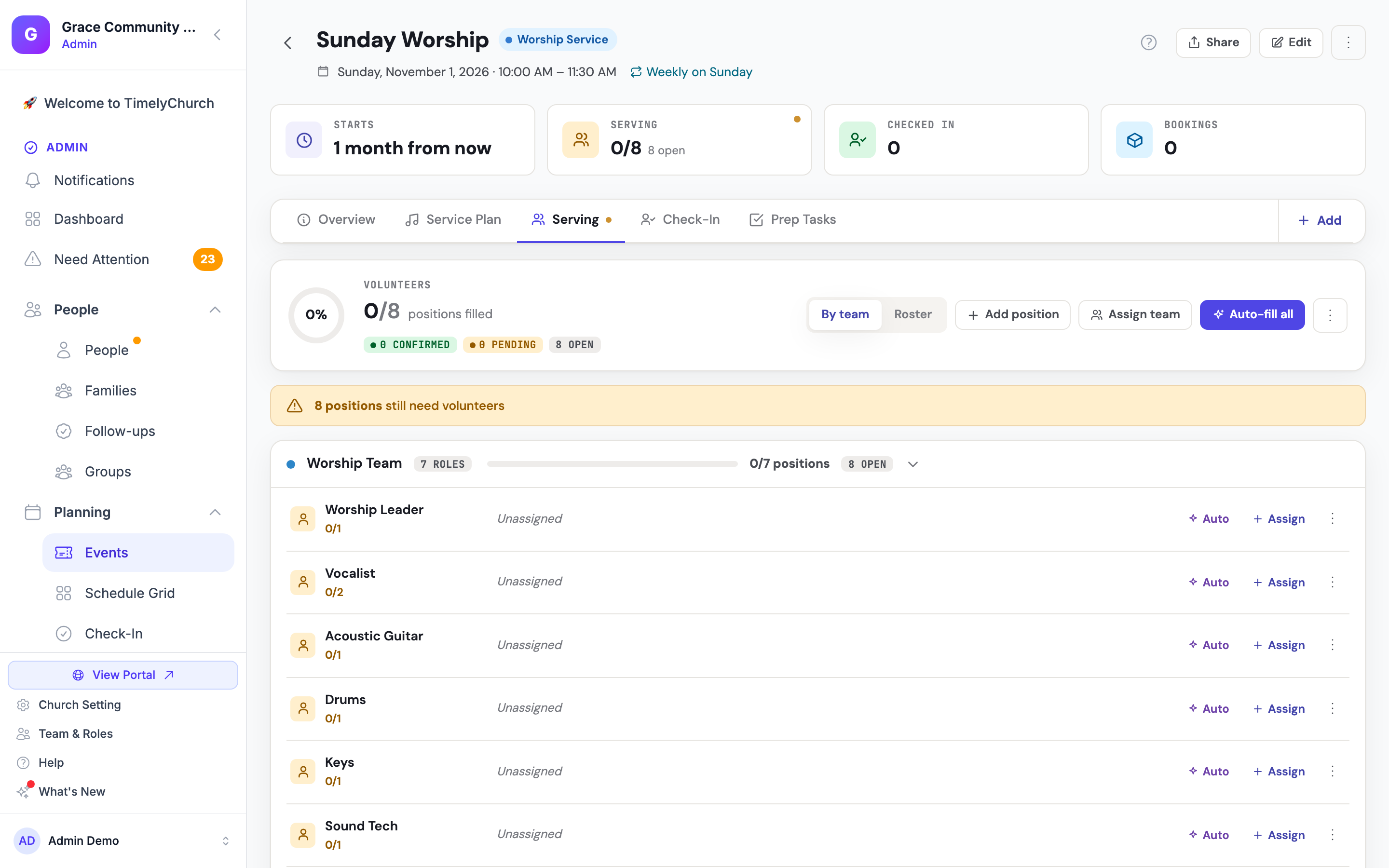
Если на мероприятии не хватает должностей, используйте Добавить должность на вкладке Служение, чтобы добавить их вручную, или Назначить команду, чтобы добавить должности всей команды сразу (пока вы их не заполните, никто не назначен и не уведомлён).
Совет: Если вы используете Назначить команду для команды, у которой ещё нет должностей (например, команды гостеприимства), TimelyChurch добавляет в эту команду одну должность с названием Волонтёр и ставит её на мероприятие. Позже её можно переименовать в разделе Группы → команда → Должности.
Шаг 8: Пригласите первого волонтёра (и проверьте автозаполнение)
- На вкладке Служение любого предстоящего воскресного мероприятия найдите должность
Лидер поклоненияи нажмите Назначить. - В панели Найти волонтёров нажмите Назначить рядом с коллегой. Он получит уведомление с просьбой подтвердить.
- Чтобы увидеть автозаполнение в действии, нажмите Авто на открытой должности (или Автозаполнить все вверху вкладки) — система автоматически выберет лучшего доступного коллегу.
- Когда волонтёр отклоняет, функция автовыбор замены, которую вы включили на шаге 4, передаёт слот следующему человеку в ротации, поэтому открытые слоты продолжают заполняться сами.
Что делать дальше
- Проведите руководителей команд через Учебник 02: Управление командой, чтобы они владели своим составом.
- Отправьте волонтёрам Учебник 03: Настройка доступности до первого приглашения.
- Добавьте в закладки Учебник 04 на случай субботнего вечернего «не смогу прийти» — он показывает, как заполнить свободное место с помощью запроса на замену.
- Прочитайте Обзор управления волонтёрами, чтобы увидеть всё остальное, что может этот модуль.
Вы готовы. Открывающее воскресенье пройдёт спокойно.