
Настройка онлайн-пожертвований (Stripe Connect)
TimelyChurch использует Stripe Connect для безопасной обработки онлайн-пожертвований. У церкви свой аккаунт Stripe Express — пожертвования поступают напрямую на банковский счёт церкви. Это руководство охватывает каждый шаг настройки.
Предварительные требования
- Онлайн-пожертвования входят в модуль Пожертвования — функция тарифа Pro. На тарифах Starter или Growth пункт Пожертвования в разделе Финансы боковой панели заблокирован с предложением обновления. Перейдите на Pro для онлайн-пожертвований. (Подробности о тарифах см. в Подписка и оплата.)
- Для подключения, отключения или переключения онлайн-пожертвований роли TimelyChurch нужно разрешение на редактирование Настройки. (Другие финансовые роли, например бухгалтер только на просмотр, видят статус подключения, но не могут начать или изменить настройку.)
- Сайт TimelyChurch должен быть доступен по публичному защищённому (HTTPS) веб-адресу.
- Понадобятся банковские реквизиты церкви (routing number и account number) и действующий EIN или tax ID для верификации некоммерческой организации.
Шаг 1: Откройте страницу настройки онлайн-пожертвований
Отдельного пункта меню для настройки онлайн-пожертвований нет. Добраться до страницы настройки можно из любого из этих мест:
- С Панели управления нажмите Настроить пожертвования на карточке Включить онлайн-пожертвования. (После активации на той же карточке написано Проверьте пожертвования за прошлую неделю и есть кнопка Просмотреть пожертвования.)
- На странице Пожертвования нажмите ссылку Активировать онлайн-пожертвования рядом с Добавить пожертвования. Ссылка показывается, только пока онлайн-пожертвования не активны, и только тем, кто может редактировать настройки.
- Перейдите в Настройки церкви > Интеграции и найдите карточку Stripe — онлайн-пожертвования.
- Если Stripe приостановил ваш аккаунт, на панели управления отображается оповещение Онлайн-пожертвования отключены с кнопкой Открыть настройки Stripe.
Все эти пути ведут к одной настройке Stripe Connect. Экран называется Online Giving Setup. Если церковь ещё не подключена, вы увидите панель Get Started with Stripe.
Нажмите Connect with Stripe, чтобы начать (или Continue Setup, если вы уже начинали).
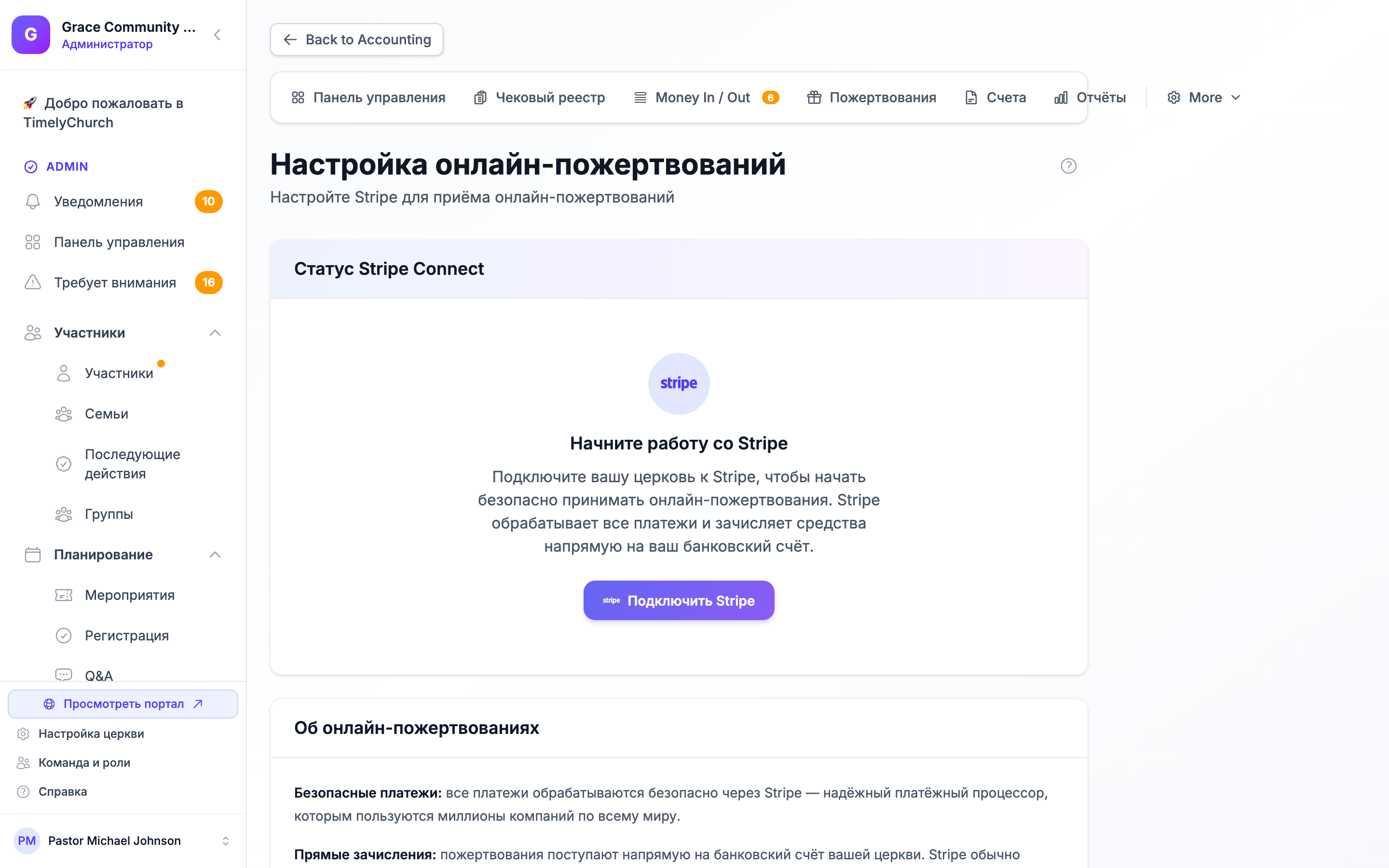
Шаг 2: Пройдите онбординг Stripe
Нажатие кнопки перенаправляет вас в защищённый онбординг Stripe. В процессе Stripe запросит:
- Business type — TimelyChurch сам настраивает это для некоммерческой религиозной организации.
- Organization details — юридическое название церкви, адрес и EIN/tax ID.
- Bank account — счёт для зачисления пожертвований.
- Identity verification — Stripe может запросить личные данные уполномоченного представителя (пастор, казначей и т. д.) для соответствия требованиям.
Заполните все обязательные поля и отправьте. Stripe проверяет информацию и обычно активирует аккаунт в течение нескольких минут для большинства церквей.
Если вы закрыли онбординг раньше времени
Если вы закрыли браузер или ушли со страницы до завершения, TimelyChurch покажет кнопку «Continue Setup». Нажмите её, чтобы продолжить с того же места. Прогресс сохранён.
Шаг 3: Проверьте статус аккаунта
После возврата из онбординга Stripe TimelyChurch автоматически синхронизирует статус. На странице настройки — карточка статуса и чек-лист из трёх пунктов — Details Submitted, Charges Enabled и Payouts Enabled — чтобы видеть, что готово и что ещё ожидается:
| Статус | Значение |
|---|---|
| Active | Аккаунт полностью настроен и готов принимать пожертвования. |
| Pending | Stripe проверяет информацию. Обычно решается за минуты. |
| Restricted | Stripe отключил списания из-за недостающих требований. Проверьте невыполненные пункты верификации. |
| Rejected | Stripe не смог верифицировать организацию. Обратитесь в поддержку Stripe. |
Когда на карточке Ready to Accept Donations и все три пункта чек-листа зелёные (Details Submitted, Charges Enabled, Payouts Enabled), вы готовы принимать онлайн-пожертвования.
Шаг 4: Включите онлайн-пожертвования
После активации Stripe включите переключатель Включить онлайн-пожертвования на карточке Онлайн-пожертвования («Разрешить участникам жертвовать онлайн через вашу страницу пожертвований»). Публичная страница пожертвований станет доступна донорам, и TimelyChurch покажет URL вашей страницы пожертвований: с кнопкой копирования.
Онлайн-пожертвования можно включать и выключать в любое время без отключения Stripe. Полезно, если нужно временно приостановить приём (например, при миграции сайта).
Управление аккаунтом Stripe
Доступ к Stripe Dashboard
После отправки данных нажмите Stripe Dashboard со страницы настройки (или с карточки Настройки > Integrations). Откроется Stripe Express Dashboard, где вы можете:
- Просматривать выплаты и зачисления на банковский счёт.
- Видеть детали отдельных транзакций и комиссии.
- Обновлять банковские реквизиты.
- Просматривать комиссии Stripe.
Проверка статуса аккаунта
TimelyChurch синхронизирует статус Stripe автоматически при каждом посещении страницы настройки — карточка статуса и чек-лист всегда отражают актуальное состояние Stripe.
Комиссии за обработку
Stripe взимает стандартную комиссию 2,9% + $0,30 за успешную транзакцию. Её удерживает Stripe, не TimelyChurch. TimelyChurch не добавляет никакой собственной комиссии поверх пожертвований — полная сумма подарка, за вычетом комиссии Stripe, зачисляется церкви. По комиссиям Stripe или возможным скидкам для некоммерческих организаций обращайтесь в поддержку Stripe или TimelyChurch.
Отключение Stripe
Внимательно прочитайте перед отключением. Отключение удаляет связь между TimelyChurch и Stripe и отключает онлайн-пожертвования. Повторное подключение возможно, но сначала завершите или отмените ожидающую активность.
Если нужно отключить аккаунт Stripe:
- Сначала отмените активные регулярные подписки в Stripe Express Dashboard. Отключение их не отменяет. Пока отключено, TimelyChurch их не обрабатывает — согласуйте регулярные пожертвования до отключения.
- Перейдите в Настройки > Integrations.
- На карточке Stripe - Online Giving нажмите Disconnect.
- Подтвердите отключение в диалоге.
Отключение:
- Удаляет связь между TimelyChurch и аккаунтом Stripe Connect (локальная запись подключения удаляется).
- Автоматически отключает онлайн-пожертвования для церкви.
- Сам аккаунт Stripe Express остаётся. Отключение не удаляет и не закрывает аккаунт Stripe — история выплат, привязка банка и открытые споры остаются в Stripe для сверки через Express Dashboard. Полное закрытие аккаунта Stripe — отдельно через Stripe Dashboard или поддержку.
Важно: Сообщите регулярным донорам, что регулярные пожертвования перестанут обрабатываться через TimelyChurch на время отключения. После повторного подключения донорам может понадобиться настроить новое регулярное пожертвование.
Если подключён аккаунт Stripe Standard (редко; большинство используют Express), отключение только снимает связь с TimelyChurch — Standard-аккаунт сохраняется. Если не уверены в типе аккаунта — обратитесь в поддержку.
Устранение неполадок
Аккаунт показывает «Restricted»
Stripe обнаружил недостающую или неверифицированную информацию. Нажмите Continue Setup, чтобы вернуться в онбординг и устранить требования. Частые причины — отсутствие документов для верификации личности или неверифицированный банковский счёт.
«Stripe приостановил онлайн-пожертвования»
Иногда Stripe ограничивает или отклоняет аккаунт церкви, когда он уже работает, — например, потому что нужна дополнительная информация, аккаунт проверяется или он отклонён. TimelyChurch проверяет ваш аккаунт Stripe каждый день, при каждом открытии страницы настройки и при каждом отказе в пожертвовании, поэтому замечает это быстро.
Что получают ваши администраторы. Каждый администратор церкви получает одно письмо и одно уведомление в приложении на каждый такой случай с заголовком Stripe приостановил онлайн-пожертвования. В нём простыми словами объясняется, почему Stripe приостановил аккаунт — например, «Stripe нужна дополнительная информация — войдите в панель Stripe и выполните оставшиеся требования.» или «Команда проверки Stripe отклонила аккаунт — вы можете подать апелляцию в панели Stripe.» — и есть кнопка Открыть панель Stripe.
Что видят жертвователи. Пока аккаунт приостановлен, на вашей странице пожертвований показано Онлайн-пожертвования недоступны («Онлайн-пожертвования сейчас недоступны для вашей церкви. Пожалуйста, свяжитесь с офисом церкви, чтобы узнать другие способы пожертвования.»). Жертвователь, который уже был на полпути к пожертвованию или жертвует на странице кампании, видит: «Эта церковь сейчас не может принимать онлайн-пожертвования. Пожалуйста, свяжитесь с церковью напрямую или выберите другой способ пожертвовать.» Карта не списывается.
Что делать. Нажмите Открыть панель Stripe и выполните то, что просит Stripe, или обратитесь оттуда в поддержку Stripe, чтобы подать апелляцию на отклонение. В TimelyChurch менять ничего не нужно: как только Stripe снова включит аккаунт, онлайн-пожертвования включатся сами. А пока сообщите вашей общине, какими ещё способами можно жертвовать. Если в уведомлении сказано, что аккаунт был приостановлен на стороне платформы, или вам нужна помощь, обратитесь в поддержку TimelyChurch.
Пожертвования не зачисляются
Если на карточке Stripe есть синяя заметка — «Онлайн-пожертвования уже работают. В целях вашей безопасности первая выплата производится после быстрой проверки — обычно в течение одного рабочего дня.» — ваша церковь подключена недавно, и её первая выплата выплачивается после быстрой проверки. Пожертвования принимаются и записываются как обычно; ждёт только эта первая выплата. После проверки выплаты идут по обычному расписанию Stripe. Пока проверка не закончена, Disconnect недоступно. Если это занимает больше пары рабочих дней, обратитесь в поддержку. См. Настройка Stripe Connect.
В остальных случаях проверьте, что Charges Enabled и Payouts Enabled активны в чек-листе на странице настройки. Если выплаты отключены, откройте Stripe Dashboard и проверьте удержания выплат или требования верификации.