
Первоначальная настройка: учебник для первого дня
Эта статья проводит нового администратора церкви через всё необходимое для успешной регистрации в первое воскресенье. Следуйте шагам по порядку. Заложите около 60–90 минут в первый раз плюс короткую репетицию накануне первого живого использования.
Если вы уже выполнили часть шагов, переходите дальше. При затруднениях см. Устранение неполадок — там самые частые проблемы при первой настройке.
Перед началом: что вам понадобится
- Учётная запись администратора TimelyChurch с разрешением на модуль «Регистрация».
- План подписки, включающий функцию «Регистрация» (см. статью 6 — если план не включает её, модуль не появится).
- Планшет, ноутбук или сенсорный монитор для киоска (рекомендуется iPad 10" или больше).
- Принтер этикеток. Рекомендуется Brother QL-820NWB или QL-1100; также подходит Dymo LabelWriter.
- Носитель этикеток, соответствующий принтеру (например, Brother DK-11202 62mm x 100mm).
- Около 30 минут тишины, желательно до воскресенья, чтобы не спешить.
Шаг 1: Подтвердите, что модуль включён
- Войдите в панель администратора TimelyChurch.
- Откройте Планирование на левой боковой панели и найдите Регистрация.
- Если она там — всё в порядке. Переходите к шагу 2.
Примечание: Прошлую или ретроактивную посещаемость записывают кнопкой Ручная отметка посещаемости в заголовке станции регистрации. Роли с доступом к посещаемости также видят Посещаемость в разделе Планирование.
Если «Регистрация» не видна или показана с замком:
- Ваш план подписки может не включать функцию «Регистрация». Нажмите Настройка церкви внизу левой боковой панели и откройте Оплата и тарифы, чтобы увидеть свой план и варианты обновления.
- Вам могли не выдать разрешение на модуль. Попросите администратора дать вашей роли доступ к «Регистрации» в Администрирование > Роли и разрешения (член команды должен быть назначен на роль, включающую «Регистрацию»).
Шаг 2: Настройте участников и семьи
Регистрация работает лучше, когда семьи и зачисления в классы уже в системе. Если вы ещё не импортировали справочник церкви, сделайте это сначала.
- Перейдите в Участники на боковой панели администратора.
- Добавьте или импортируйте каждую семью. Минимально полезные поля:
- имя, фамилия
- телефон (чаще мобильный)
- дата рождения (чтобы система знала, кто ребёнок)
- аллергии и медицинские состояния (пользовательские поля Аллергии и Medical Conditions — для ребёнка родитель даёт согласие в портале семьи, прежде чем их можно будет сохранить)
- Используйте функцию Семья, чтобы связать родителей и детей. Это обеспечивает опыт «найти семью по телефону» на киоске.
- Для каждой семьи включите Уполномоченный для забора для взрослых, которые могут забирать детей (откройте семью, нажмите Редактировать рядом с каждым взрослым и отметьте Уполномоченный для забора — или нажмите метку Получение на вкладке Семья в профиле человека). Добавление человека в семью не включает это автоматически.
Совет: Не обязательно вводить каждую семью до запуска — новые семьи могут регистрироваться на киоске через «Добавить посетителя». Но предзагрузка постоянных участников сильно ускоряет первое воскресенье.
Подробности — в статьях Добавление участников в справочник и Управление семьями.
Шаг 3: Настройте классы и помещения
Если вы хотите, чтобы дети автоматически назначались в правильный класс при регистрации (а вы хотите), настройте структуру классов сейчас.
3a. Создайте помещения
- На левой боковой панели откройте Помещения и выберите Помещения.
- Добавьте каждый физический класс, используемый в детском служении.
- Для каждого помещения задайте Вместимость. Чтобы руководители знали, что означает «полная», когда читают представление «Помещения» (см. Вместимость помещений и живая занятость). Используйте пожарный максимум или чуть меньше для запаса.
- Отметьте каждое помещение Активным.
3b. Создайте классы
- На левой боковой панели откройте Планирование и нажмите Классы.
- Добавьте класс для каждого возрастного диапазона (например, «Ясли», «Малыши», «Дошкольники», «Детский сад», «Начальная школа»).
- Выберите Помещение для каждого класса из выпадающего списка.
- Сохраните.
3c. Зачислите детей в классы
Для каждого ребёнка в справочнике добавьте его в подходящий класс — из списка класса или с помощью Записаться в класс на вкладке Участие ребёнка. Киоск тогда автоматически выберет этот класс при регистрации ребёнка — родителю не нужно выбирать.
Если в церкви сотни детей, делайте партиями. Сначала самые активные.
Шаг 4: Настройте параметры регистрации
Теперь настройте, как система печатает этикетки и обрабатывает регистрацию.
- Перейдите в Планирование > Регистрация.
- Нажмите значок Настройки регистрации (шестерёнка) вверху справа.
4a. Настройка принтера
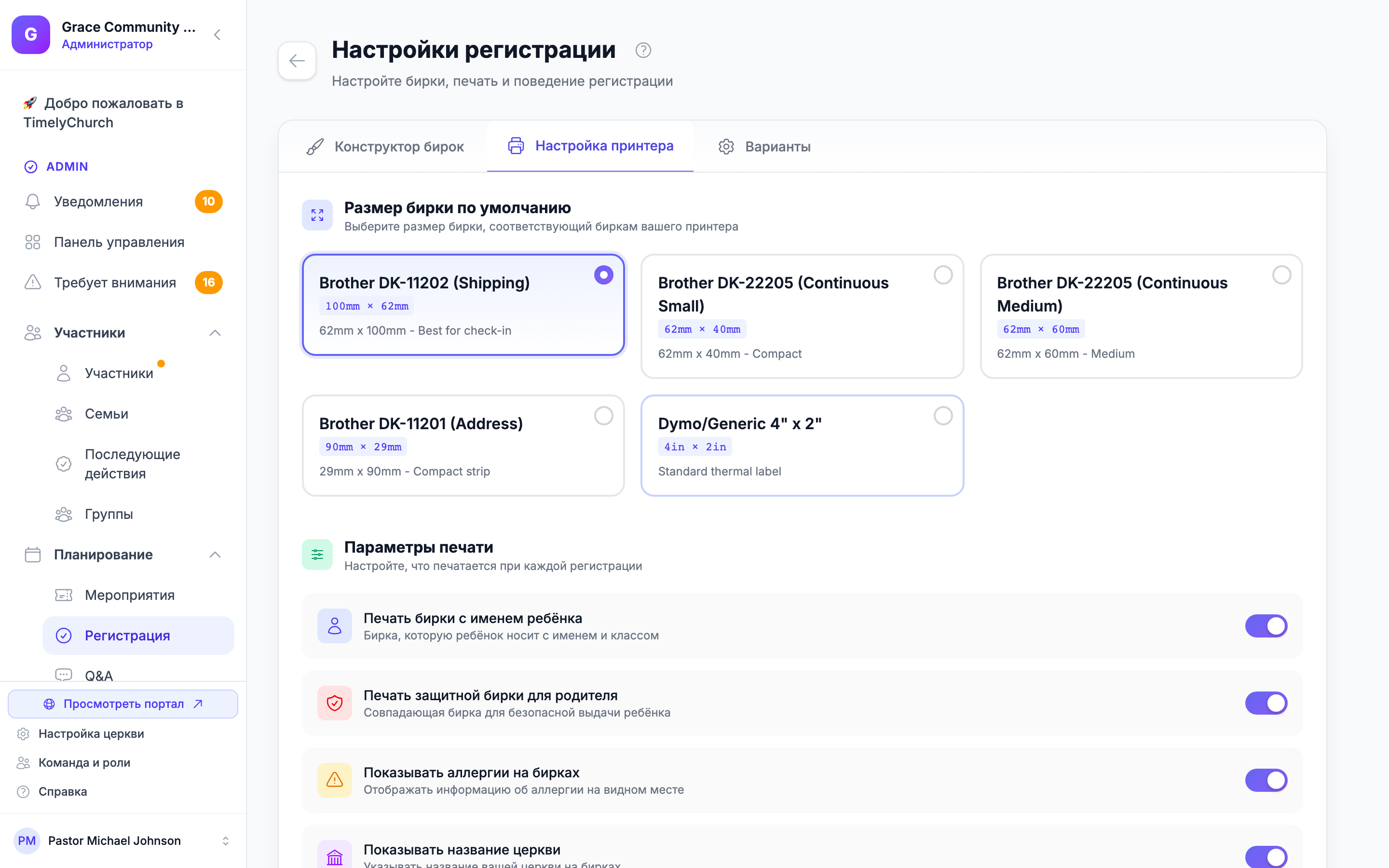
- Откройте вкладку Настройка принтера.
- В разделе Размер этикетки по умолчанию нажмите размер, соответствующий вашему носителю (например, предустановка Brother DK-11202 62mm x 100mm).
- Решите, что печатать по умолчанию. В разделе «Параметры печати» четыре переключателя:
- Печатать детский бейдж: Вкл. — ребёнок носит его.
- Печатать родительскую безопасностную этикетку: Вкл. — родитель использует для проверки при выдаче.
- Показывать аллергии на этикетках: Вкл. — печатает аллергии на детском бейдже для волонтёра.
- Показывать название церкви: Вкл. — брендинг на каждой этикетке.
- Нажмите Сохранить настройки принтера.
4b. Создайте шаблоны этикеток по умолчанию
- Откройте вкладку Конструктор этикеток.
- Нажмите Создать шаблоны по умолчанию.
- Автоматически создаются два шаблона: Classic Child Tag и Classic Security Tag (родительская этикетка). Оба установлены по умолчанию и готовы к использованию.
Настроить их можно позже (см. статью 5). На первое воскресенье подойдут значения по умолчанию.
Шаг 5: Проверьте принтер
Не ждите воскресного утра, чтобы узнать, что принтер не работает.
- Подключите принтер к устройству киоска (USB) или убедитесь, что он в той же сети (Wi-Fi).
- Включите его.
- С компьютера выполните тестовую печать из ОС:
- macOS: приложение настроек Mac > Принтеры и сканеры > [ваш принтер] > Печать тестовой страницы.
- Windows: Параметры > Устройства > Принтеры и сканеры > [ваш принтер] > Управление > Печать тестовой страницы.
- iPad: Из любого приложения с печатью (Заметки, Почта) попробуйте AirPrint на принтер этикеток.
- Должна выйти этикетка или тестовый лист без дефектов.
Если тест не прошёл — исправьте сейчас, не в воскресное утро. См. Устранение неполадок.
Тест реальной этикетки TimelyChurch
- На вкладке «Конструктор этикеток» найдите один из шаблонов по умолчанию.
- Нажмите Предпросмотр в меню с тремя точками.
- Предпросмотр откроется с примерами данных (например, «Sarah Johnson», класс «Kindergarten», 6-символьный код безопасности).
- Нажмите Печать в окне предпросмотра.
- Должна выйти настоящая этикетка. Проверьте: имя, код и класс читаемы? При необходимости скорректируйте шаблон.
Шаг 6: Настройте киоск
Теперь запустите киоск на планшете или ноутбуке.
6a. Откройте киоск
- На устройстве киоска войдите в TimelyChurch с учётной записью, которая может использовать регистрацию.
- Перейдите в Планирование > Регистрация.
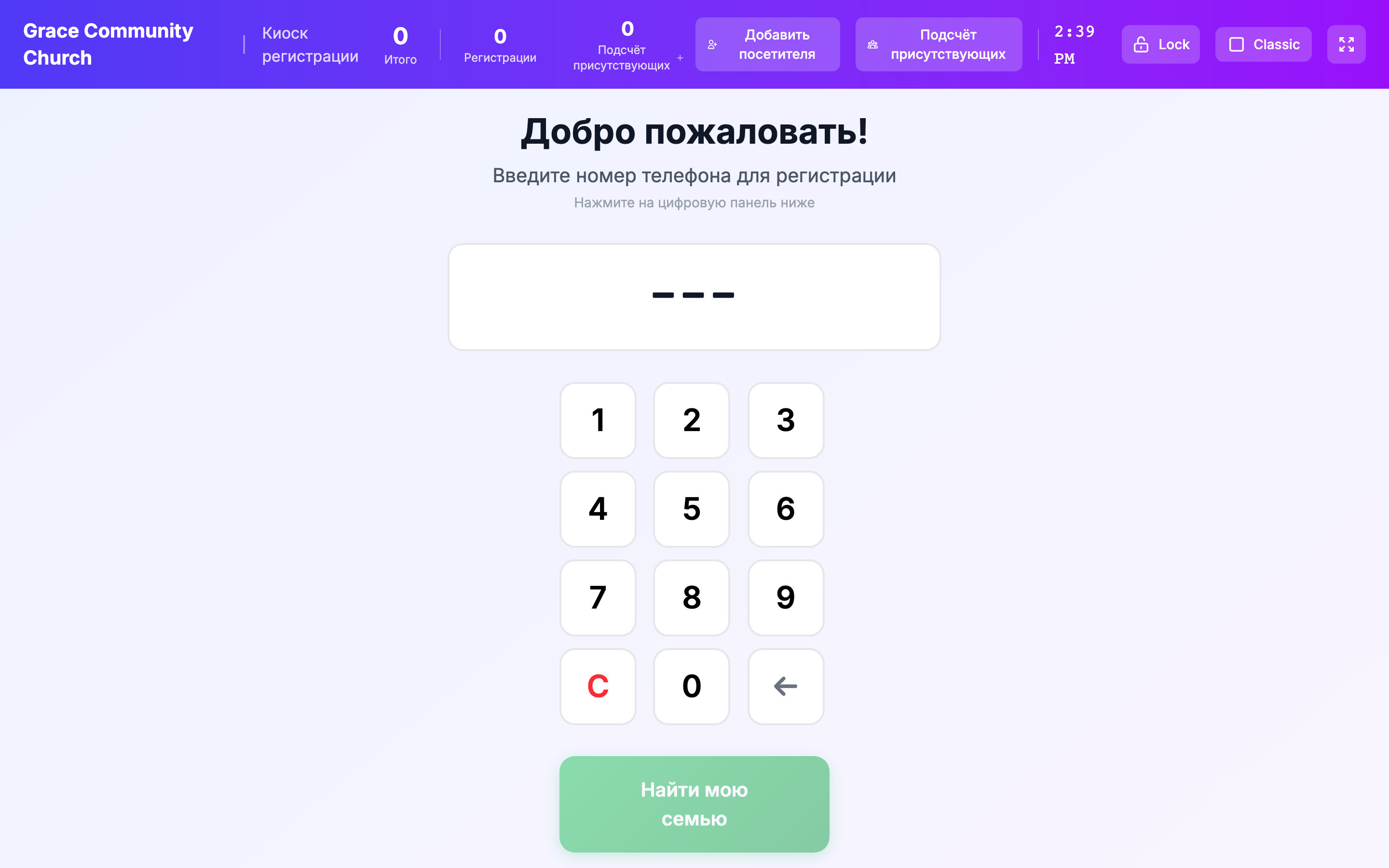
- Нажмите Режим киоска (вверху справа).
- Киоск откроется в новой вкладке браузера и перейдёт в полноэкранный режим.
6b. Проверьте каждый макет
- Нажмите кнопку переключения макета. Попробуйте Classic (телефонная клавиатура по умолчанию) и Split (камера + телефонная клавиатура).
- Выберите макет для первого воскресенья. Большинство церквей начинают с Classic и переходят на Split позже, если предварительная регистрация широко принята.
6c. Добавьте закладку / закрепите URL киоска
- Добавьте URL киоска в закладки браузера.
- На iPad нажмите «Поделиться» и выберите «На экран „Домой“» — получите запуск в одно нажатие.
6d. Задайте PIN блокировки
- На киоске нажмите Блокировка в заголовке.
- Появится модальное окно «Задать PIN киоска». Введите 4–6-значный PIN, который запомните.
- Подтвердите PIN.
- Запишите PIN в безопасном месте — стикер под киоском или в операционном биндере церкви.
Блокировка необязательна при первом тесте, но понадобится при публичном развёртывании.
Шаг 7: Проведите тестовую сессию
Перед первым живым воскресеньем сделайте пробный прогон.
7a. Начните сессию
- На странице администратора «Регистрация» нажмите Начать сессию. Откроется панель «Начать сессию регистрации» (нижний лист на мобильном).
- В поле Ссылка на мероприятие выберите предстоящее мероприятие, чтобы показать назначенных волонтёров и синхронизировать посещаемость, или Без мероприятия — автономная сессия для отдельной сессии.
- При необходимости введите Название сессии (оставьте пустым для названия мероприятия или имени по умолчанию).
- Нажмите Начать сессию.
Совет: Можно вести более одной сессии одновременно — например, по одной на служение или класс. Каждая активная сессия отображается в списке Активные сессии с элементами Выбрать, просмотр и Завершить.
7b. Тест поиска по телефону
- При всё ещё активной сессии введите на киоске номер телефона, который есть в системе (ваша семья или тестовая запись) — весь номер или хотя бы его последние 4 цифры.
- Нажмите Find My Family.
- Появится семья.
- Нажмите каждого, кто «регистрируется», затем Check In.
- Появятся коды безопасности и этикетки напечатаются (или встанут в очередь).
7c. Тест регистрации посетителя
- Нажмите Add Visitor в заголовке киоска.
- Добавьте фиктивную семью посетителей (записи можно удалить позже из «Участники»).
- Введите имя и фамилию взрослого, затем нажмите Добавить ребёнка и введите ребёнка.
- Для ребёнка при необходимости выберите класс.
- Нажмите кнопку регистрации. Киоск показывает Код безопасности семьи для взрослых; у ребёнка свой код на его этикетках.
7d. Тест выдачи
- На станции регистрации администратора найдите панель Проверить и выдать.
- Введите код безопасности из тестовой регистрации.
- Система покажет информацию о человеке.
- Для ребёнка: появится список «Кто забирает?» с уполномоченными на выдачу семьи. Выберите одного. Подтвердить выдачу остаётся неактивной, пока не выбран получающий. (Администратор может отметить Переопределить авторизацию выдачи (только администратор).)
- Нажмите Подтвердить выдачу.
7e. Завершите тестовую сессию
- На странице администратора «Регистрация» найдите активную сессию.
- Нажмите Завершить рядом с ней.
- Сессия закрыта.
Если всё сработало — вы готовы к воскресенью. Если нет — см. Устранение неполадок.
Шаг 8: Обучите волонтёров
Система регистрации настолько хороша, насколько хороши люди, которые её ведут. До первого воскресенья проведите волонтёров регистрации через:
- Как искать семью по телефону.
- Что делать, если семью не находят (поиск по имени или «Добавить посетителя»).
- Как работает код безопасности при выдаче (всегда проверять кодом; для детей также выбрать уполномоченного получающего перед «Подтвердить выдачу»; быстрая выдача / переопределение администратором — только для особых случаев).
- Где появляются предупреждения об аллергиях (когда человек выбран для регистрации, на этикетках, в представлении помещений).
- Как выдать человека через панель «Проверить и выдать».
- К кому эскалировать, если что-то пошло не так.
20-минутный обход с парой пробных регистраций обычно достаточен.
Совет: Назначьте самого технически подкованного волонтёра «ведущим регистрации» каждое воскресенье. Он обрабатывает нестандартные случаи, остальные фокусируются на приёме семей.
Шаг 9: Первое живое воскресенье
План на день:
- За 30 минут до служения: Включите киоск. Включите принтер. Проверьте оба тестовой печатью.
- За 20 минут: Начните сессию регистрации. При необходимости привяжите к мероприятию служения.
- За 15 минут: Заблокируйте киоск, чтобы гости не попали на страницы администратора.
- Начало служения: Следите за живым списком на станции регистрации с отдельного устройства. Отслеживайте проблемы в реальном времени.
- За 5 минут до конца служения: Откройте Требует внимания (боковая панель) и следите за разделом Невостребованные дети. По мере выдачи дети исчезают из списка.
- После служения: Завершите сессию. Распечатайте или сделайте скриншот отчёта сессии для записей.
Первое воскресенье, вероятно, выявит пару мелких проблем (сбой печати этикетки, незнакомый волонтёр, семья спрашивает, что делать). Это нормально. Запишите, что не сработало, и скорректируйте до следующей недели.
Шаг 10: Дополнительные возможности (по желанию)
После первого воскресенья, когда появится ритм, добавляйте функции по одной:
Предварительная регистрация
Поощряйте семьи предварительно регистрироваться из портала участника до прихода. Они получают QR-код и обходят очередь. См. статью 7.
Регистрация волонтёров
Регистрируйте учителей и помощников в классе, где они служат, чтобы знать, кто был в каждой комнате. См. Регистрация волонтёров.
Согласия и отказы от претензий
Пусть родители подписывают форму (например, медицинское разрешение) на киоске до регистрации своих детей. См. Согласия и отказы от претензий при регистрации.
Уведомления родителям и оповещения сотрудников
Сообщайте родителям, когда их ребёнок зарегистрирован и отпущен, и оповещайте сотрудников, если ребёнок всё ещё зарегистрирован после окончания сессии. См. Настройки регистрации.
Режим блокировки
Настройте процедуру блокировки безопасности детей церкви. Проведите учение. См. статью 9 — критически важная функция, не пропускайте статью.
Пользовательские шаблоны этикеток
Настройте вид бейджей и квитанций безопасности под ваш брендинг. См. статью 5.
Дни с несколькими сессиями
При нескольких служениях или программах одновременно начинайте отдельную сессию для каждой из панели Начать сессию — они работают параллельно и отображаются в Активные сессии, где можно переключаться кнопкой Выбрать. См. статью 6.
Отчёты
После нескольких недель данных откройте отчёт Аналитика регистрации — пиковые часы и продолжительность по классам. См. Отчёты по посещаемости и история регистрации.
Контрольный список настройки
Используйте как финальную проверку перед воскресеньем:
- [ ] Модуль «Регистрация» виден на боковой панели администратора.
- [ ] В справочнике «Участники» есть хотя бы постоянные семьи с телефонами.
- [ ] Семьи связаны (отношения родитель/ребёнок), а для нужных взрослых включено Уполномоченный для забора.
- [ ] Существует хотя бы одно помещение с вместимостью.
- [ ] Существует хотя бы один класс с назначенным помещением.
- [ ] Дети зачислены в соответствующие классы.
- [ ] Настройка принтера выполнена с правильным размером этикетки и параметрами печати.
- [ ] Есть шаблоны этикеток по умолчанию (или разработаны пользовательские).
- [ ] Тестовая печать со страницы предпросмотра шаблона прошла чисто.
- [ ] URL киоска открывается, переходит в полноэкранный режим и показывает телефонную клавиатуру.
- [ ] PIN блокировки задан и записан в безопасном месте.
- [ ] Тестовая сессия начата, регистрация и выдача выполнены.
- [ ] Волонтёры обучены базовому потоку.
Если все пункты отмечены — вы готовы.
Связанные статьи
- Обзор регистрации — краткое описание возможностей.
- Настройка киоска — подробная статья о киоске.
- Настройки регистрации — все параметры настроек.
- Устранение неполадок — когда что-то идёт не так.
- Режим блокировки — критически важная функция безопасности, прочитайте перед развёртыванием.