
Пользовательские поля для людей
Аудитория: эта статья предназначена для администраторов церкви.
Пользовательские поля позволяют отслеживать дополнительную информацию о людях сверх стандартных полей имени, email, телефона и адреса. Нужно ли записывать аллергии, размеры футболок, духовные дары, сертификаты волонтёров или любые другие данные, специфичные для вашего служения — пользовательские поля дают гибкость для сбора всего этого.
Требование тарифа: создание, редактирование и удаление пользовательских полей входит в тариф Pro (включено на время пробного периода).
Доступ к пользовательским полям
- Внизу боковой панели слева нажмите Настройка церкви.
- Нажмите вкладку Поля.
Вкладка показывает ваши поля карточками, а вверху — кнопки-фильтры — Все, Пользовательский, Духовное, Волонтёр, Медицинские и Другое — чтобы показывать одну категорию за раз. Новые церкви начинают с набора готовых полей (например, «Размер футболки», «Диетические ограничения», «Дата крещения», «Духовные дары», «Аллергии», «Медицинские состояния» и «Контакт для экстренных случаев»), которые можно редактировать или удалять.
Типы полей
TimelyChurch поддерживает десять типов полей для разных видов данных:
| Тип | Описание | Пример использования |
|---|---|---|
| Text | Однострочный ввод | Работодатель, номер автомобиля |
| Long Text | Многострочная область | Заметки о служении, молитвенные просьбы, особые указания |
| Number | Числовой ввод | Годы в служении, количество детей |
| Date | Выбор даты | Дата крещения, годовщина членства, срок действия проверки биографии |
| Yes/No | Переключатель (boolean) | Проверка биографии пройдена, сертификат CPR, есть ключ от здания |
| Dropdown | Один выбор из списка | Размер футболки (S, M, L, XL), кампус |
| Multi-Select | Несколько выборов из списка | Духовные дары, интересы к служению, знание языков |
| Ввод email | Дополнительный email, рабочий email | |
| Phone | Ввод телефона | Телефон экстренного контакта, рабочий телефон |
| URL | Ввод URL сайта | Личный блог, профиль LinkedIn |
Категории полей
Каждое пользовательское поле относится к категории, которая определяет раздел профиля человека, где оно отображается:
| Категория | Назначение |
|---|---|
| Custom | Универсальные поля, не подходящие под другие категории |
| Spiritual | Духовные дары, дата крещения, дата обращения, заметки о пути веры |
| Volunteer | Интересы волонтёра, сертификаты, доступность, статус проверки биографии |
| Medical | Аллергии, диетические ограничения, медицинские состояния, экстренный контакт |
| Other | Всё остальное, что вы хотите отслеживать |
При просмотре профиля человека сотрудником эти категории организуют данные пользовательских полей в логические разделы.
Создание пользовательского поля
-
Перейдите в Настройки церкви → Поля.
-
Нажмите Добавить поле и выберите тип поля из списка.
-
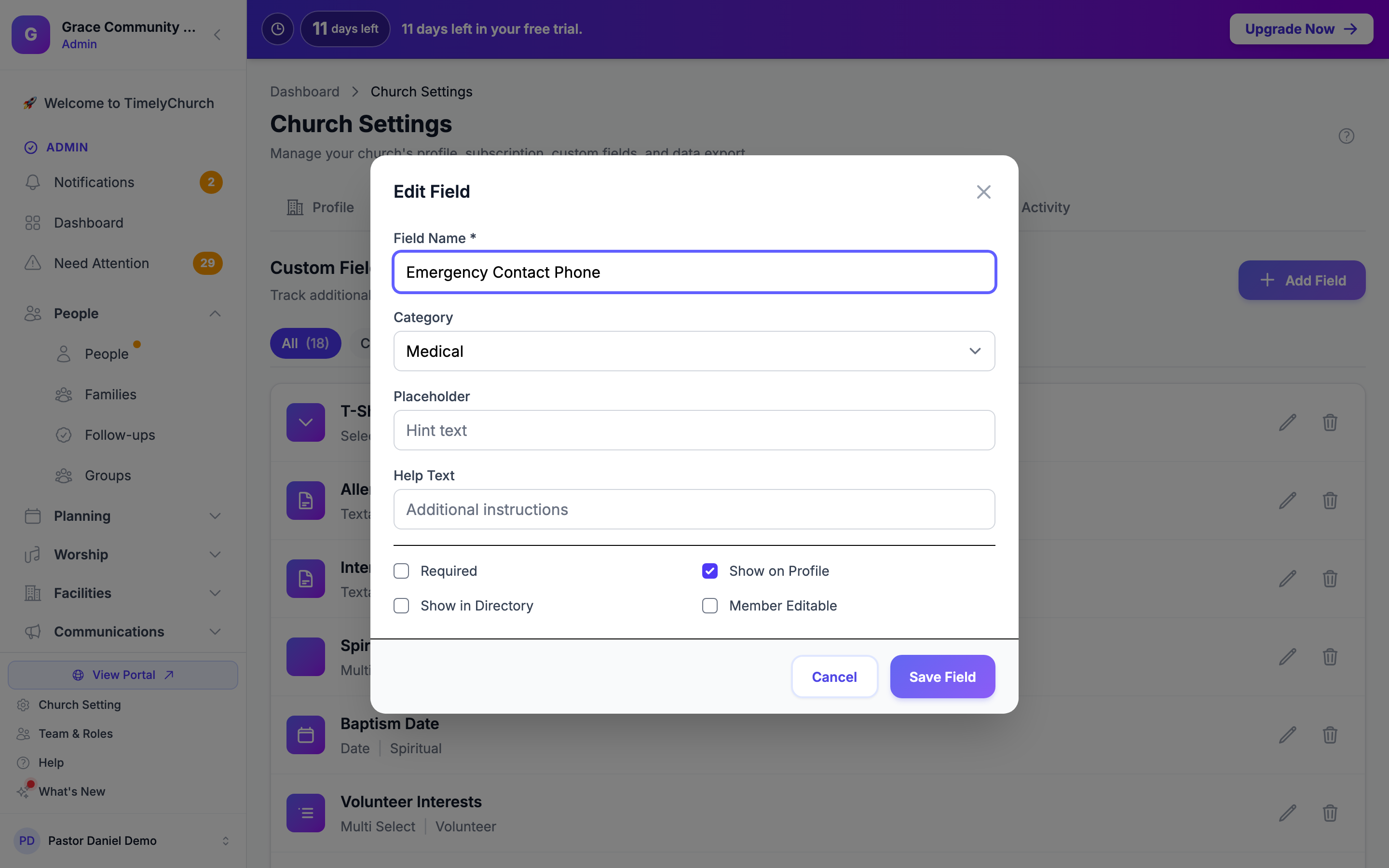
Откроется окно Редактировать поле. Заполните:
- Имя поля (обязательно) — метка на профиле человека (например, «T-Shirt Size», «Allergies», «Spiritual Gifts»)
- Категория — раздел, к которому относится поле (Custom, Spiritual, Volunteer, Medical или Other)
- Заполнитель — подсказка в пустом поле (для полей текста, числа, email, телефона и URL)
- Текст справки — дополнительные указания, которые показываются вместе с полем, чтобы помочь вводить данные
- Варианты — для Dropdown и Multi-Select список вариантов; нажмите + Add Option для каждого
-
Отметьте нужные параметры:
- Обязательно — поле нужно заполнить при редактировании профиля человека
- Показывать в профиле — поле отображается в профиле человека (включено по умолчанию)
- Показывать в справочнике — значение поля отображается в списке справочника людей
- Редактируется участником — человек может сам редактировать это поле в Портале участника
-
Нажмите Сохранить поле.
Совет: для чувствительной информации (медицинские данные, результаты проверки биографии) оставьте Редактируется участником и Показывать в справочнике выключенными и следите, чтобы профили людей видели только нужные роли (см. Роли и разрешения).
Управление существующими полями
Редактирование поля
- Найдите поле на вкладке «Поля» (используйте кнопки категорий, чтобы сузить список).
- Нажмите кнопку Редактировать (карандаш) на карточке поля.
- Обновите имя, категорию, заполнитель, текст справки, варианты или параметры.
- Нажмите Сохранить поле.
На карточках полей есть небольшие значки: Обязательно для обязательных полей, Новое для добавленного, но ещё не сохранённого поля и Изменено для несохранённых правок. Когда есть несохранённые изменения, полоса внизу страницы сообщает У вас есть несохранённые изменения — нажмите Сохранить изменения, чтобы их сохранить, или Отбросить, чтобы отказаться от них.
Примечание: тип поля после создания изменить нельзя. Нужен другой тип — создайте новое поле и перенесите данные вручную.
Удаление поля
Если поле больше не нужно окончательно:
- Найдите поле на вкладке «Поля».
- Нажмите кнопку Удалить (корзина) на карточке поля.
- Подтвердите в окне Удалить поле?.
Предупреждение: удаление поля навсегда удаляет поле «и все его значения. Это нельзя отменить.» — данные каждого человека в этом поле удаляются.
Практические примеры
Отслеживание аллергий (категория Medical)
- Имя поля: Allergies
- Type: Long Text
- Категория: Medical
- Help Text: «List any known allergies (food, medication, environmental)»
- Редактируется участником: Yes
Размер футболки (категория Volunteer)
- Имя поля: T-Shirt Size
- Type: Dropdown
- Категория: Volunteer
- Options: XS, S, M, L, XL, 2XL, 3XL
- Редактируется участником: Yes
Духовные дары (категория Spiritual)
- Имя поля: Spiritual Gifts
- Type: Multi-Select
- Категория: Spiritual
- Options: Teaching, Leadership, Administration, Mercy, Giving, Hospitality, Encouragement, Serving, Wisdom, Faith, Discernment, Prophecy, Evangelism, Shepherding
- Show in Directory: Yes
Дата проверки биографии (категория Volunteer)
- Имя поля: Background Check Date
- Type: Date
- Категория: Volunteer
- Help Text: «Date the most recent background check was completed»
Телефон экстренного контакта (категория Medical)
- Имя поля: Emergency Contact Phone
- Type: Phone
- Категория: Medical
- Редактируется участником: Yes
- Help Text: «Phone number for their emergency contact»
Часто задаваемые вопросы
В: Есть ли лимит на количество пользовательских полей? О: Пользовательские поля — функция Pro, и на Pro нет ограничения на число полей.
В: Могут ли участники заполнять свои пользовательские поля? О: Да, если отметить Редактируется участником у поля. Участники увидят редактируемые поля в профиле в Портале участника.
В: Можно ли использовать пользовательские поля для семей? О: Пользовательские поля привязаны к записям отдельных людей. Для семейной информации добавьте поле в профиль основного контакта семьи.
В: Что происходит с данными пользовательских полей при экспорте людей? О: CSV людей на вкладке Экспорт настроек церкви включает только встроенные столбцы (ID, имя, контакты, адрес, статус членства, семья, классы, заметки, дата создания). Значения пользовательских полей в экспорт не включаются; они видны в профиле каждого человека.