
Регистрация и выдача волонтёров
Волонтёры (учителя, помощники в классах, гостеприимные, охрана, дежурные в коридоре) могут регистрироваться и выдаваться на служениях так же, как дети, которым они служат, чтобы у вас была запись о каждом взрослом, находившемся в комнате.
В этой статье описан полный поток для волонтёров: как зарегистрировать волонтёра, как выдать его, как записываются проверки биографии и где отображаются регистрации волонтёров.
Зачем отслеживать регистрацию волонтёров
Отслеживание того, кто на дежурстве (и в какой комнате служит), даёт:
- Подотчётность. Если в комнате что-то произошло, у вас есть запись о каждом взрослом, который был зарегистрирован.
- Подсчёты по комнатам. Руководители детского служения видят, кто в каком классе, по мере прибытия семей, чтобы заметить недоукомплектованные комнаты.
- Соответствие требованиям. Многие политики безопасности детей требуют минимального соотношения взрослых к детям (обычно 1:5 для 3–5 лет и 1:8 для 6–12 лет). Точный учёт регистрации волонтёров упрощает подсчёт этих чисел.
Кто может регистрировать волонтёров
Любой, чья роль имеет разрешение Использовать в модуле «Регистрация», может зарегистрировать или выдать волонтёра — это не ограничено администраторами. Типичные схемы:
- Регистрация на станции. Волонтёр приходит заранее, и помощник станции находит его по имени и регистрирует.
- Регистрация дежурным в коридоре. Назначенный дежурный обходит каждый класс в начале служения и регистрирует каждого волонтёра для назначенной комнаты.
- Регистрация ведущим волонтёром. Руководитель детского служения регистрирует каждого волонтёра с планшета в начале служения.
Выберите схему, подходящую вашей команде. Многие церкви используют комбинацию.
Совет по разрешениям: Доступ к «Регистрации» задаётся по роли в Администрирование > Роли и разрешения. В модуле Регистрация отметьте Просмотр и Использовать для тех, кто ведёт станцию. Управление нужно только для настроек и действий по безопасности (см. Настройки регистрации).
Кто назначен служить
Когда активная сессия привязана к мероприятию, на станции регистрации показывается карточка Назначенные волонтёры с названием мероприятия и людьми, назначенными служить на этом мероприятии (с их ролью). Используйте её как список для регистрации на день.
Регистрация волонтёра
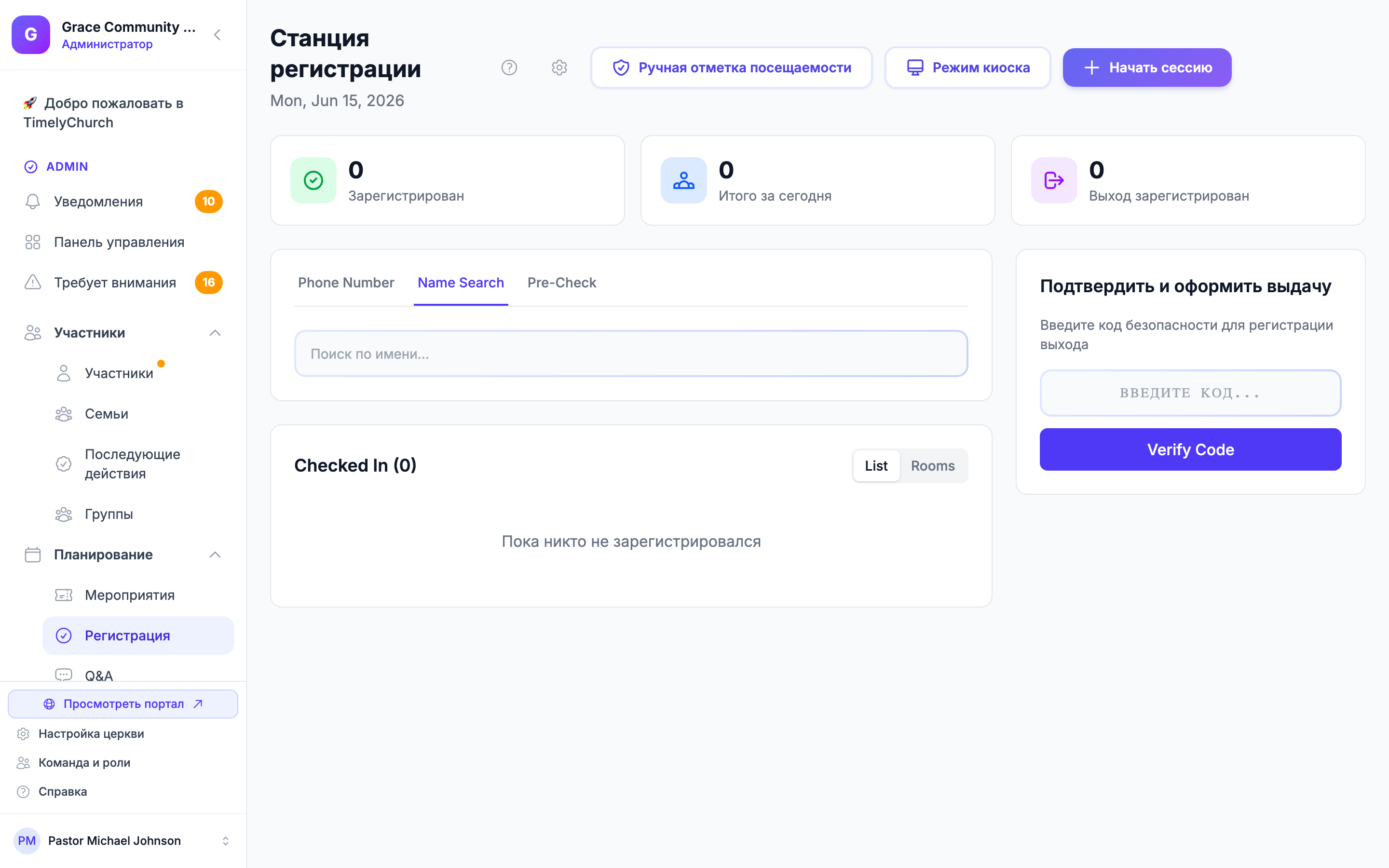
Волонтёры регистрируются на станции регистрации тем же потоком, что и все остальные — вы ищете их, выбираете и регистрируете в класс, в котором они служат. Отдельного «волонтёрского» режима нет. Волонтёр должен уже существовать как Person в справочнике «Участники».
- Откройте Планирование > Регистрация, чтобы открыть станцию регистрации, и убедитесь, что сессия активна.
- Используйте вкладку Номер телефона или Поиск по имени, чтобы найти волонтёра.
- На вкладке Поиск по имени нажмите Зарегистрировать рядом с волонтёром, выберите класс, в котором он служит сегодня, в поле Назначить в класс (необязательно) и нажмите Завершить регистрацию. На вкладке Номер телефона выберите волонтёра и нажмите Зарегистрировать (кнопка показывает количество выбранных людей, например «Check In 1 Person»).
Система создаёт запись регистрации, генерирует для неё код безопасности и записывает человека в выбранный класс, чтобы список класса отражал присутствующих. Взрослые учитываются в Взрослые на странице сессии.
Защита от повторной регистрации
Если человек уже зарегистрирован в той же сессии, система не создаст дубликат. Чтобы переместить его в другой класс, сначала выдайте его, затем зарегистрируйте снова в правильном классе.
Проверки биографии
TimelyChurch может хранить статус проверки биографии у каждого человека, чтобы вы с первого взгляда видели, кто допущен к служению с детьми.
Внесение проверки биографии (только администраторы)
Проверка биографии вносится в профиль человека, и вносить её может только администратор.
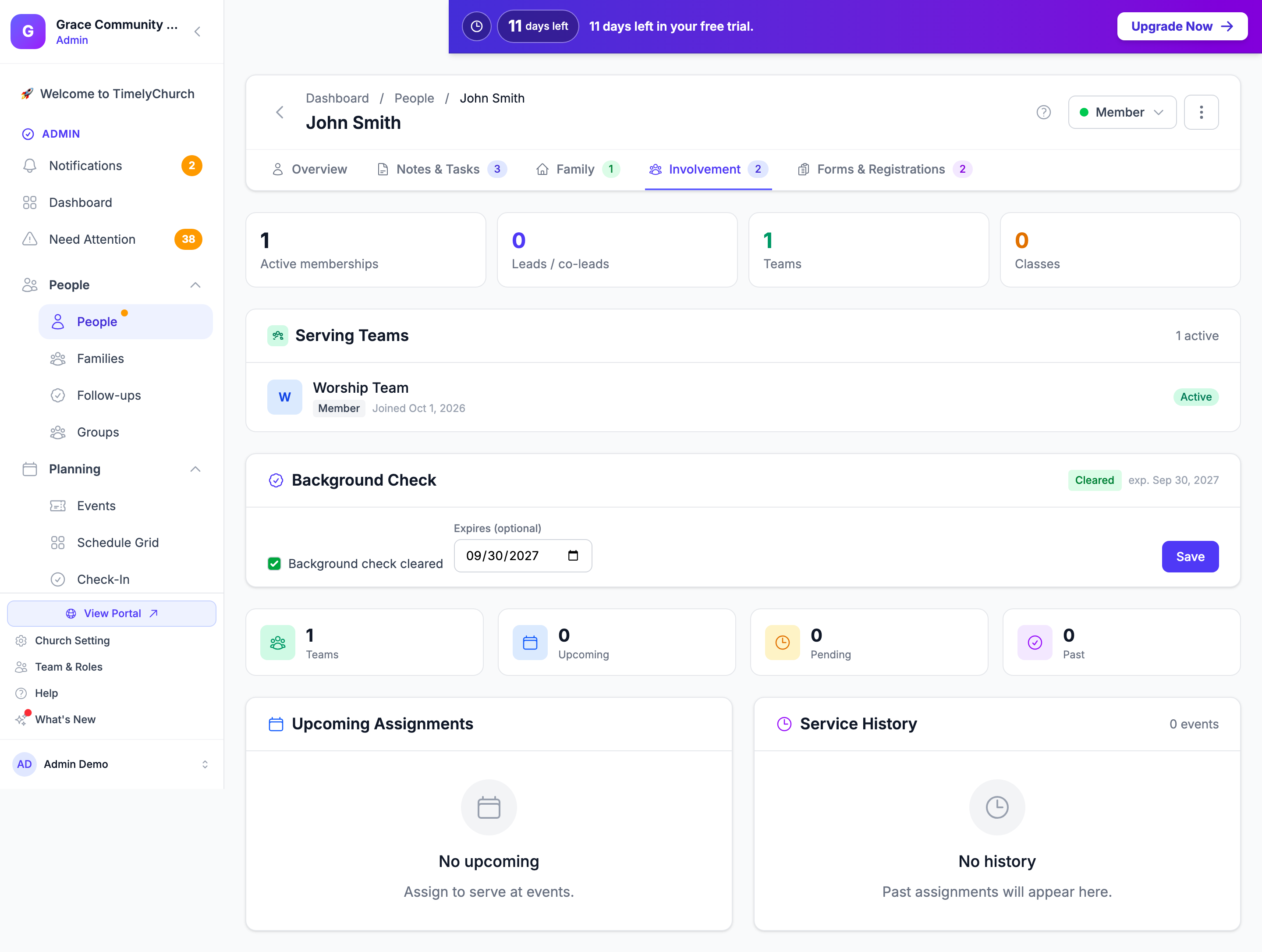
- Откройте Участники и откройте профиль человека.
- Перейдите на вкладку Участие. (Вкладка «Участие» появляется у любого, кто является ребёнком или входит в группу, класс или служебную команду либо имеет назначения на служение.)
- Найдите карточку Проверка биографии.
- Отметьте Проверка пройдена.
- При желании укажите дату в поле Истекает (необязательно) — полезно для политик, где проверки повторяют каждый год или два.
- Нажмите Сохранить. Вы увидите подтверждение «Проверка благонадёжности обновлена.»
Если вы не администратор, вместо формы на карточке отображается строка «Только администраторы могут вносить проверки благонадёжности.»
Примечание: Снятие галочки «Проверка пройдена» очищает и дату внесения, и дату окончания, поэтому статус сбрасывается в «Нет данных».
Бейдж статуса
На карточке «Проверка биографии» отображается цветной бейдж, чтобы вы могли прочитать статус с первого взгляда:
| Бейдж | Цвет | Значение |
|---|---|---|
| Проведено | Зелёный | Действующая проверка внесена. |
| Истёк | Красный | Проверка была внесена, но её дата окончания прошла. |
| Нет данных | Серый | Проверка никогда не вносилась. |
Если задана дата окончания, рядом с бейджем появляется подсказка до [дата]. Проверка действительна включительно по дату окончания — если проверка истекает 30-го, человек всё ещё допущен 30-го и просрочен 1-го. Даты сравниваются по местному дню вашей церкви.
Примечание: Регистрация волонтёра на станции регистрации не учитывает его проверку биографии. Просматривайте бейдж в профиле волонтёра (и ваши собственные записи) как часть отбора волонтёров.
Бейджи волонтёров
Волонтёры могут носить бейдж волонтёра с именем, классом и фирменным оформлением церкви. Бейджи создаются как шаблон этикетки Бейдж волонтёра (см. Настройка шаблонов этикеток).
- Шаблон «Бейдж волонтёра» не создаётся автоматически. «Создать шаблоны по умолчанию» генерирует только два шаблона — Classic Child Tag и Classic Security Tag. Чтобы получить бейдж волонтёра, создайте шаблон с типом Бейдж волонтёра (или продублируйте существующий шаблон и измените тип).
- Создавать и редактировать шаблоны волонтёров можно в Настройки регистрации > Конструктор бирок (откройте значок шестерёнки в заголовке станции регистрации, затем вкладку «Конструктор бирок»). Конструктор группирует шаблоны по типу, включая раздел Бейджи волонтёров.
- Чтобы напечатать бейджи, нажмите Печать всего на станции регистрации и выберите шаблон волонтёра в меню Шаблон: вверху страницы печати.
Совет: Единообразный, чётко обозначенный бейдж волонтёра помогает семьям сразу определять, кто «на дежурстве» в детской зоне. Это одно из простейших улучшений безопасности детей.
Чтение подсчётов по комнатам
TimelyChurch не рассчитывает за вас соотношение волонтёр/ребёнок. Чтобы сверить комнату с вашими целевыми значениями, откройте представление Помещения на станции регистрации или вкладку Здесь в Списке класса и посчитайте детей и взрослых в этом классе.
Практические целевые значения
Это распространённые целевые значения, используемые церквями и стандартами безопасности детей. Корректируйте по рекомендациям страховщика и местному законодательству.
| Возрастной диапазон | Типичное минимальное соотношение |
|---|---|
| Младенцы (до 12 месяцев) | 1:3 |
| Малыши (1–2 года) | 1:4 |
| Дошкольники (3–5 лет) | 1:5 |
| Начальная школа (6–12 лет) | 1:8 |
| Средняя школа и старше | 1:12 |
Если комната превышает целевое значение, переназначьте волонтёра из менее загруженной комнаты или переместите ребёнка в другой класс.
Выдача волонтёра
Выдача волонтёра проще, чем выдача ребёнка: код безопасности не требуется, и выбирать уполномоченного получающего не нужно.
- Найдите волонтёра в списке зарегистрированных (на станции регистрации, на странице сессии или в Списке класса).
- Нажмите кнопку Зарегистрировать выход / Выход рядом с именем.
- Система сразу записывает время выдачи — без запроса кода, без выбора получающего.
Это сделано намеренно. Для взрослого волонтёра нет риска выдачи ребёнка, поэтому нет необходимости проверять код или получающего.
Примечание: Выдача заблокирована во время блокировки для всех — система возвращает «Checkouts are suspended during lockdown. Contact a church administrator.» Волонтёра нельзя выдать из комнаты, пока блокировка не снимется. См. Режим блокировки.
Где отображаются регистрации волонтёров
- Страница сессии. Волонтёры — взрослые, поэтому они учитываются в Взрослые в плитках сессии и появляются в Списке посещаемости сессии, как и все остальные.
- Отчёты по посещаемости. Регистрации попадают в отчёты по посещаемости в Отчёты > Все отчёты, поэтому регистрации волонтёров — часть общей истории посещаемости.
Примечание: В TimelyChurch также есть отдельный отчёт Волонтёры и расписания служения. Они управляются назначениями и расписанием волонтёров на мероприятиях — это другая функция, чем регистрация волонтёра у входа. Регистрация здесь сама по себе не обновляет историю служения.
Типичные проблемы
Человек уже зарегистрирован
Кто-то зарегистрировал его раньше. Найдите существующую регистрацию в списке; либо оставьте как есть, либо выдайте и зарегистрируйте снова в правильном классе.
Волонтёр зарегистрирован в неправильном классе
Выдайте его, затем зарегистрируйте снова с правильным выбранным классом. Исходная запись регистрации сохраняется (с метками времени регистрации и выдачи), поэтому журнал аудита остаётся целым.
Волонтёр ещё не существует как Person
У волонтёров должна быть запись Person. Создайте её в Участники > Добавить человека как минимум с именем, фамилией и номером телефона. Затем его можно сразу зарегистрировать.
Нужно напечатать этикетку после факта
Найдите человека в списке зарегистрированных на станции регистрации и нажмите значок принтера рядом с именем для повторной печати.
Кнопка «Выдать» неактивна
Сессия в режиме блокировки. Выдача (включая волонтёров) приостановлена, пока администратор не деактивирует блокировку. См. Режим блокировки.
Связанные статьи
- Процесс регистрации — поток регистрации семьи / ребёнка.
- Шаблоны этикеток — разработка бейджа волонтёра.
- Режим блокировки — почему выдача заблокирована во время блокировки.
- Занятость помещений — подсчёт присутствующих по классам.