
Настройка Stripe Connect
Если церковь хочет принимать онлайн-пожертвования, вы подключаете церковь к Stripe — платёжному процессору TimelyChurch. Это одноразовая настройка: около 10 минут с вашей стороны плюс 1–3 рабочих дня на верификацию Stripe.
Требование тарифа: онлайн-пожертвования через Stripe Connect — часть тарифа Pro (активного или в trial). См. Пробный период и выбор тарифа.
Перед началом
Подготовьте — Stripe запросит:
- Юридическое название церкви (как в IRS или эквивалентном налоговом органе).
- EIN (Employer Identification Number, Tax ID).
- Номер банковского счёта и routing number для зачисления депозитов. Большинство церквей используют основной операционный счёт.
- Адрес церкви (должен совпадать с банком).
- Фото удостоверения уполномоченного подписанта (обычно старший пастор или казначей). Stripe требует для KYC.
- Мобильный телефон для кодов верификации.
Совет: используйте операционный счёт церкви, не личный пастора или казначея. Пожертвования чисто атрибутируются церкви и упрощают учёт.
Шаг 1: Откройте Online Giving Setup
Карточка Stripe Connect на вкладке Integrations в Church Settings. Два пути:
Вариант A: В боковой панели раскройте Финансы → Пожертвования → ссылка Activate online giving вверху страницы. (Ссылка видна только до подключения Stripe.)
Вариант B: Внизу боковой панели Настройка церкви → вкладка Интеграции.
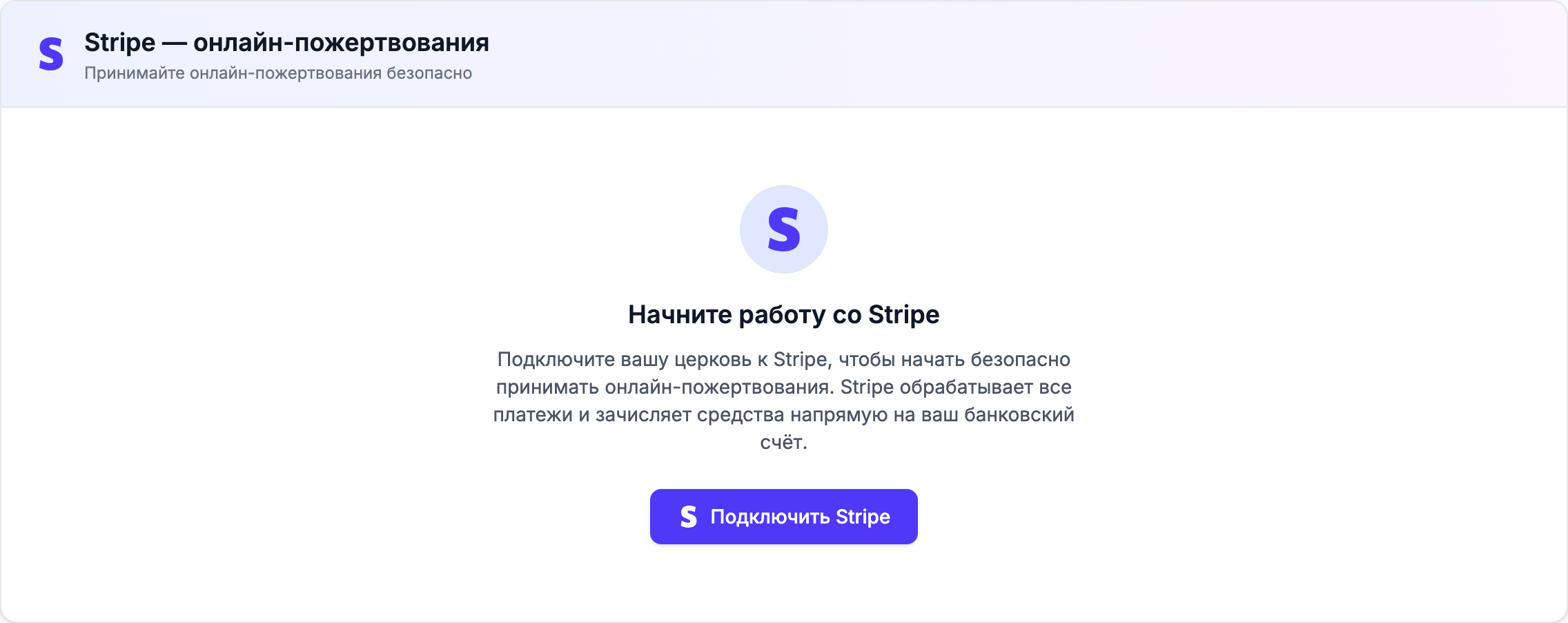
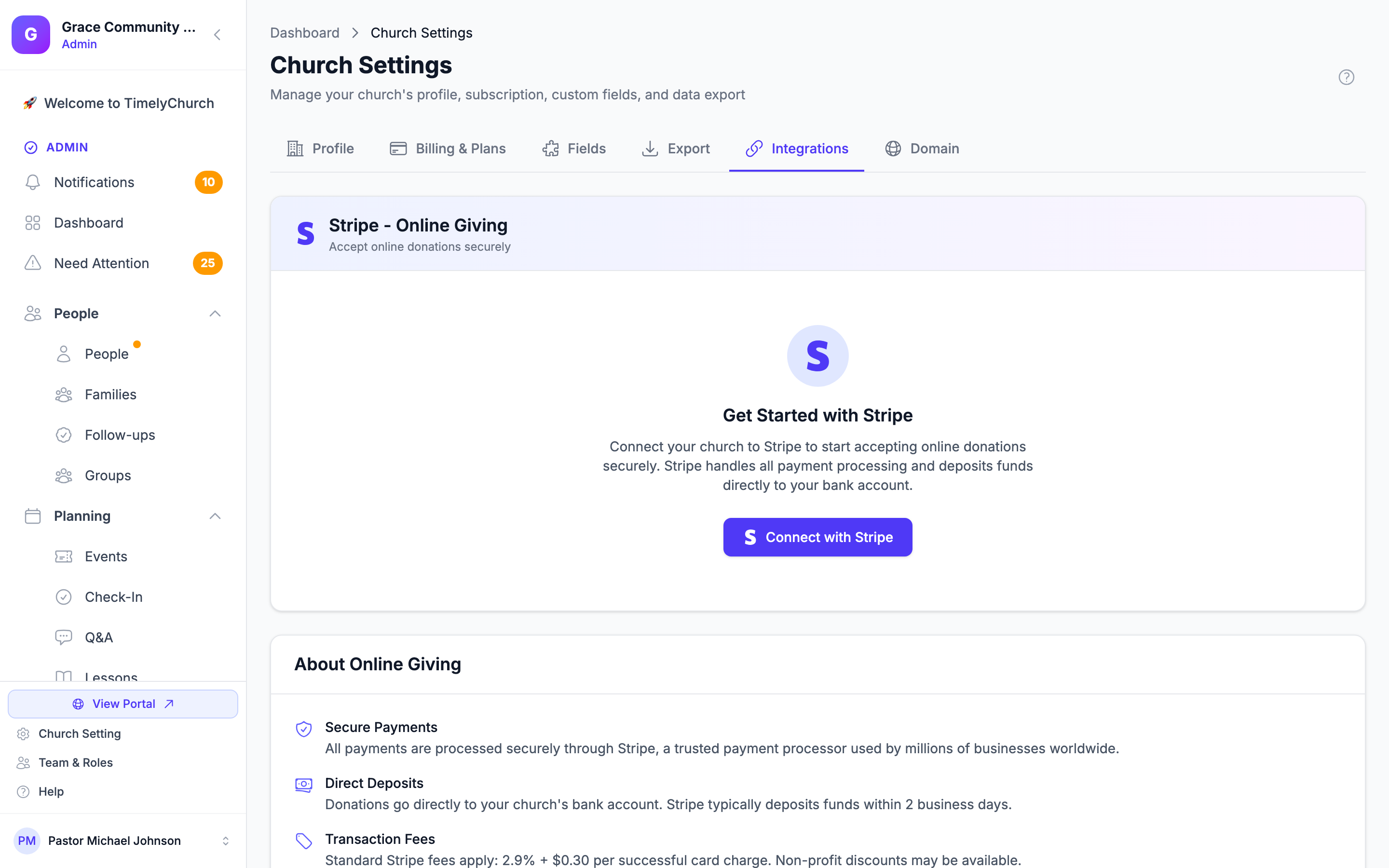
Карточка Stripe - Online Giving с сообщением Get Started with Stripe и кнопкой Connect with Stripe.
Примечание: на вкладке Integrations отдельная карточка Telegram для бота и рассылок — другая интеграция. Для онлайн-пожертвований используйте Stripe - Online Giving сверху.
Шаг 2: Нажмите «Connect with Stripe»
Запускается официальный onboarding Stripe в браузере. Брендинг Stripe (не TimelyChurch) — нормально. Вы общаетесь напрямую со Stripe.
Шаг 3: Заполните форму onboarding Stripe
Stripe проведёт через несколько экранов. Будьте точны — это финансовый onboarding, Stripe проверяет данные.
Business Type
Выберите Non-profit (большинство церквей) или Company, если церковь инкорпорирована. Не выбирайте «Individual» — вы действуете как церковная организация.
Legal Entity Information
- Юридическое название (как в налоговой регистрации).
- EIN.
- Страна деятельности.
- Адрес организации.
Representative / Authorized Signer
Лицо, уполномоченное распоряжаться банковским счётом церкви. Обычно старший пастор, казначей или исполнительный пастор. Потребуется:
- Имя и дата рождения.
- Домашний адрес (требование Stripe KYC; не публикуется).
- Последние 4 цифры SSN (для США; за рубежом иначе).
- Фото удостоверения (водительские права или паспорт).
Bank Account
Routing number и номер счёта. Stripe выполнит микродепозиты и списания (несколько центов) для проверки — смотрите выписку за 1–2 рабочих дня.
Public-Facing Statement Descriptor
Текст, который доноры увидят в выписке банка/карты (например, «GRACE BIBLE CHURCH»). Коротко и однозначно.
Шаг 4: Отправьте и дождитесь верификации
После отправки Stripe 1–3 рабочих дня:
- Проверяет EIN по записям IRS.
- Проверяет фото ID.
- Подтверждает счёт микродепозитами.
В это время карточка Stripe на Integrations показывает «Setup In Progress» со значком статуса и чеклистом (Details Submitted, Charges Enabled, Payouts Enabled). При незавершённых пунктах — Action Required и Continue Setup. Остальной TimelyChurch работает нормально — приостановлены только онлайн-пожертвования.
Email от Stripe (статус синхронизируется в TimelyChurch автоматически) при завершении верификации.
Шаг 5: Подтвердите «Ready to Accept Donations»
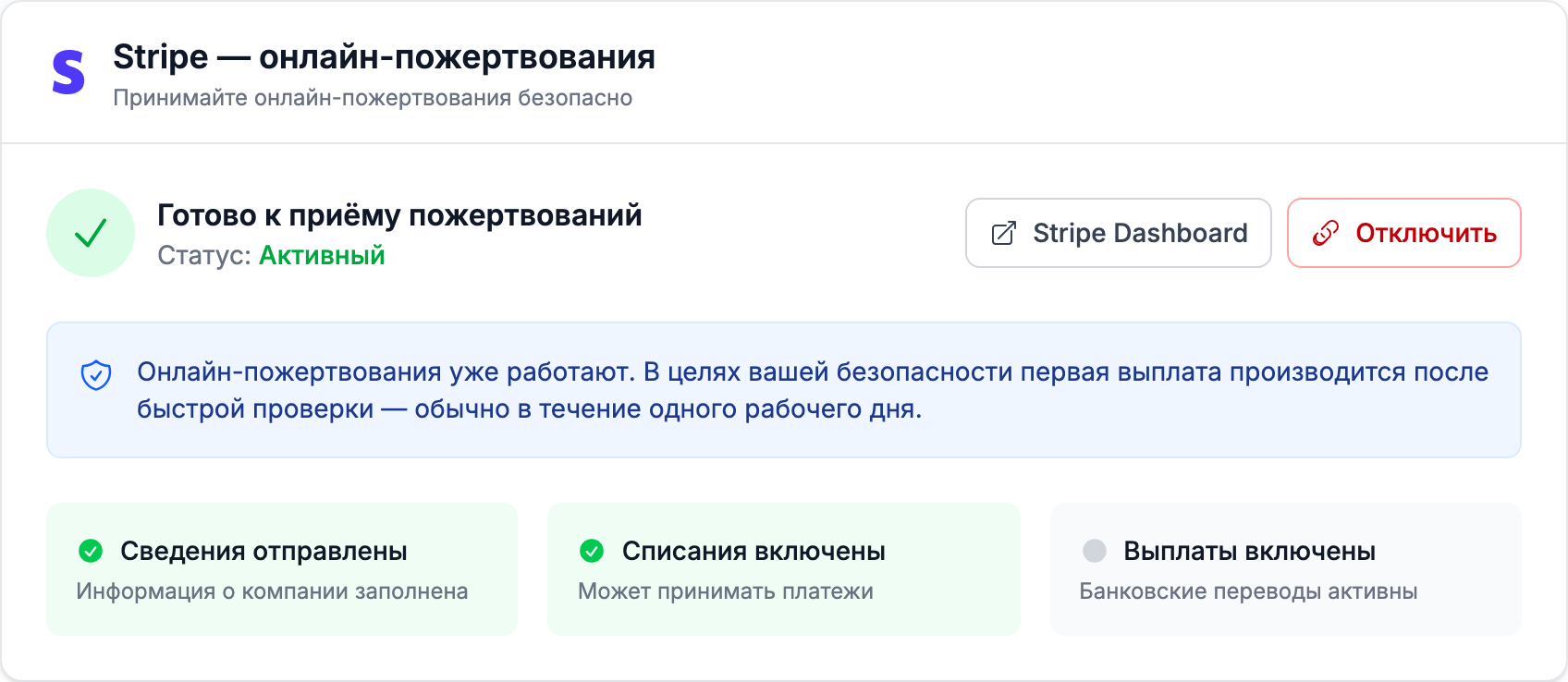
После верификации карточка Stripe на Integrations показывает:
- Status: Ready to Accept Donations (зелёная галочка).
- Charges Enabled — отмечено.
- Payouts Enabled — отмечено.
Два полезных действия рядом со статусом:
- Stripe Dashboard — Stripe Express Dashboard: выплаты, возврат пожертвования, отчёты по транзакциям.
- Disconnect — отключение от Stripe (смена процессора или остановка пожертвований). Сначала подтверждение.
Первая выплата проходит быструю проверку
Когда церковь подключает Stripe впервые, на карточке Stripe может также появиться синяя заметка: «Онлайн-пожертвования уже работают. В целях вашей безопасности первая выплата производится после быстрой проверки — обычно в течение одного рабочего дня.»
- Пожертвования работают как обычно. Жертвователи могут жертвовать сразу, и каждое пожертвование записывается в TimelyChurch как обычно.
- Ждёт только первая выплата. Ваш баланс остаётся в Stripe, пока проверка не завершена, обычно в течение одного рабочего дня. После этого выплаты идут по обычному расписанию Stripe, и заметка исчезает.
- Тем временем отключение недоступно. При попытке вы увидите «Ваша первая выплата проходит проверку, поэтому сейчас это подключение Stripe нельзя удалить. Пожалуйста, обратитесь в поддержку.»
Если заметка остаётся и через пару рабочих дней, обратитесь в поддержку.
Шаг 6: Найдите страницу пожертвований
Когда Stripe готов, онлайн-пожертвования включены: под карточкой Stripe на вкладке «Интеграции» появляется карточка Онлайн-пожертвования с URL вашей страницы пожертвований и кнопкой копирования. Участники могут жертвовать через эту страницу сразу.
Протестируйте перед объявлением общине:
- Скопируйте URL вашей страницы пожертвований на вкладке «Интеграции» и откройте в приватном/incognito окне.
- Сделайте тестовое пожертвование $1 реальной картой (можно вернуть из Stripe Dashboard).
- Убедитесь, что пожертвование в TimelyChurch под Финансы → Пожертвования с правильным фондом, суммой и донором.
Что происходит после настройки
После запуска:
- Пожертвования через страницу пожертвований обрабатывает Stripe.
- TimelyChurch записывает каждое пожертвование к профилю Участника донора.
- Пожертвования зачисляются на Фонд, выбранный донором (General Fund, Building Fund и т.д.).
- К каждому пожертвованию применяются стандартные комиссии Stripe — вкладка «Интеграции» перечисляет их в разделе Об онлайн-пожертвованиях («Применяются стандартные комиссии Stripe: 2,9% + $0,30 за успешное списание с карты. Могут быть доступны скидки для некоммерческих организаций.»). Проверьте страницу тарифов Stripe для вашей страны.
- Stripe выплачивает нетто на банковский счёт по своему графику выплат, который виден в Stripe Dashboard.
- Для годовых справок о Пожертвованиях пожертвования, привязанные к Участнику в справочнике, включаются автоматически.
Устранение неполадок
Верификация отклонена. Stripe пришлёт email с причиной — обычно несовпадение имени/EIN или нечёткое фото ID. Исправьте в Stripe Dashboard, отправьте снова. TimelyChurch синхронизирует новый статус.
Выплаты не приходят. Если на карточке Stripe есть синяя заметка «первая выплата производится после быстрой проверки», ваша первая выплата ждёт этой проверки — обычно в течение одного рабочего дня (см. Первая выплата проходит быструю проверку). В остальных случаях проверьте Stripe Dashboard: расписание выплат и holds. Stripe может временно удерживать средства для очень новых счетов или после необычно крупных пожертвований.
Я получил письмо «[URGENT] Stripe payout to … failed». Stripe пытался отправить деньги на банковский счёт вашей церкви, но банк их отклонил — обычно потому, что счёт закрыт, реквизиты неверны или счёт заморожен. Администратор вашей церкви получает одно письмо на каждую неудавшуюся выплату. Войдите в Stripe Express Dashboard и исправьте банковский счёт; пока этого не сделано, новые пожертвования копятся в Stripe, но не зачисляются. Похожее письмо [URGENT] Stripe could not recover … означает, что Stripe пытался списать деньги с вашего банковского счёта для покрытия отрицательного баланса (обычно после возврата или оспоренного пожертвования), и это не удалось.
Донора списали, но пожертвования нет в TimelyChurch. Финансы → Пожертвования с широким фильтром дат. Если в Stripe успех, а в TimelyChurch нет — обратитесь в поддержку, указав дату и сумму, и мы разберёмся.
Хочу отключиться от Stripe. На Integrations Disconnect на карточке Stripe и подтвердите. (Пока ваша первая выплата проверяется, отключение отклоняется — обратитесь в поддержку.) После отключения онлайн-пожертвования выключены, новые пожертвования не обрабатываются. Существующие записи в TimelyChurch сохраняются; можно переподключиться позже.
Связанные статьи
- Пробный период и выбор тарифа
- Настройки церкви
- Чеклист быстрого старта
- Раздел базы знаний Пожертвования — портал, фонды, справки.
- Раздел Бухгалтерия — как пожертвования попадают в план счетов.