
Учебник: приглашение на замену через «Требует внимания»
Аудитория: Администратор церкви или руководитель команды, заполняющий место служения после отказа волонтёра Необходимое время: Около 5 минут (в реальной жизни, в реальную субботу вечером) Вам понадобится: Разрешение на редактирование мероприятий — если ваша роль охватывает только ваши команды, вы можете делать это в командах, которыми руководите
Какой это инструмент? Когда кто-то из команды служения (поклонение, звук, приветствие, детская регистрация…) отказывается, вы заполняете место на вкладке Служение мероприятия с помощью запроса на замену — именно об этом этот учебник. Список Открыть запросы на замену на странице Требует внимания предназначен для учителей классов, которым нужна замена; этот процесс описан в статье Запросы на замену учителя.
Чему вы научитесь
К концу этого руководства вы будете знать, как:
- Распознать уведомление, которое приходит, когда волонтёр отказывается
- Проверить, не нашла ли система замену сама
- Отправить один запрос на замену сразу нескольким коллегам по команде — первый, кто откликнется, получает место
- Следить за запросом, отменить его или заполнить место другим способом
Это учебник, за который вы поблагодарите себя в первую субботу вечером, когда получите сообщение «завтра не смогу». Пять минут от начала до конца.
Шаг 1: Заметьте отказ
Время: 30 секунд
Когда волонтёр отказывается, каждый руководитель этой команды получает уведомление с заголовком Отказ от служения · [команда], например:
«Сара Миллер отказалась от должности Вокалист на Воскресное поклонение 11 августа 2026 в 10:00 (Семейная чрезвычайная ситуация).»
Оно появляется под колокольчиком (Уведомления) в вашей панели администратора и в Telegram, если вы его подключили (иначе — по электронной почте). Если у команды нет руководителей, уведомление получают администраторы церкви.
Совет: Причина в скобках — то, что волонтёр ввёл при отказе. Причины нет? Значит, поле осталось пустым.
Шаг 2: Откройте вкладку «Служение» мероприятия
Время: 1 минута
- В боковой панели разверните Планирование и нажмите Мероприятия, затем откройте мероприятие.
- Нажмите вкладку Служение.
- Сводка вверху показывает, сколько должностей заполнено (например, 7/8, должности заняты), с числом подтверждено, ожидающих, отклонено и открытых мест. Жёлтая полоса под ней говорит, сколько должностей всё ещё нуждаются в волонтёрах.
- Найдите должность, на которую не хватает людей, в разделе её команды.
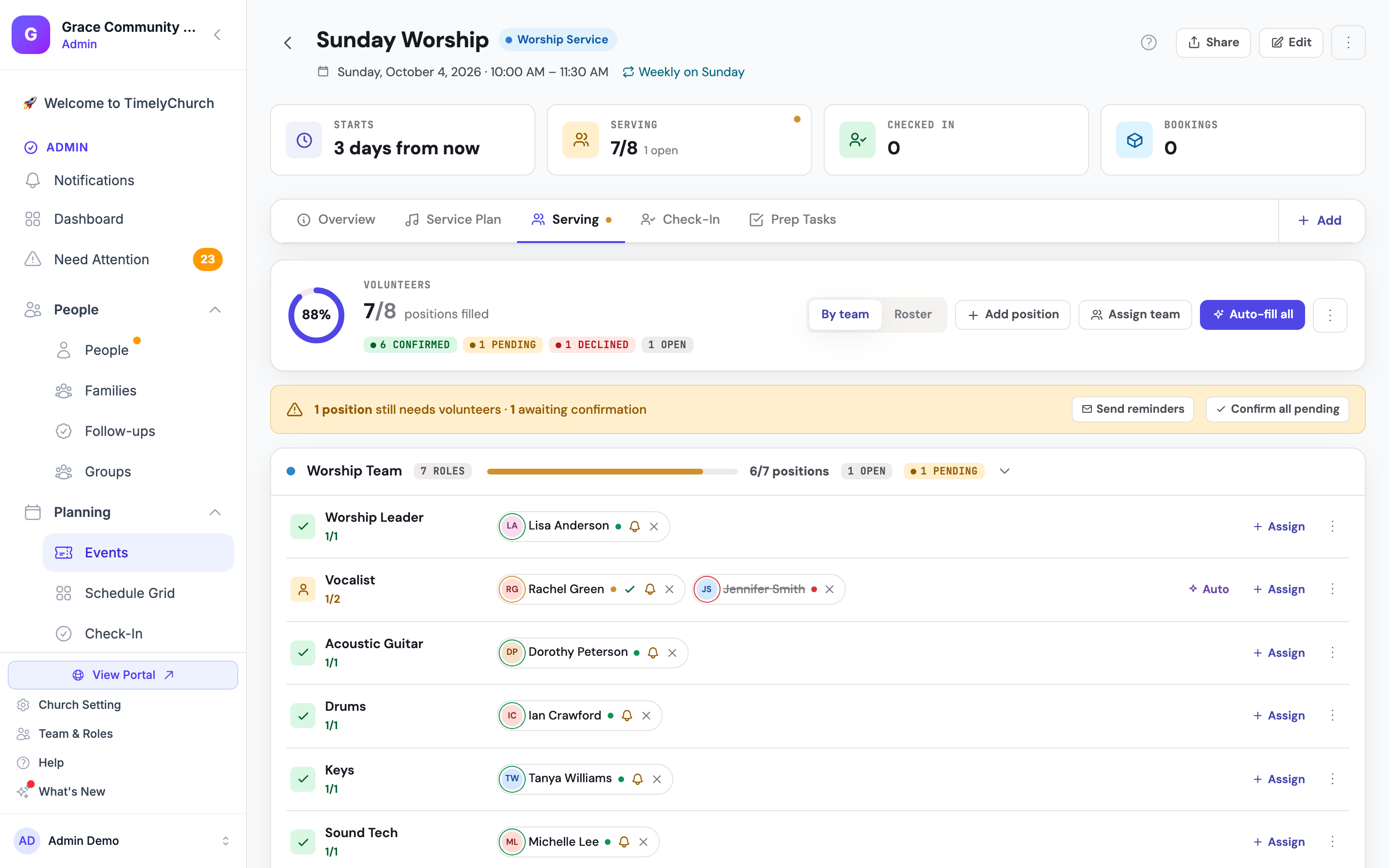
Уже обработано? Если у команды включено Автоматически выбирать замену, когда кто-то отказывается, система, возможно, уже назначила следующего человека в ротации — вы увидите его на этой должности как ожидающего. В таком случае больше ничего делать не нужно, пока он тоже не откажется. (После трёх попыток автовыбор останавливается, и место ждёт вас.)
Шаг 3: Отправьте запрос на замену
Время: 1 минута
Запрос на замену обращается сразу к нескольким коллегам. Каждый получает персональную ссылку; первый, кто откликнется, назначается на место, а остальным сообщают, что оно занято.
- На должности, на которую не хватает людей, нажмите меню ⋮ (Редактировать позицию).
- Выберите Отправить запрос на замену. (Оно доступно, когда на должности есть свободное место и в её команде есть участники.)
- Откроется диалог Отправить запрос на замену с названием должности. В разделе Пригласить этих участников отметьте каждого коллегу, к которому хотите обратиться. Можно выбрать нескольких.
- При необходимости добавьте Сообщение (необязательно) — одного-двух предложений достаточно: «Сара завтра не сможет — кто-нибудь может подменить на вокале в 10? Побеждает первое «да». Спасибо!»
- Для срочного запроса оставьте Истекает на Когда начнётся мероприятие (без досрочного истечения) или выберите Через 1 день, Через 2 дня, Через 3 дня или Через 1 неделю.
- Нажмите Отправить запрос на замену.
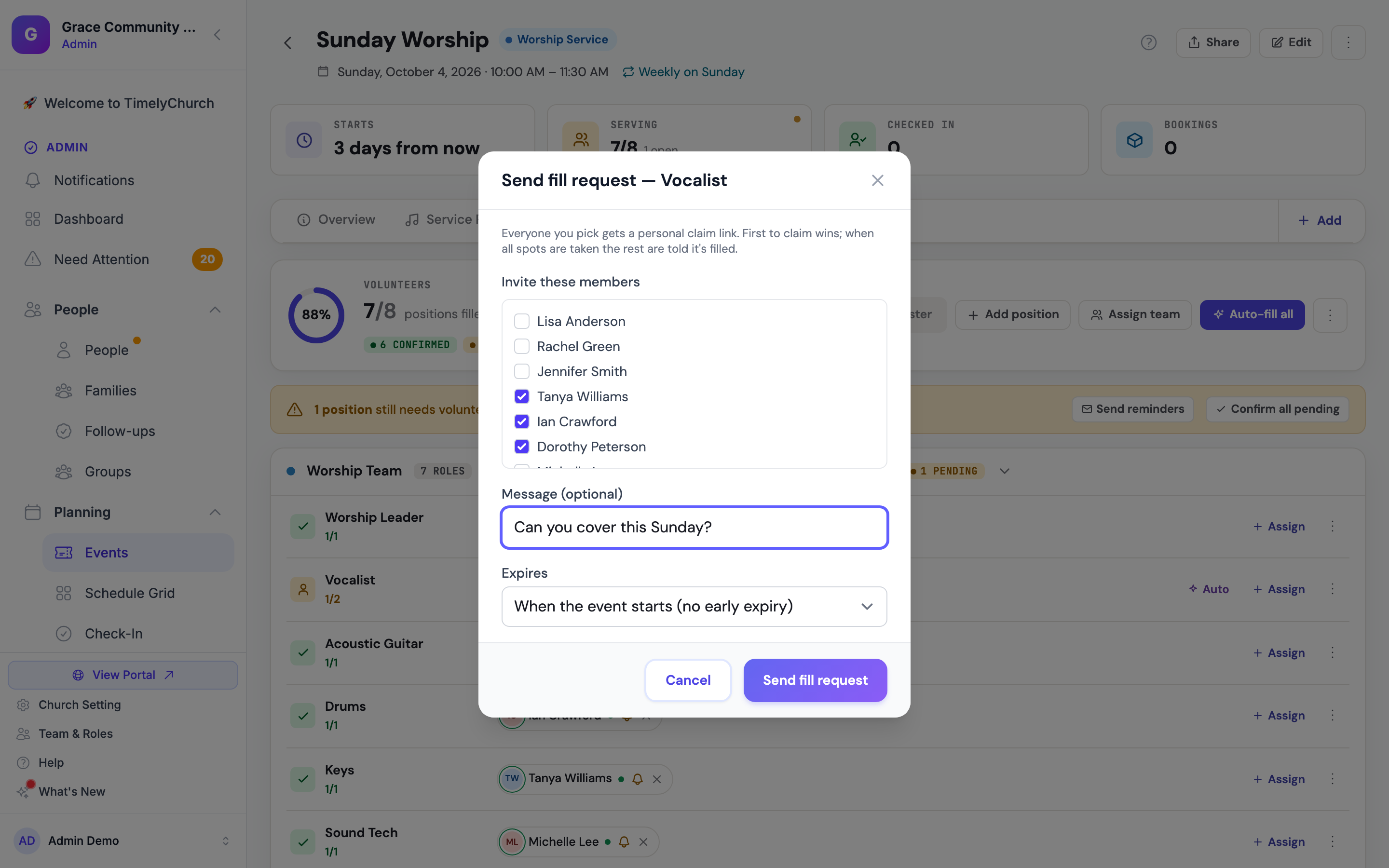
Совет: Выбор 2–3 человек — оптимальный вариант. Выбор только одного рискует, что он не увидит вовремя. Выбор 8 заставляет всех телефоны звонить без необходимости.
Примечание: Список Пригласить этих участников показывает всех в команде — он не исключает тех, кто в отъезде или уже служит в другом месте в этот день. Перед выбором взгляните на значки В отпуске на вкладке Участники команды или на Сетку расписания.
Шаг 4: Что получают ваши коллеги
Время: 30 секунд
- Коллеги, подключившие Telegram, получают сообщение с вопросом, смогут ли они взять должность, с кнопкой ✋ Я могу взять в одно касание.
- Все остальные получают письмо с личной ссылкой — вход в систему не нужен.
- Первый откликнувшийся сразу назначается как Подтверждено. Тот, кто нажмёт после того, как место занято, увидит, что все места заполнены.
- Когда заполняется последнее место, запрос закрывается сам, остальные приглашённые узнают, что место занято, а руководители команды получают сообщение о том, кто его взял.
Полное описание см. в статье Запросы на замену: предложите свободные места — кто первый откликнулся, тот и служит.
Шаг 5: Следите за ходом — или отмените
Время: Зависит от ситуации
Пока запрос отправлен, меню ⋮ должности показывает Отменить запрос (приглашено: N) вместо Отправить запрос на замену — на должности может быть только один открытый запрос на замену одновременно.
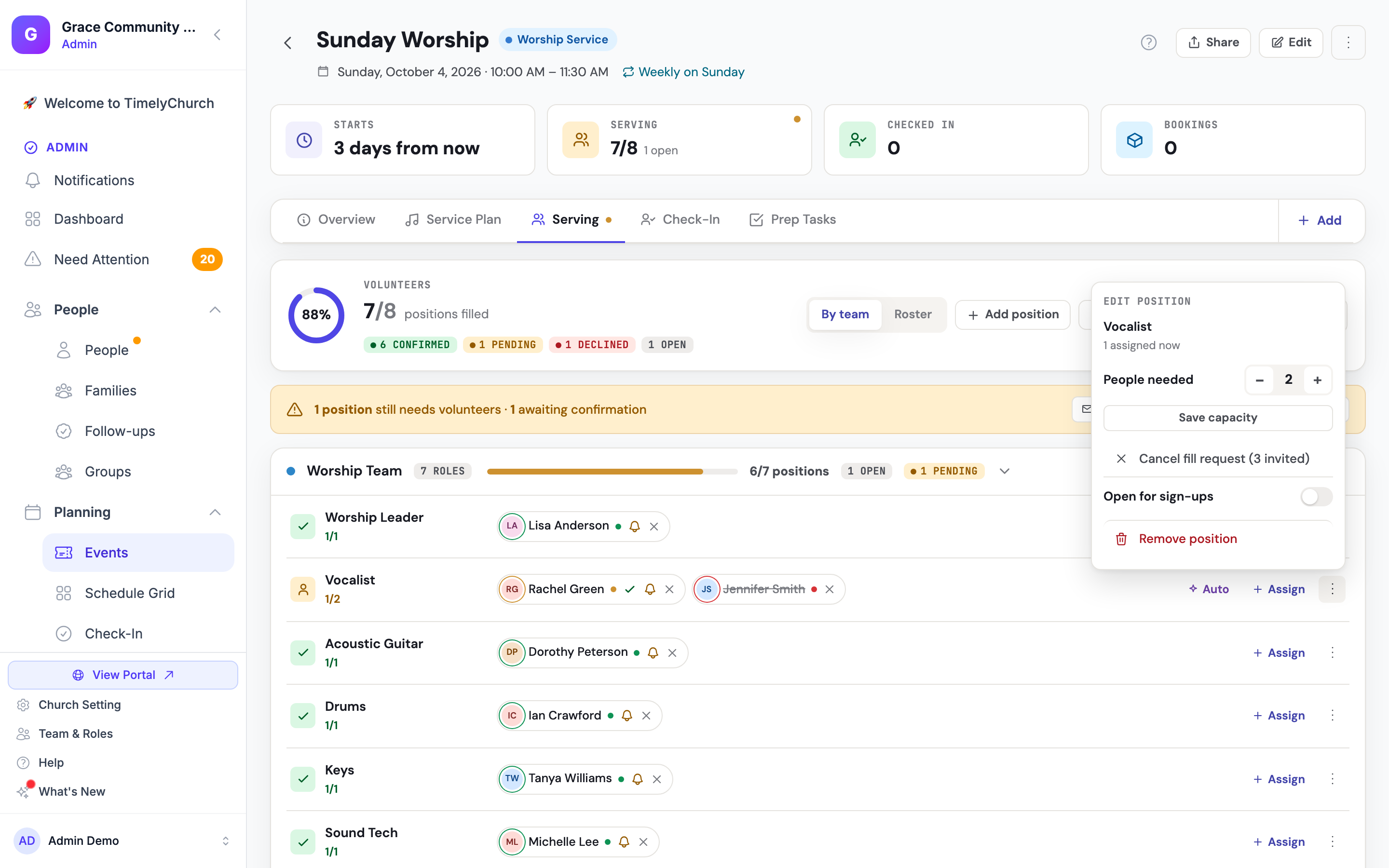
Если никто не откликнулся, у вас есть варианты:
- Расширьте круг. Нажмите Отменить запрос (приглашено: N), затем снова Отправить запрос на замену и выберите ещё несколько человек.
- Попросите кого-то напрямую. Позвоните вероятному кандидату. После согласия нажмите Назначить на должности и выберите его в панели Найти волонтёров.
- Позвольте системе выбрать. Нажмите Авто на должности, чтобы назначить лучшего доступного коллегу из вашей ротации.
- Откройте для всех. Включите Открыто для регистраций в меню ⋮ должности, чтобы любой участник команды мог взять место из своего портала.
Если вы задали срок и никто не откликнулся до его истечения, запрос закрывается, а руководители команды получают сообщение «Никто не откликнулся на ваш запрос до его истечения — место всё ещё свободно.»
Если должность объективно не может быть заполнена на этой неделе, уменьшите Требуются участники в меню ⋮ и нажмите Сохранить вместимость (нельзя опуститься ниже числа уже назначенных людей) или используйте Удалить должность, если мероприятие может обойтись без неё.
Что делать дальше
- Проведите руководителей команд через этот учебник — они могут отправлять запросы на замену в командах, которыми руководят. (Учебник 02: Управление командой)
- Убедитесь, что каждый волонтёр указал доступность, чтобы значки «В отпуске» и автовыбор имели с чем работать. (Учебник 03: Настройка доступности)
- Прочитайте Каскадное автозаполнение, приглашения на замену и значки «Вне офиса», чтобы узнать, как отказы обрабатываются автоматически.
- Настройте Автоматически выбирать замену, когда кто-то отказывается на каждой команде, чтобы большинство отказов заполнялись системой до того, как вам придётся вмешаться. (Учебник 01, шаг 4)
Мечта — субботний вечер без единого уведомления. Теперь вы знаете, как к этому прийти.