
Установите TimelyChurch на телефон или планшет (добавить на главный экран)
Это руководство написано для администраторов церкви, чтобы поделиться с общиной — или прочитать самим, чтобы провести участника по шагам. Оно объясняет, как добавить TimelyChurch на телефон или планшет, чтобы он открывался как обычное приложение.
TimelyChurch — это устанавливаемое приложение. Магазин приложений не нужен: вы добавляете его прямо из веб-браузера, и оно появляется на главном экране со значком TimelyChurch.
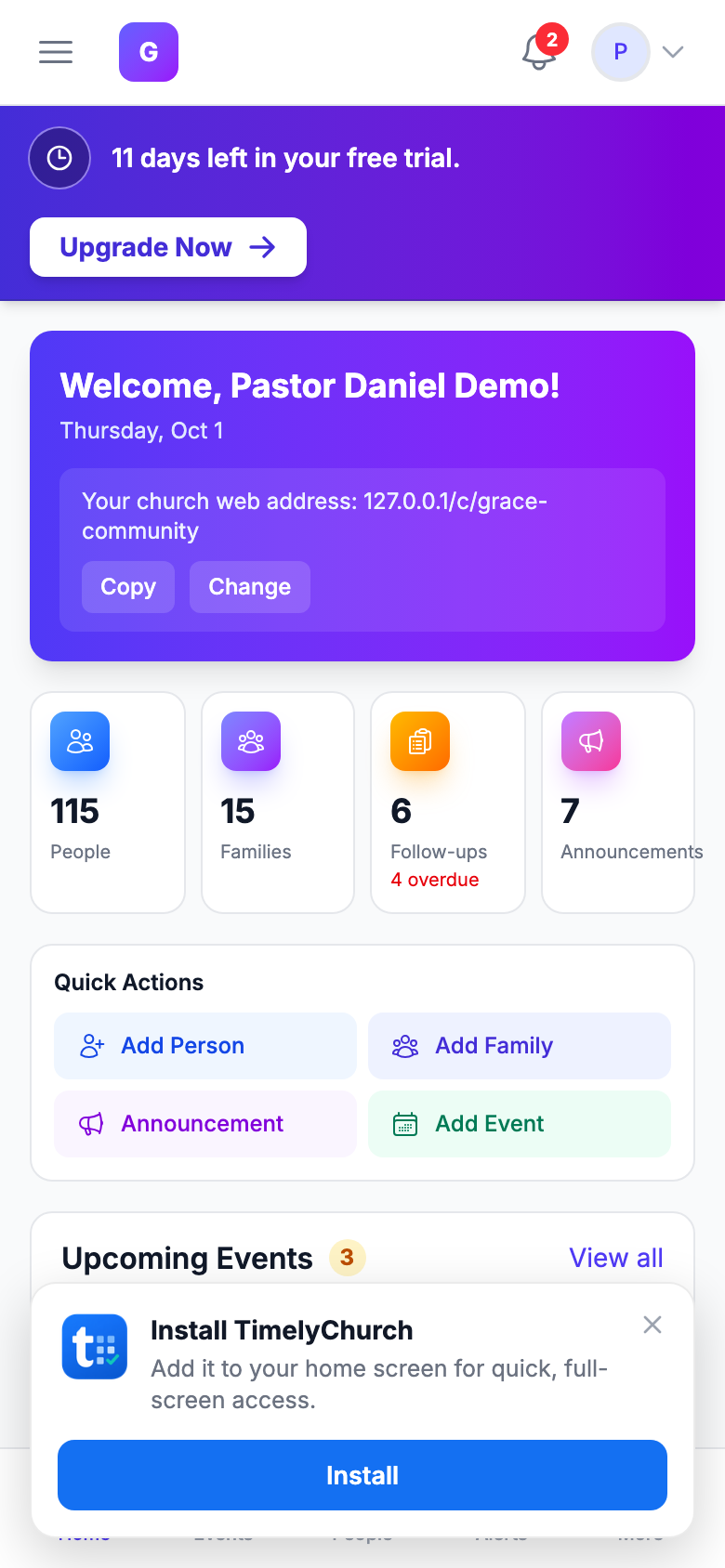
Баннер установки
Самый простой путь — баннер, который TimelyChurch показывает при первом посещении на устройстве — в портале участника, панели администратора или на публичной странице церкви:
- На Android и в браузерах на компьютере: баннер Установить TimelyChurch — «Добавьте его на главный экран для быстрого доступа в полноэкранном режиме.» — с кнопкой Установить. Нажмите Установить и подтвердите.
- На iPhone и iPad: баннер Добавить на главный экран с подсказкой «Нажмите «Поделиться», затем «Добавить на главный экран».» и кнопкой Понятно. (iPhone и iPad не позволяют установить одним нажатием, поэтому следуйте шагам для Safari ниже.)
Закройте баннер кнопкой Скрыть (или Понятно) — на этом устройстве он больше не вернётся. Установить можно в любой момент по шагам ниже. Киоск регистрации и вид партитур на музыкальном пульте никогда не показывают баннер, поэтому там ничто не отвлекает.
Что на самом деле даёт «установка»
Когда вы добавляете TimelyChurch на главный экран, меняются три вещи:
- Он открывается на весь экран. Без адресной строки браузера, без вкладок — только TimelyChurch, от края до края, как выглядит нативное приложение.
- У него появляется собственный значок. Логотип TimelyChurch располагается на главном экране рядом с другими приложениями. Одно нажатие — и вы внутри.
- Он может присылать уведомления. Там, где это поддерживает ваше устройство, TimelyChurch может отправлять push-уведомления с напоминаниями и новостями, даже когда браузер закрыт.
Это по-прежнему тот же TimelyChurch, которым вы пользуетесь в браузере: тот же вход, та же информация. Поэтому он всегда актуален: не нужно скачивать обновления из магазина приложений, и всё синхронизируется между телефоном, планшетом и компьютером.
Это одно приложение для всех. TimelyChurch показывает каждому именно то, что должна видеть его учётная запись. Участник попадает в портал участника, тот, кто служит в команде, — в свой центр служения, а администратор — в консоль администратора. Ничего не нужно выбирать: приложение подстраивается под того, кто вошёл.
Прежде чем начать
- Сначала откройте TimelyChurch в браузере телефона и войдите, чтобы добавлять само приложение (а не страницу входа).
- На iPhone и iPad используйте Safari для добавления на главный экран. (Другие браузеры на iOS этой возможности не дают.)
- На Android используйте Chrome.
iPhone и iPad (Safari)
- Откройте Safari и перейдите по адресу TimelyChurch вашей церкви (например,
timelychurch.com/c/your-slug/portalили ваш пользовательский домен). - Нажмите кнопку Поделиться — квадрат со стрелкой вверх, внизу экрана (или сверху на некоторых iPad).
- Прокрутите меню «Поделиться» вниз и нажмите На экран «Домой».
- Вы увидите название TimelyChurch и значок приложения. Нажмите Добавить в правом верхнем углу.
- Значок TimelyChurch теперь появится на главном экране. Нажмите на него, чтобы открыть приложение на весь экран.
Совет: Если вы не видите пункт На экран «Домой» в меню «Поделиться», прокрутите вниз — он находится под рядом значков приложений. Убедитесь, что вы в Safari, а не в другом браузере.
Android (Chrome)
- Откройте Chrome и перейдите по адресу TimelyChurch вашей церкви.
- На многих телефонах внизу экрана появляется баннер или запрос Установить — если вы его видите, просто нажмите Установить.
- Если баннера нет, нажмите меню ⋮ (три точки) в правом верхнем углу.
- Нажмите Установить приложение (на некоторых телефонах пункт называется Добавить на главный экран).
- Подтвердите, нажав Установить (или Добавить).
- Значок TimelyChurch теперь появится на главном экране и в списке приложений. Нажмите на него, чтобы открыть приложение на весь экран.
Совет: На Android установленное приложение использует адаптивный значок, поэтому он совпадает по форме с остальными значками.
Что сказать общине
Когда будете объявлять об этом, сообщение может быть совсем простым:
Теперь вы можете добавить [Название церкви] на главный экран телефона и открывать как приложение! На iPhone откройте нас в Safari, нажмите Поделиться, затем На экран «Домой». На Android откройте нас в Chrome, нажмите меню ⋮, затем Установить приложение. Значок TimelyChurch появится на главном экране — нажмите на него в любой момент, чтобы посмотреть события, сделать пожертвование, проверить своё расписание и многое другое.
Что стоит упомянуть:
- «Магазин приложений не нужен — вы добавляете приложение прямо из браузера».
- «Оно открывается на весь экран, как обычное приложение».
- «Оно всегда актуально — никаких обновлений устанавливать не нужно».
Устранение неполадок
Значок выглядит как снимок страницы, а не логотип TimelyChurch (iPhone). Удалите его с главного экрана и добавьте заново из Safari. Убедитесь, что вы вошли в TimelyChurch при добавлении, чтобы значок приложения загрузился правильно.
Я не вижу «На экран Домой» на iPhone. Этот пункт появляется только в Safari. Если вы открыли TimelyChurch в Chrome или другом браузере на iOS, переключитесь на Safari и попробуйте снова.
На Android не появился баннер «Установить». Это нормально: баннер появляется не при каждом посещении и остаётся скрытым после того, как вы его закрыли. Используйте меню ⋮ и нажмите Установить приложение.
Установленное приложение открывается со строкой браузера / не на весь экран. Удалите его и переустановите по шагам выше. Если проблема сохраняется, убедитесь, что браузер обновлён.
Нужно ли переустанавливать при обновлении TimelyChurch? Нет. Приложение всегда автоматически показывает текущую версию TimelyChurch — обновлять ничего не нужно.