
Добавление участников в справочник
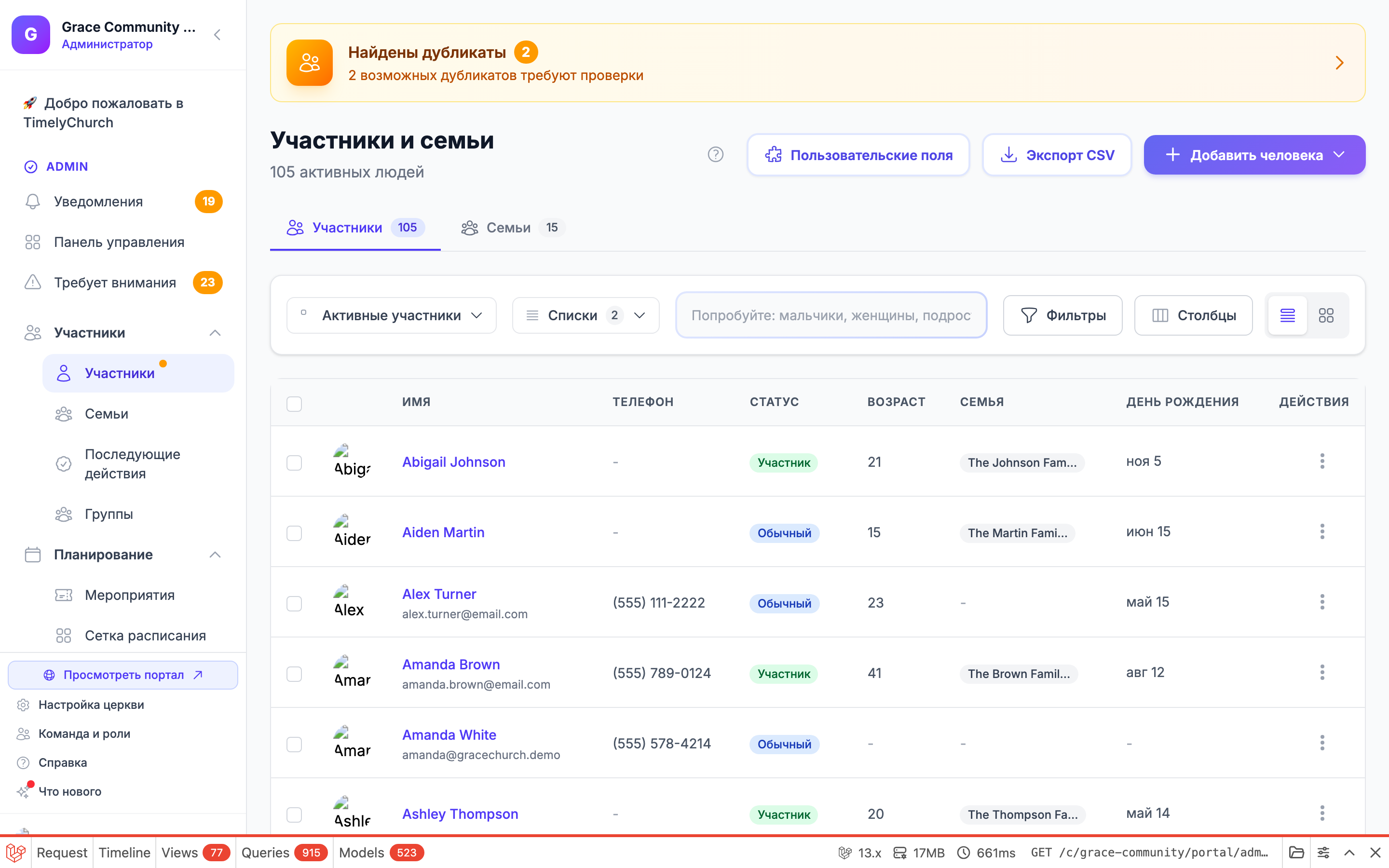
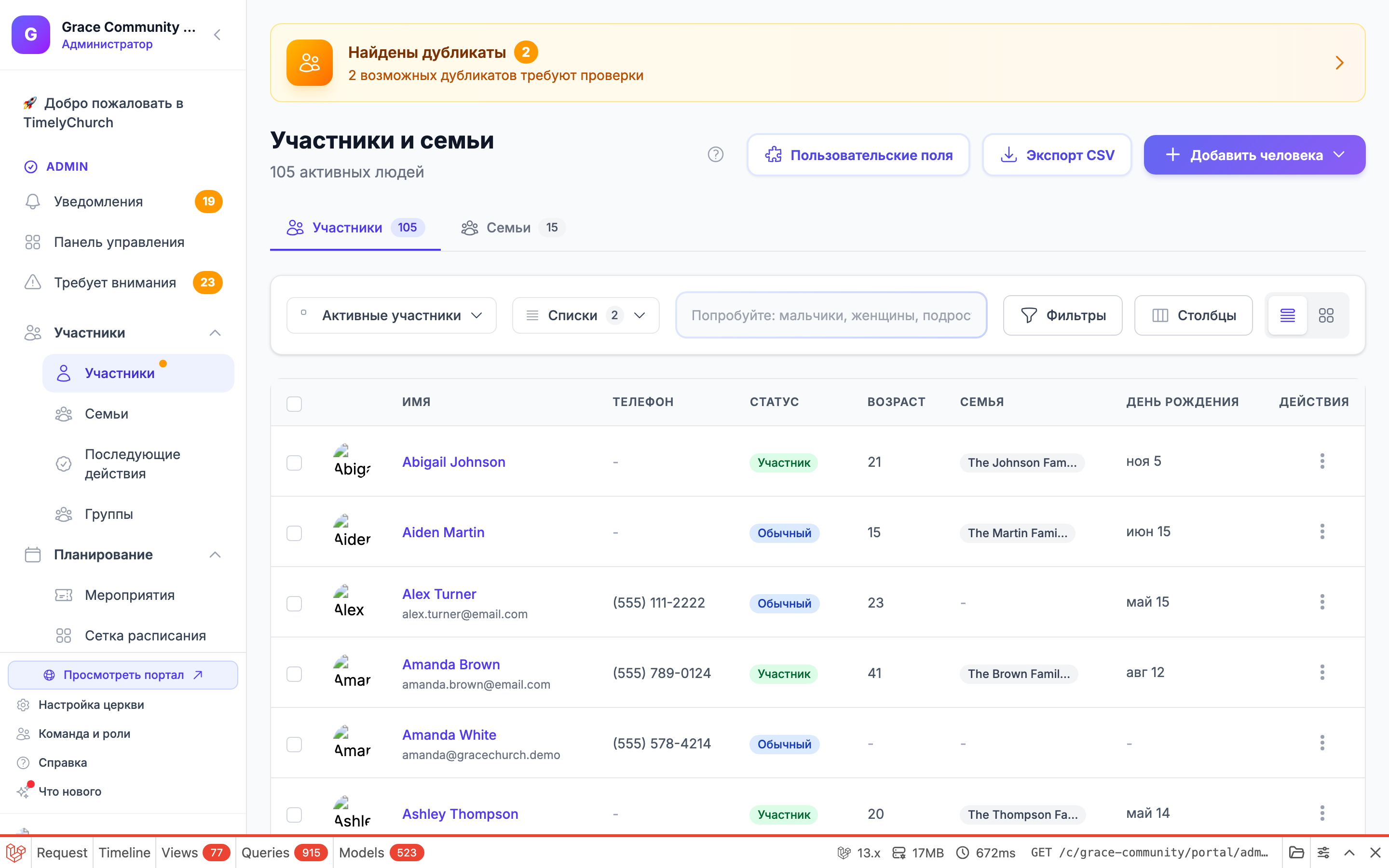
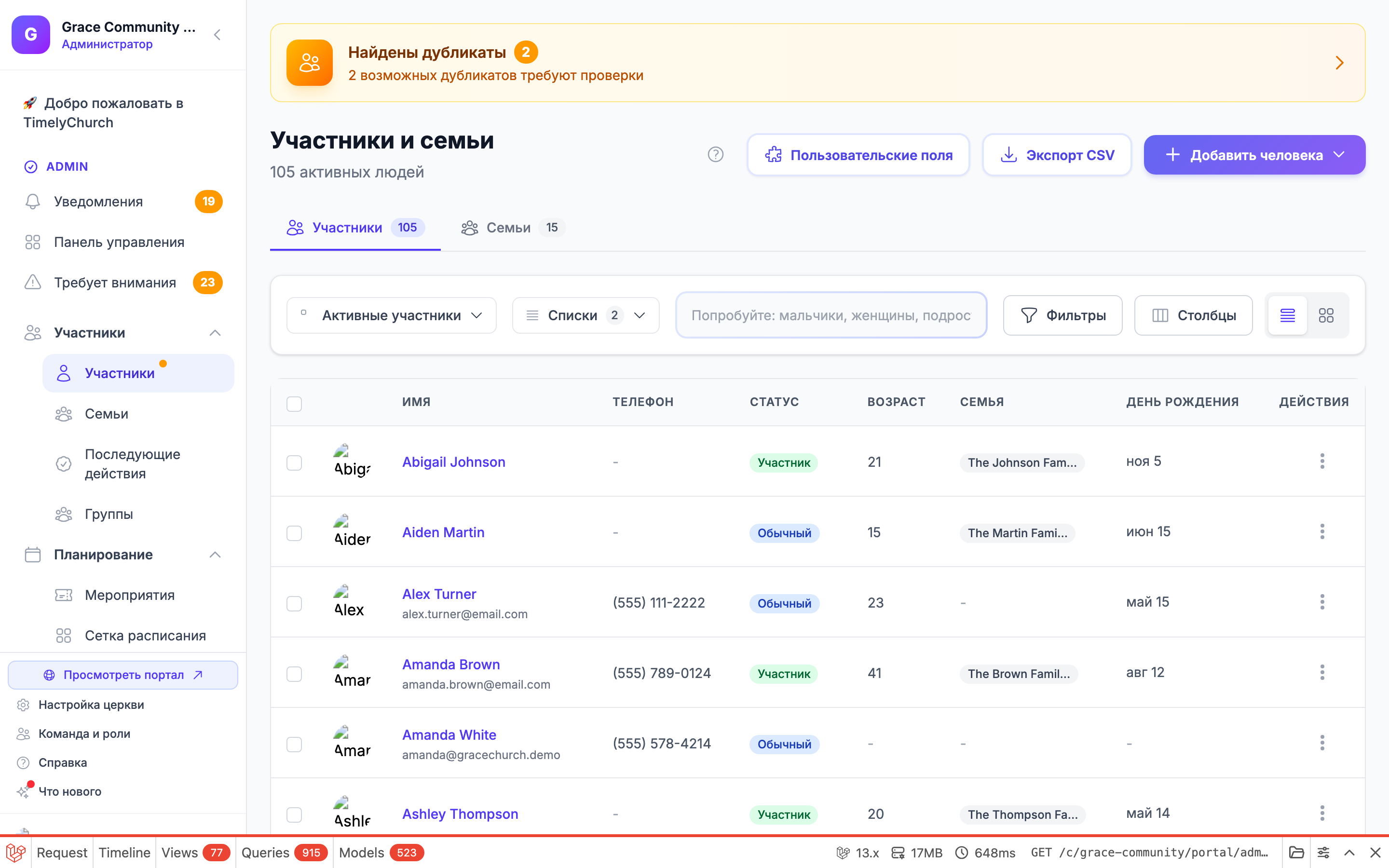
TimelyChurch предлагает три способа добавить участников в справочник: Quick Add для скорости, полная форма Add Person для деталей и CSV Import для массового добавления. Все три — в выпадающем списке Add Person ▾ справа вверху страницы Участники — выберите вариант под вашу ситуацию.
Вы видите только те варианты, которые разрешает ваша роль: Add Person и Quick Add Multiple требуют права создавать участников, а Import from File — права Импорт в разделе «Участники и семьи».
Способ 1: Quick Add (несколько человек сразу)
Quick Add удобен, когда нужно быстро внести нескольких людей — например, после воскресного богослужения со стопкой карточек посетителей.
- В левой боковой панели откройте Участники и нажмите Участники.
- Нажмите Add Person ▾, затем выберите Quick Add Multiple.
- Откроется диалог Quick Add Multiple People с несколькими пустыми строками.
- Для каждого человека заполните:
- Full Name (обязательно) — введите имя и фамилию (например, «John Smith»). TimelyChurch автоматически разделит на поля имени и фамилии.
- Email (необязательно)
- Gender (необязательно)
- Status (необязательно) — Visitor, Regular или Member. По умолчанию «Visitor».
- Нажмите Add Another Person, чтобы добавить строки — сколько нужно.
- Нажмите Add People.
TimelyChurch автоматически проверяет дубликаты при добавлении каждого человека. Если участник с тем же именем или email уже существует, эта запись пропускается, и вы увидите уведомление о числе найденных дубликатов.
Quick Add никогда не отправляет приветственных писем.
Совет: Quick Add отлично подходит для первых посетителей. Введите имя и email с connection card — они сразу в системе и готовы к follow-up.
Способ 2: Add Person (полные данные)
Используйте форму Add Person, когда нужно внести данные об одном человеке.
- В левой боковой панели откройте Участники и нажмите Участники.
- Нажмите Add Person ▾, затем Add Person.
- Откроется диалог («Добавьте основную информацию сейчас, подробности — позже»). Заполните поля:
- First Name (обязательно)
- Last Name (обязательно)
- Email (необязательно)
- Phone (необязательно)
- Gender (необязательно) — Не указано, Male или Female. (TimelyChurch сейчас поддерживает только эти два значения. Импорты из систем с дополнительными метками пола нужно сопоставить или оставить пустыми.)
- Status (необязательно) — Visitor, Regular Attendee, Member или Inactive. По умолчанию «Visitor». (Больше статусов членства доступно позже в профиле.)
- Add to Family (необязательно) — выберите существующую семью.
- Решите, отправлять ли приветственное письмо:
- Отправить приветственное письмо отмечено по умолчанию. Письмо содержит кнопку для подключения Telegram в один клик и отправляется, только если вы указали адрес email. Снимите галочку, если не хотите писать этому человеку пока.
- Решите, продолжать ли:
- Оставьте Open profile after saving to add more details отмеченным (по умолчанию), чтобы сразу перейти в полный профиль нового человека — адрес, дата рождения, пользовательские поля, фото и другое.
- Снимите галочку, чтобы сохранить и остаться в справочнике Участники.
- Нажмите Сохранить человека.
Если вы поймёте, что нужно внести нескольких людей, нажмите Вместо этого добавить несколько внизу диалога, чтобы перейти в Quick Add.
Если совпадающий человек уже существует, диалог остаётся открытым с предупреждением и ссылкой на существующий профиль (View имя →):
- Тот же адрес email — человек не сохраняется: «Этот адрес электронной почты уже используется: [имя]. Откройте профиль этого человека, вместо того чтобы создавать дубликат.» Два человека в вашей церкви не могут иметь один адрес email.
- То же имя — вас просят подтвердить, потому что у двух разных людей может быть одно имя. Нажмите Всё равно добавить, чтобы сохранить его как отдельного человека.
Совет: если при добавлении выбрана семья, человек автоматически связывается как её член. Роль в семье можно изменить позже в профиле.
Добавление фото профиля
После сохранения участника откройте его профиль, нажмите Редактировать профиль и используйте кнопку Загрузить фото на фото.
- Допустимые форматы — стандартные изображения (JPEG, PNG, GIF, WebP). Обычное фото с телефона подойдёт; слишком большие файлы отклоняются.
- Фото можно удалить в любой момент кнопкой Удалить фото в том же месте.
Участники также могут загрузить своё фото из раздела Мой профиль в портале участника.
Способ 3: CSV Import (массовый)
CSV import — самый быстрый способ внести большое число людей, особенно при переходе из другого церковного приложения. TimelyChurch автоматически распознаёт экспорты нескольких церковных приложений.
Чтобы открыть импортёр: Участники → Add Person ▾ → Import from File. Откроется диалог Import People.
Шаг 1: Скачать шаблон (необязательно)
В диалоге Import People нажмите Download template, чтобы получить готовый CSV.
Шаблон включает столбцы:
| Столбец | Обязательно | Пример |
|---|---|---|
| first_name | Да | John |
| last_name | Да | Smith |
| Нет | [email protected] | |
| phone_mobile | Нет | (555) 123-4567 |
| gender | Нет | male |
| membership_status | Нет | visitor |
| birthdate | Нет | 1990-05-15 |
| address_line_1 | Нет | 123 Main Street |
| city | Нет | Springfield |
| state | Нет | IL |
| postal_code | Нет | 62701 |
Совет: шаблон TimelyChurch не обязателен. При экспорте из другой системы можно загрузить тот файл напрямую — TimelyChurch попытается сопоставить столбцы автоматически.
Шаг 2: Подготовка данных
- Откройте шаблон (или экспортированный файл) в Excel или Google Sheets.
- Заполните данные. Минимум — имя и фамилия в каждой строке.
- В столбце пола укажите
maleилиfemale(поддерживаются только эти два значения). - В столбце статуса членства укажите статус, например
visitor,memberилиregular_attendee(используйте значение в нижнем регистре, соответствующее нужному статусу; для пустых строк по умолчанию ставится «Посетитель»). - В столбце даты рождения используйте формат
YYYY-MM-DD(например,1990-05-15). - Сохраните как CSV (Comma Separated Values).
Шаг 3: Загрузка файла
- В диалоге Import People (Участники → Add Person ▾ → Import from File) нажмите Click to upload или перетащите CSV в область загрузки. Максимальный размер — 10 МБ.
- Оставьте Skip duplicates отмеченным (рекомендуется). При включении участники с совпадающим именем или email пропускаются вместо создания дубликата.
- Нажмите Import People.
Шаг 4: Просмотр результатов
После завершения импорта TimelyChurch показывает сообщение с итогом — сколько импортировано, сколько семей создано (если в файле были данные о домохозяйствах), сколько дубликатов пропущено и сколько строк пропущено из-за ошибок.
Если файл из распознанного церковного приложения, в том же сообщении указан формат (например, «Detected Planning Center format»).
Лимиты тарифа
Ваш тариф включает максимальное число людей (см. Настройка церкви → Оплата и тарифы). Если ваш справочник уже достиг этого лимита, импорт — как и добавление человека — отклоняется с сообщением о необходимости обновить тариф. Если вы близки к лимиту, импорт добавляет людей только до лимита.
Автоопределение экспортов других церковных приложений
При загрузке файла TimelyChurch автоматически распознаёт CSV-экспорты этих приложений и сопоставляет столбцы:
- Planning Center
- Breeze ChMS
- ChurchTrac
- Elvanto
- Tithely
- Realm (ACS)
- Pushpay ChMS (CCB)
- Servant Keeper
- Church Windows
При распознавании формата столбцы сопоставляются автоматически. Переформатирование не нужно — экспортируйте из старой системы и импортируйте напрямую в TimelyChurch. Любой другой CSV тоже подойдёт — TimelyChurch сопоставит распознаваемые столбцы.
Если в файле есть данные о домохозяйствах/семьях, TimelyChurch также создаст записи семей и свяжет людей с семьями автоматически.
Совет: при миграции экспортируйте полный список участников в CSV и импортируйте напрямую. TimelyChurch обрабатывает сопоставление столбцов — вручную переформатировать не нужно.
Что происходит после добавления
- Новые участники по умолчанию «Active» и «Показывать меня в справочнике». Эти настройки можно изменить в профиле.
- Проверка дубликатов выполняется автоматически. При потенциальном совпадении TimelyChurch предупредит, а не создаст дубликат молча.
- Приветственные письма отправляются только из диалога одиночного Add Person и только когда отмечено Отправить приветственное письмо. Quick Add и импорт никому не пишут.