
Подписки календаря (внешние iCal-ленты)
Аудитория: эта статья предназначена для администраторов церкви.
Связанные календари позволяют подтягивать мероприятия из внешнего календаря (Google Calendar, Outlook, Apple iCloud или любой iCal feed URL) в TimelyChurch, чтобы они отображались рядом с церковными мероприятиями — «Импортируйте события из Google Calendar, Outlook или любой ленты iCal — синхронизация происходит автоматически.» Это односторонняя синхронизация: внешние события копируются в TimelyChurch, но события, созданные в TimelyChurch, не отправляются обратно. (Чтобы поделиться календарём TimelyChurch вовне, с другими календарными приложениями, см. Делитесь своим календарём ниже.)
Доступ к связанным календарям
- В боковой панели разверните Планирование и нажмите Мероприятия.
- Вверху страницы «Мероприятия» откройте меню Ещё и нажмите Связанные календари. (Когда календари подключены, пункт меню показывает, сколько из них синхронизируется.)
Страница Связанные календари показывает каждый связанный календарь карточкой. Чтобы видеть этот пункт меню, нужно разрешение на просмотр календаря.
Что можно делать
На странице «Связанные календари» вы можете:
- Увидеть каждый связанный календарь с его статусом — Синхронизируется, Приостановлено, Ошибка или Ещё не синхронизировано — а также Последняя синхронизация … и когда будет следующая
- Привязать новый календарь
- В меню Больше действий на каждой карточке выбрать Синхронизировать сейчас, Пауза / Возобновить, Редактировать или Удалить
Привязка календаря
- Нажмите Привязать календарь (правый верхний угол страницы).
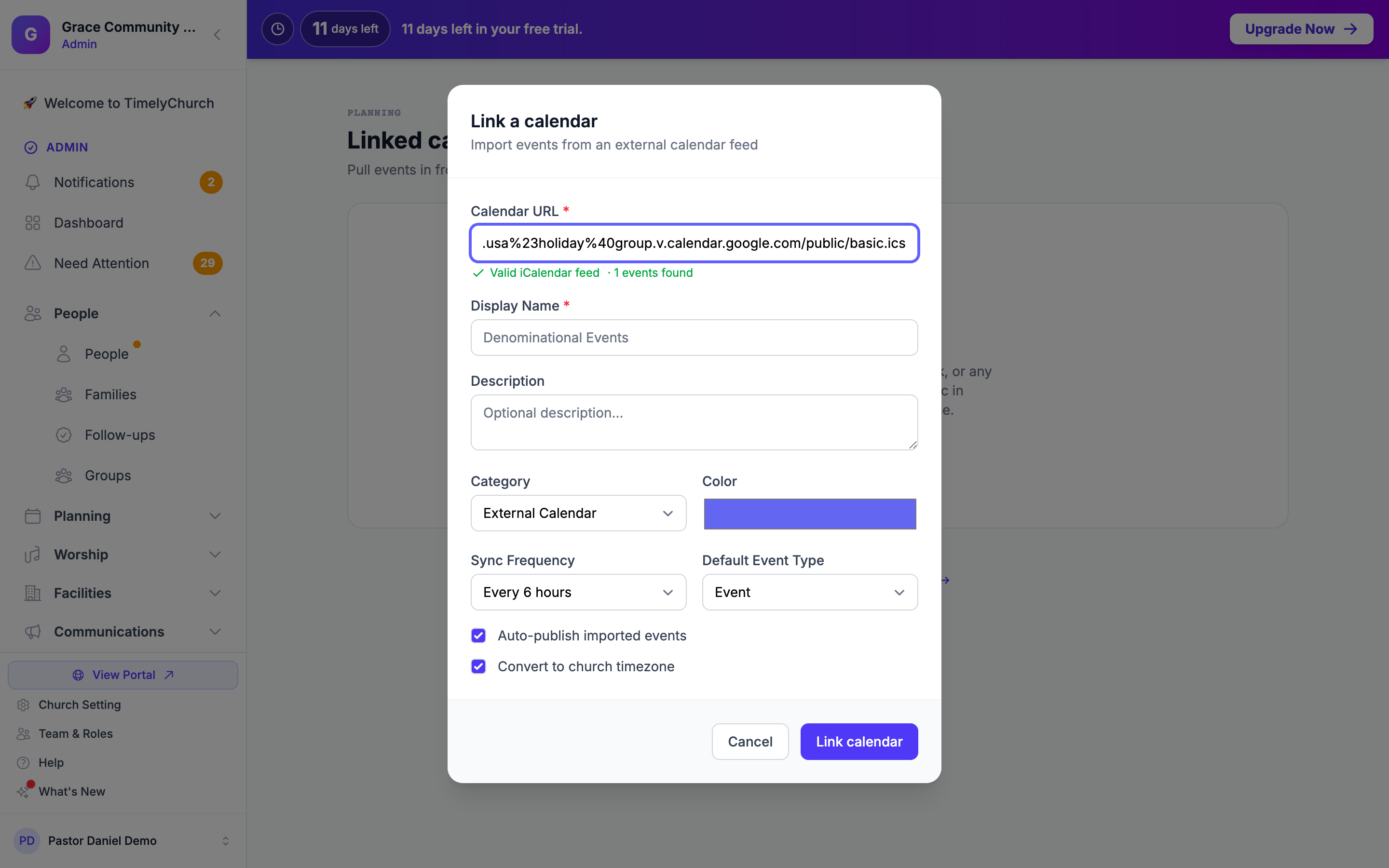
- В окне Привязать календарь — «Импорт мероприятий из внешнего календарного канала» — заполните:
- URL календаря (обязательно) — публичный
.icsURL календаря. См. «Где найти iCal URL» ниже. При вводе TimelyChurch проверяет URL («Проверка URL...») и показывает Действительная лента iCalendar или ошибку — отдельной кнопки «Validate» нажимать не нужно. - Отображаемое имя (обязательно) — метка исходного календаря (например, «Denominational Events», «Youth Ministry Google Cal»).
- Description (необязательно) — краткая заметка о календаре.
- Категория — External Calendar, Denominational, Community или Partner Church.
- Цвет — как события этого календаря выглядят в календаре TimelyChurch.
- Частота синхронизации — как часто TimelyChurch повторно подтягивает события: Every hour, Every 3 hours, Every 6 hours (по умолчанию), Every 12 hours или Ежедневно.
- Тип мероприятия по умолчанию — тип мероприятия для импортированных событий (Мероприятие, Поклонение, Класс или Встреча).
- Auto-publish imported events (включено по умолчанию) — публиковать ли импортированные события сразу.
- Convert to church timezone (включено по умолчанию) — конвертировать ли время событий в часовой пояс церкви.
- URL календаря (обязательно) — публичный
- Нажмите Привязать календарь. Вы увидите «Подписка сохранена. Начальная синхронизация запущена в фоне — проверьте через минуту.»
Где найти iCal URL
Google Calendar
- Откройте настройки Google Calendar (значок шестерёнки > Settings).
- Выберите календарь в левой боковой панели.
- Прокрутите до Integrate calendar.
- Скопируйте Secret address in iCal format (или публичный адрес, если календарь публичный).
«Secret» iCal URL открывает календарь всем, у кого есть ссылка. Относитесь к ней как к паролю.
Outlook / Microsoft 365
- Откройте календарь в Outlook в вебе.
- Правый клик по календарю > Sharing and permissions > Publish a calendar.
- Выберите уровень доступа (например, «Can view all details») и скопируйте ICS link.
Apple iCloud Calendar
- В iCloud Calendar нажмите значок broadcast рядом с календарём.
- Включите Public Calendar и скопируйте URL.
- При необходимости замените
webcal://наhttps://.
Любой другой источник
Подойдёт всё, что публикует .ics feed — многие инструменты для мероприятий и записи предлагают iCal-ссылку.
Синхронизация
- Automatic sync выполняется с выбранной для каждого связанного календаря частотой синхронизации. Каждая карточка показывает, когда была последняя синхронизация и когда будет следующая.
- Синхронизировать сейчас (в меню Больше действий карточки) ставит немедленную загрузку в очередь: «Синхронизация поставлена в очередь. Вернитесь через мгновение для обновлённых результатов.» Используйте после привязки или редактирования календаря.
- Пауза останавливает синхронизацию календаря, не удаляя его; Возобновить запускает её снова.
Синхронизированные события появляются в церковном календаре цветом календаря для удобной идентификации.
Редактирование или удаление связанного календаря
-
Редактировать — открывает Редактировать подписку, где можно изменить отображаемое имя, описание, категорию, цвет, частоту синхронизации, тип мероприятия по умолчанию, Активный (синхронизация включена), Автоматически публиковать импортированные мероприятия и Преобразовать в часовой пояс церкви. Нажмите Сохранить изменения. (Чтобы использовать другой URL календаря, удалите связанный календарь и привяжите новый URL.)
-
Удалить — если у календаря есть импортированные события, TimelyChurch спросит, что с ними сделать:
- Сохранить мероприятия — события остаются в вашем календаре как обычные мероприятия TimelyChurch, больше не связанные с календарём.
- Удалить все импортированные мероприятия — безвозвратно удаляет все события, пришедшие из этого календаря.
Нажмите Удалить подписку для подтверждения. События, созданные напрямую в TimelyChurch, никогда не затрагиваются.
Делитесь своим календарём
Внизу страницы «Связанные календари» ссылка Делитесь своим календарём? Подписка и обмен → ведёт к параметрам Подписаться на странице «Мероприятия», где можно дать людям ссылку для добавления календаря вашей церкви в Google Calendar, Outlook или Apple Calendar.
Устранение неполадок
Когда синхронизация не удалась, карточка календаря показывает Ошибка и ниже — последнее сообщение об ошибке.
| Сообщение или симптом | Вероятная причина |
|---|---|
| «HTTP …: Could not fetch URL» | iCal URL неверен, требует входа или сервер источника недоступен. |
| «URL does not return valid iCalendar data» | URL ответил, но это не валидный .ics файл. Убедитесь, что скопирована iCal/ICS ссылка, а не веб-страница календаря. |
| «Удалённый канал превышает лимит размера 5 МБ.» | Календарная лента слишком большая. Привяжите календарь поменьше или попросите владельца календаря публиковать меньше прошедших событий. |
| События с неверным временем | Проверьте часовой пояс исходного календаря и включено ли Преобразовать в часовой пояс церкви. |
| События исчезают после sync | Исходный календарь их удалил. |
См. также
- Мероприятия и календарь
- Веб-адрес вашей церкви — ссылки на ваш календарь продолжают работать, если ваш адрес меняется