
Кампании обещанных пожертвований
Кампании обещанных пожертвований позволяют церкви собирать средства на конкретные проекты и цели. Участники берут на себя обязательство вносить определённую сумму в течение времени, а вы отслеживаете их прогресс в выполнении этих обязательств. Кампании также могут принимать прямые пожертвования от любого человека — с опциональной публичной страницей кампании.
Доступ к обещаниям и кампаниям
- В боковой панели администратора перейдите в Финансы > Pledges.
- Страница Обещанные пожертвования и кампании представляет собой одну прокручиваемую область с двумя секциями: Кампании сверху и Обещанные пожертвования ниже — у каждой своя статистика, фильтры и список.
Примечание по тарифу: Pledges & Campaigns — функция тарифа Pro. На тарифах Starter или Growth пункт Pledges в боковой панели Финансы отображается как заблокированный / с предложением обновить тариф, а сама страница показывает запрос «upgrade required» вместо рабочего интерфейса. Обновитесь до Pro, чтобы разблокировать.
Кто видит обещавших: Прогресс кампаний и итоги обещаний видны всем, у кого есть доступ к Pledges. Кто что пообещал — список обещаний, страница каждого обещания, а также обещавшие и последние пожертвования в кампании — требует уровня Бухгалтер или выше в «Пожертвованиях»; ниже этого имена отображаются как «Жертвователь», а список обещаний заменяется панелью Данные жертвователей скрыты. См. Кто может видеть пожертвования.
Чтобы добавить что-либо новое, используйте единственную кнопку + Новое в правом верхнем углу страницы. Она открывает небольшое меню с двумя вариантами — Новая кампания («Цель сбора средств со сроком») и Новое обещанное пожертвование — каждый открывает всплывающую форму без перехода со страницы. Рядом находится Недавно удалённые — список удалённых обещаний и кампаний (см. Удаление и восстановление).
Создание кампании
- На странице Pledges нажмите + New, затем выберите New Campaign. Откроется форма кампании во всплывающем окне.
- Заполните данные кампании:
Основная информация
| Поле | Обязательно | Описание |
|---|---|---|
| Название кампании | Да | Название кампании (до 255 символов). |
| Description | Нет | Описание цели кампании (до 2 000 символов). |
| Категория | Нет | Миссионная поездка, Здание/Помещения, Милосердие, Образование, Служение или Другое. |
| Fund | Нет | Привязка кампании к конкретному фонду пожертвований. Обещания и пожертвования в эту кампанию будут распределяться по этому фонду. |
Цели и сроки
| Поле | Обязательно | Описание |
|---|---|---|
| Goal Amount | Нет | Цель сбора средств. Используется для отслеживания прогресса. |
| Минимальное пожертвование | Нет | Наименьшая сумма, которую донор может внести в эту кампанию. |
| Start Date | Да | Дата начала приёма обещаний и пожертвований. |
| End Date | Нет | Дата окончания кампании. Оставьте пустым для бессрочных кампаний. |
| Status | Нет | Черновик — пока не виден, Активный — принимаются пожертвования, Завершено или Отменено. |
Публичная кампания
Переключатель Публичная кампания («Включите публичный доступ, чтобы любой мог пожертвовать по общей ссылке.») включает публичную страницу для доноров. Когда он включён, появляются дополнительные настройки:
| Поле | Описание |
|---|---|
| Обложка | Загрузка обложки (рекомендуется 1200x630 px, до 5 МБ). Отображается на публичной странице кампании. |
| URL видео (YouTube) | Ссылка YouTube для встраивания на публичную страницу. |
| Стена жертвователей | Как отображать недавних доноров на публичной странице: Выкл. (без стены доноров) (по умолчанию), Показывать анонимные аватары или Показывать имена жертвователей (только давшие согласие). |
| Show donor names publicly | Показывать имена доноров на публичной странице. |
| Show donation amounts publicly | Показывать суммы отдельных пожертвований на публичной странице. |
| Allow anonymous donations | Разрешить анонимные пожертвования. |
| Allow donor messages | Разрешить донорам добавлять сообщение к пожертвованию. |
Внешний вид
Выберите Цвет кампании (10 вариантов) для визуальной идентификации.
- Нажмите Создать кампанию (или Обновить кампанию при редактировании). Кампания создаётся с собственным веб-адресом на основе названия.
Статусы кампании
| Статус | Описание |
|---|---|
| Draft | Кампания настраивается. Её публичная страница работает только в режиме предпросмотра. |
| Active | Кампания активна и принимает обещания и пожертвования. |
| Completed | Кампания завершена. TimelyChurch проверяет ежедневно и отмечает активную кампанию Completed, когда дата её окончания прошла. |
| Cancelled | Кампания отменена. Сохранена для учёта. |
Страница кампании
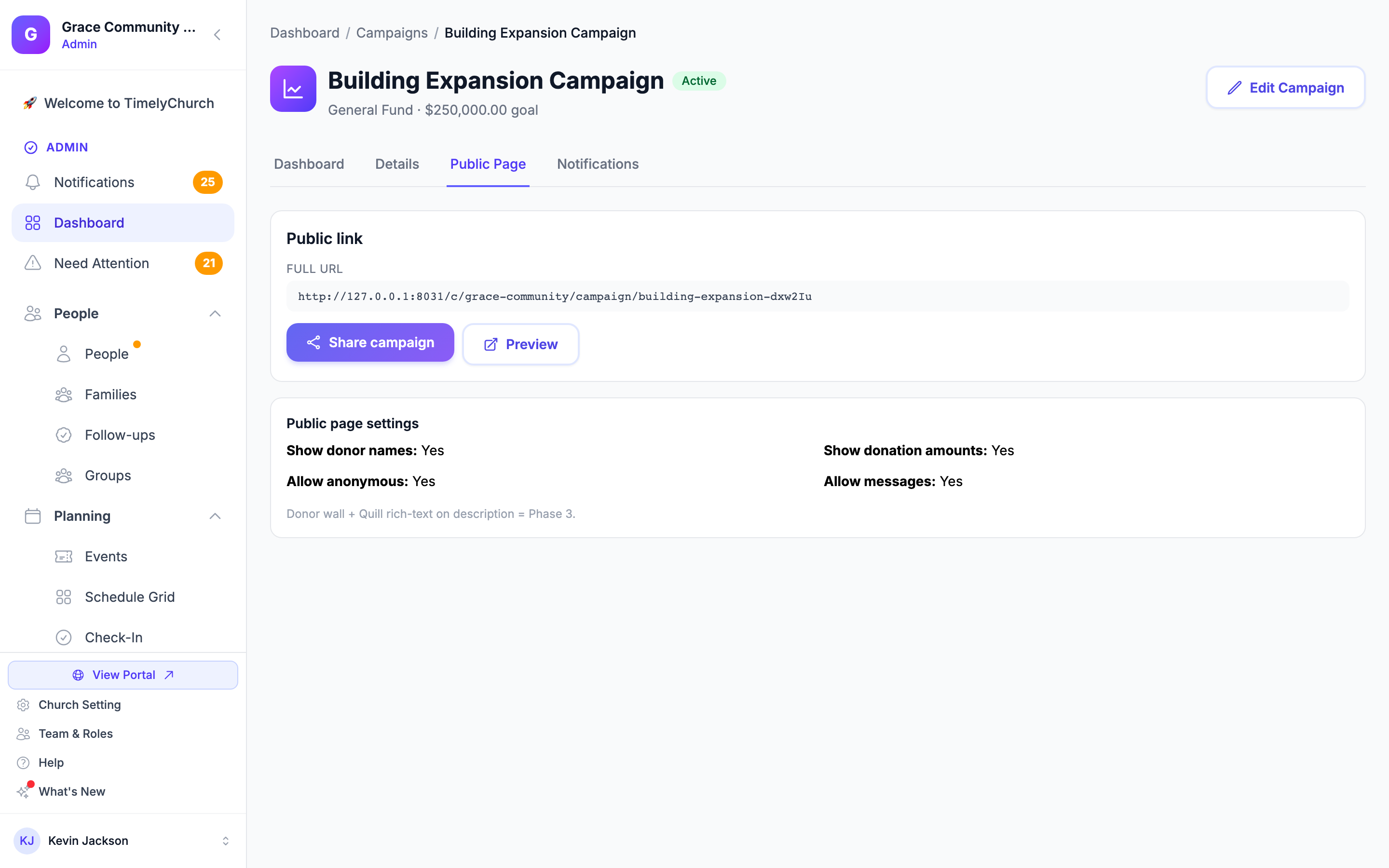
Нажмите на название кампании (или Просмотр в меню её строки), чтобы открыть её страницу. На странице четыре вкладки, а кнопка Редактировать кампанию вверху открывает ту же форму, что вы использовали для создания.
- Панель управления — Прогресс к цели (с процентом собранного и обещанного), суммы Внесено, По обещанию и Цель, а также счётчики Обещавшие пожертвовать, Прямые доноры (показаны последние 20), Отстаёт от графика и Осталось дней. Ниже — Крупнейшие обещавшие пожертвовать и Недавние прямые пожертвования.
- Сведения — название кампании, фонд, цель, диапазон дат, описание, категория и минимальное пожертвование.
- Публичная страница — публичная ссылка и инструменты для распространения (см. ниже).
- Уведомления — публикация обновлений для доноров (см. Обновления кампании).
Распространение кампании: ссылки и QR-код
Публичные кампании получают веб-адрес для распространения. Поделиться им можно в двух местах:
- Вкладка «Публичная страница» — показывает Полный URL, кнопку Поделиться кампанией (короткая ссылка, QR-код и соцсети) и кнопку Предпросмотр, которая открывает публичную страницу в новой вкладке. Блок Настройки публичной страницы кратко показывает ваш выбор по именам доноров, суммам, анонимности и сообщениям.
- Окно «Редактировать кампанию» — при редактировании публичной кампании вверху зелёный блок показывает Короткую ссылку («лучше для SMS, соцсетей») и Полную ссылку с кнопками Копировать короткую, Копировать полностью, Предпросмотр и QR-код. QR-код показывает код с кнопкой Скачать, готовый для бюллетеней и слайдов.
Если кампания не публичная, на вкладке «Публичная страница» написано: «Эта кампания закрытая. Чтобы включить публикацию (QR-код, встраивание, страница жертвователя), отредактируйте кампанию и включите «Публичная».»
Черновики кампаний можно распространять заранее. Публичная кампания, всё ещё в статусе Draft, показывает на вкладке «Публичная страница»: «Эта кампания — черновик: URL предзапуска готов» — делитесь ссылкой в бюллетенях, письмах или соцсетях до запуска, чтобы заранее заинтересовать доноров. Страница работает в режиме предпросмотра, пока вы не смените статус на Active.
Публичная страница кампании
На публичной странице отображаются:
- Название, описание и обложка кампании.
- Индикатор прогресса: собранная сумма vs. цель.
- Оставшиеся дни (если задана дата окончания).
- Недавние публичные пожертвования и стена жертвователей (если включено).
- Сообщения доноров (если включено).
- Кнопка для прямого пожертвования в кампанию.
Просмотры страницы кампании учитываются автоматически.
Создание обещаний
Обещания — это индивидуальные обязательства участников внести определённую сумму в кампанию или фонд.
- На странице Pledges нажмите + New, затем выберите New Pledge. Откроется форма обещания во всплывающем окне.
- Заполните данные обещания:
| Поле | Обязательно | Описание |
|---|---|---|
| Жертвователь | Да | Человек, дающий обещание. Начните вводить имя или email в поле поиска и выберите человека. |
| Кампания (необязательно) | Нет | Привяжите обещание к конкретной кампании или оставьте Без кампании (отдельное обещанное пожертвование). «При выборе кампании фонд будет установлен автоматически.» |
| Fund | Нет | Фонд, на который направлено обещание (по умолчанию Общий фонд). |
| Описание обещания (необязательно) | Нет | Метка обещания, например «Annual commitment» (до 255 символов). |
| Total Amount | Да | Общая сумма, которую донор обязуется внести (минимум $1). |
| Frequency | Да | Как часто донор планирует вносить: One Time, Weekly, Monthly, Quarterly или Annually. |
| Сумма взноса (необязательно) | Нет | Сумма за один взнос. |
| Start Date | Да | Дата начала периода обещания. |
| End Date | Нет | Дата окончания периода. Оставьте пустым для бессрочных обещаний. |
| Status | Нет | Active, Completed, Cancelled, Paused или Defaulted. Новые обещания по умолчанию — Active. |
| Notes | Нет | Внутренние заметки об обещании (до 1 000 символов). |
| Отправлять напоминания о платежах | Нет | Отметьте, чтобы включить это обещание при отправке напоминаний (см. Напоминания об обещаниях). Когда отмечено, появляется Периодичность напоминаний (Еженедельно, Ежемесячно, Ежеквартально). |
- Нажмите Создать обещанное пожертвование (или Обновить обещанное пожертвование при редактировании).
Статусы обещаний
| Статус | Цвет | Описание |
|---|---|---|
| Active | Зелёный | Обещание в процессе выполнения. Пожертвования принимаются. |
| Completed | Синий | Обещание полностью оплачено. Обещание автоматически помечается Completed, когда платежи достигают обещанной суммы. |
| Paused | Жёлтый | Обещание временно приостановлено. |
| Cancelled | Красный | Обещание отменено донором или администратором. |
| Defaulted | Оранжевый | Дата окончания обещания прошла, а оплачено менее 90 %. TimelyChurch проверяет активные обещания каждую ночь и автоматически отмечает такие. |
Только Active обещания помечаются как Defaulted — обещание, которое вы установили в Paused или Cancelled, сохраняет этот статус. Если жертвователь с просрочкой наверстал, отредактируйте обещание и верните статус Active или Completed.
Запись платежей по обещанию
Есть два способа записать платёж по обещанию:
Способ 1: Быстрый платёж со страницы Pledges
- Найдите обещание в списке Pledges (действие Записать платёж доступно для обещаний со статусом Active, людям с разрешением Создать в строке «Обещанные пожертвования»).
- Нажмите Записать платёж. Откроется окно платежа.
- Укажите:
- Сумма платежа (минимум $0.01)
- Дата
- Способ оплаты (Cash, Check, Card, Online, Direct Deposit или Other)
- Заметки (необязательно) — например, номер чека или ссылка
- Нажмите Записать платёж.
Создаётся запись пожертвования, связанная с обещанием. Если у обещания есть фонд, пожертвование автоматически распределяется по этому фонду. Сумма выполнения обещания обновляется автоматически. Когда выполненная сумма достигает общей суммы обещания, статус меняется на «Completed».
Способ 2: Привязка пожертвования к обещанию
При записи любого пожертвования со страницы Пожертвования:
- Включите Ссылка на обещанное пожертвование и выберите активное обещание.
- Заполните остальную часть формы пожертвования как обычно.
- Пожертвование привязывается к обещанию, и сумма выполнения обновляется.
Отслеживание выполнения обещаний
Каждое обещание отслеживает:
- По обещанию — обязательная сумма.
- Получено — сколько уже внесено.
- Remaining — разница.
- Прогресс — визуальная шкала прогресса с процентом выполнения.
- Ожидаемый прогресс — на основе прошедшего времени между датами начала и окончания.
- Отстаёт от графика — флаг, когда фактический прогресс отстаёт от ожидаемого более чем на 10 %.
Просмотр деталей обещания
Нажмите на обещание в списке, чтобы открыть страницу обещания. Она показывает:
- Прогресс выполнения — По обещанию, Получено и Осталось.
- Сведения об обещании: частота, сумма платежа, даты начала и окончания, настройка напоминаний и заметки.
- История платежей: каждое пожертвование, связанное с обещанием, с датой и суммой (возвращённые платежи помечены Возвращено).
- Кнопки Редактировать, Записать платёж и (для обещаний с отставанием) Отправить напоминание.
Напоминания об обещаниях
TimelyChurch может отправить дружелюбное напоминание по email донорам, отстающим от графика обещания. Напоминания отправляются, когда вы решите их отправить — автоматической доставки по расписанию нет; письма не уходят, пока вы не нажмёте кнопку. Для отправки напоминаний нужно разрешение Редактировать в строке «Обещанные пожертвования».
Два способа отправить напоминание:
- Одно обещание: откройте страницу обещания и нажмите Отправить напоминание, затем подтвердите. Письмо уходит одному донору. Кнопка появляется только когда обещание отстаёт от графика и у человека указан email.
- Вся кампания: откройте вкладку Панель управления кампании. Если есть отстающие доноры, под счётчиком Отстаёт от графика появляется ссылка Отправлять напоминания →. По нажатию (и подтверждению) email уходит всем отстающим донорам кампании, у обещания которых отмечено Отправлять напоминания о платежах. Доноры без email пропускаются автоматически.
После отправки вы увидите подтверждение с числом отправленных напоминаний (и числом пропущенных из-за отсутствия email).
О периодичности напоминаний: Периодичность, выбранная в обещании (Еженедельно, Ежемесячно, Ежеквартально), сохраняется вместе с обещанием, но TimelyChurch сам не отправляет напоминания по этому расписанию. Используйте Отправлять напоминания → в кампании или Отправить напоминание в обещании, когда хотите, чтобы напоминание ушло.
Статистика обещаний
В разделе «Обещанные пожертвования» отображаются сводные карточки:
| Карточка | Описание |
|---|---|
| Total Pledged | Сумма всех активных обещаний. |
| Выполнено | Сумма всех внесённых платежей по активным обещаниям. |
| Активный | Число обещаний со статусом «Active». |
| Готово | Число полностью выполненных обещаний. |
Раздел «Кампании» выше показывает Итого, Активный, Собрано и По обещанию.
Обновления кампании
Держите доноров и давших обещания в курсе с помощью обновлений кампании:
- Откройте кампанию и перейдите на вкладку Уведомления.
- В форме Опубликовать обновление кампании укажите:
- Title (обязательно, до 255 символов)
- Update content (обязательно, до 2 000 символов)
- Уведомлять доноров по email и Telegram (согласно их настройкам) — отметьте, чтобы отправить обновление донорам кампании.
- Нажмите Опубликовать обновление.
Обновления перечислены в Прошлые обновления, новые первыми — заголовок, содержание, дата, автор и отметка, были ли уведомлены доноры. Обновление можно удалить; доноры, которые уже были уведомлены, не получают повторного сообщения.
Итоги кампании
Кампании учитывают два источника дохода:
- Pledge Fulfillments — деньги, полученные через платежи по обещаниям.
- Direct Donations — пожертвования, привязанные к кампании, но не к конкретному обещанию.
Собранная сумма — это сумма обоих источников. Процент прогресса кампании сравнивает эту сумму с целевой. Итоги кампании — сумма обещаний, собранная сумма, число обещаний и пожертвований — автоматически пересчитываются при изменении обещаний или пожертвований.
Фильтрация обещаний и кампаний
Кампании: используйте Поиск кампаний…, фильтр по фонду (Все фонды) и кнопки статуса Все, Черновик, Активный, Завершено, Отменено.
Обещанные пожертвования:
| Фильтр | Описание |
|---|---|
| Поиск обещанных пожертвований... | Поиск по описанию обещания, имени донора, фамилии семьи или названию кампании. |
| Все статусы | Active, Completed, Cancelled, Paused или Defaulted. |
| Все фонды | Обещания, направленные в конкретный фонд. |
| Все кампании | Обещания по конкретной кампании. |
Нажмите Фильтр, чтобы применить, или Очистить, чтобы сбросить.
Дублирование кампании
Чтобы повторно использовать настройки кампании на новый год или похожую инициативу, откройте меню действий строки кампании (кнопка ⋮) в списке Campaigns и выберите Duplicate. Создаётся новая копия со статусом Draft с перенесённой целью и настройками и сброшенными датами — вы можете скорректировать даты и детали перед активацией.
Удаление и восстановление кампаний и обещаний
Удаление кампании
- Выберите Удалить в меню строки кампании или Удалить кампанию в окне «Редактировать кампанию».
- Кампанию можно удалить только если у неё нет существующих обещаний. Если у кампании есть обещания, лучше завершить или отменить её.
Удаление обещания
- Выберите Удалить в строке обещания.
- Обещание можно удалить только если у него нет связанных пожертвований. Если по обещанию уже записаны пожертвования, лучше отменить обещание.
- При удалении обещания итоги кампании автоматически пересчитываются.
Недавно удалённые
Удалённые кампании и обещания не исчезают навсегда. Нажмите Недавно удалённые вверху страницы «Обещанные пожертвования и кампании», чтобы открыть Недавно удалённые обещанные пожертвования и кампании — там отдельно перечислены удалённые Кампании и Обещанные пожертвования со временем удаления:
- Восстановить возвращает элемент вместе с его итогами и прогрессом.
- Удалить навсегда удаляет его окончательно. Это действие нельзя отменить.