
Email-кампании
Email-кампании позволяют составлять и отправлять форматированные массовые письма людям в вашей церкви — всем, одной или нескольким группам или командам, вручную выбранному списку людей, отфильтрованной выборке (например, «все посетители, женский пол») или людям, подписавшимся на вашу рассылку новостей. Вы можете отправить сразу, запланировать на потом, сохранить как черновик, отправить себе тест или сохранить письмо как повторно используемый шаблон. Показатели открытий и кликов отслеживаются автоматически.
Доступ к Email-кампаниям
- Войдите в панель администратора.
- В боковой панели нажмите Коммуникации, чтобы развернуть раздел, затем нажмите Email-кампании.
На странице показаны четыре ключевых показателя — Всего отправлено, Средний показатель открытий, Средний показатель кликов и Кампании — и список всех ваших кампаний с количеством Получатели, Открыто и Нажато. Кнопки вверху ведут к разделам Шаблоны, Автоматизации, Экспорт CSV (скачать список кампаний в виде файла CSV) и Написать письмо.
Вы можете искать кампании по названию или теме и фильтровать по статусу: Черновик, Запланировано, Отправка, Отправлено, Не удалось, На проверке или Не одобрено (см. Сообщения, задержанные для быстрой проверки). Нажмите Очистить, чтобы сбросить.
Создание кампании
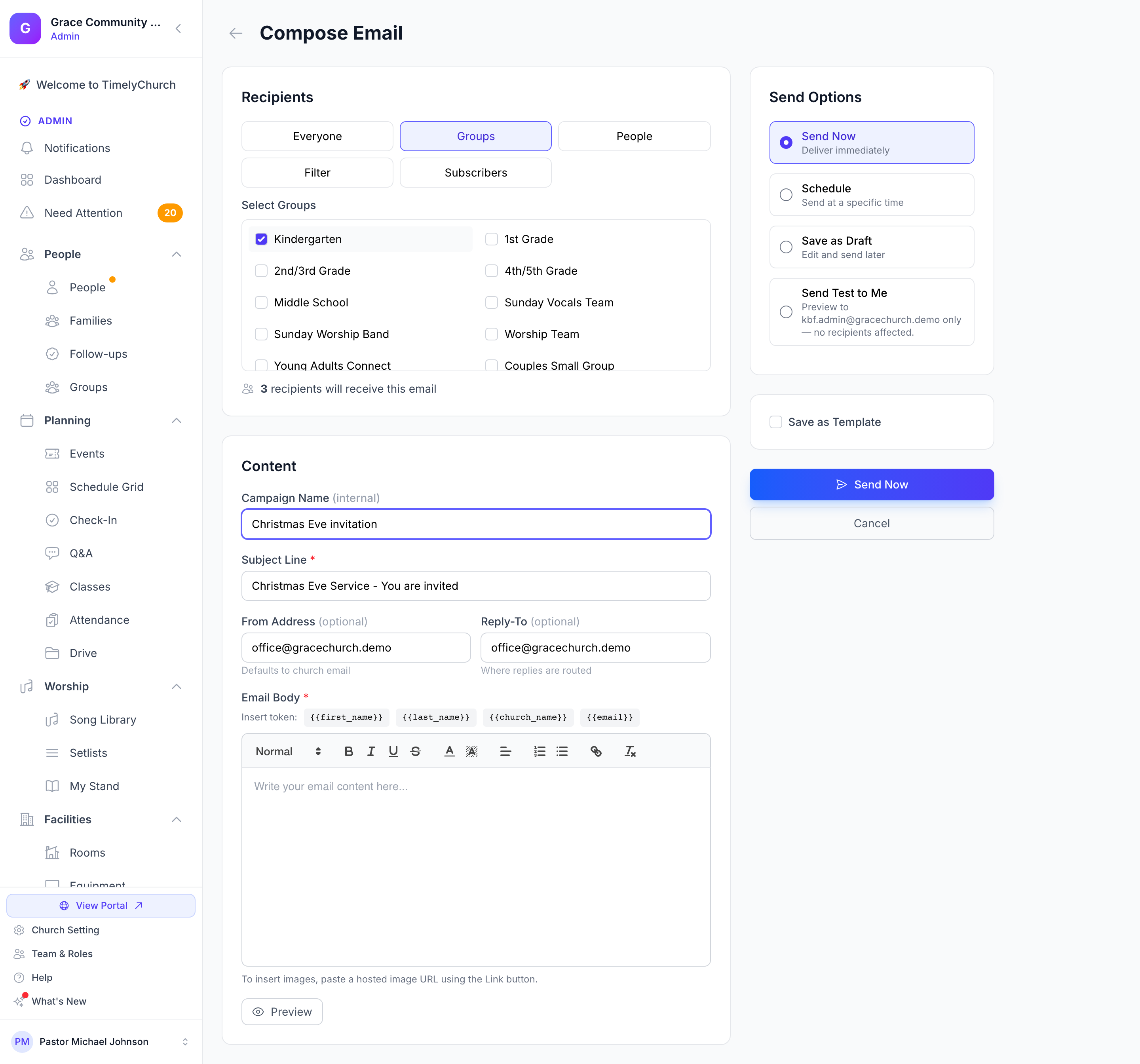
Нажмите Написать письмо, чтобы открыть редактор кампании. Форма состоит из трёх разделов.
1. Получатели
Выберите один из следующих режимов получателей:
| Режим | Что делает |
|---|---|
| Все | Отправка всем людям из вашего справочника, у кого есть адрес email |
| Группы | Выбор одной или нескольких групп или команд в поле Выберите группы; отправка их участникам |
| Участники | Ручной выбор отдельных людей — введите имя в Поиск участников и нажмите на каждое имя |
| Фильтр | Фильтрация по Статус членства (Участник, Постоянный прихожанин, Посетитель, Неактивный) и/или Пол |
| Подписчики | Отправка людям, которые согласились получать новости вашей церкви, — например, всем, кто подписался через форму подписки на рассылку на сайте вашей церкви |
Форма показывает счётчик в реальном времени — «получатели получат это письмо», — чтобы вы знали, сколько писем собираетесь отправить.
Важно: Люди, отписавшиеся от писем вашей церкви, автоматически исключаются из каждой кампании независимо от выбранного режима получателей. См. Отписка и настройки email — как участники управляют этим.
2. Содержимое
- Загрузить шаблон... — выберите один из сохранённых шаблонов кампаний, чтобы заполнить тему и текст (показывается, когда вы уже сохранили шаблон).
- Название кампании (внутреннее) — краткая метка, которую видит только ваша команда (например, «Февральская рассылка»).
- Тема письма — строка темы, которую получатели видят во входящих. Обязательно.
- Адрес отправителя и Reply-To (необязательно) — оба предзаполнены адресом email вашей церкви. О том, как обрабатываются ответы, см. Рекомендации.
- Тело письма — полноценное письмо с форматированием и ссылками. Чтобы добавить изображение, вставьте ссылку на изображение, которое уже есть в интернете, с помощью кнопки ссылки.
- Вставить токен: — нажмите кнопку токена (имя, фамилия, название церкви или email), чтобы вставить в сообщение личные данные. Данные каждого получателя подставляются при отправке письма, поэтому вы можете обращаться ко всем по имени.
- Предпросмотр — посмотрите, как будет выглядеть письмо, прежде чем его отправить.
3. Параметры отправки
Выберите один из этих вариантов, затем нажмите соответствующую кнопку внизу формы:
- Отправить сейчас — «Доставить немедленно». Статус меняется с «Отправка» на «Отправлено» по мере того, как TimelyChurch обрабатывает список.
- Расписание — «Отправить в указанное время». Выберите Дата и время отправки; кампания отображается как «Запланировано» и отправляется автоматически, когда наступает время.
- Сохранить как черновик — «Редактировать и отправить позже». Письмо не отправляется.
- Отправить тест мне — отправляет предпросмотр только на ваш собственный адрес email — получатели не затрагиваются.
Отправить сейчас и Расписание предлагаются, только если ваша роль может отправлять email-кампании. Вы также можете отметить Сохранить как шаблон и указать название шаблона, чтобы сохранить тему и текст для повторного использования. Нажмите Отмена, чтобы выйти без сохранения.
Переход с других страниц
- Из списка Участники — в меню действий на странице Участники есть пункт Отправить email участникам, который открывает Написать письмо. Выберите получателей там.
- Из объявления — используйте Больше действий > Отправить это объявление по email на странице объявления, чтобы отправить его прямо вашим участникам. См. Отправка объявления по email.
Страница деталей кампании
Нажмите любую кампанию в списке, чтобы открыть её страницу деталей. Она показывает:
- Статус с цветным значком, а также кто создал кампанию и когда
- Ключевые показатели после отправки кампании — Получатели, Отправлено, Открыто, Нажато и Не удалось
- Дату и время отправки запланированной кампании («Запланирована отправка …»)
- Вкладку Сведения с темой и текстом и карточку Информация о кампании (тип, аудитория, время отправки, дата создания)
- Вкладку Активность со списком редактирований, отправок и изменений статуса
- Вкладку Получатели с одной строкой на получателя: имя, email, статус, когда открыл и нажал, и когда письмо было отправлено
Отслеживание
Каждое письмо отправляется с двумя механизмами отслеживания:
- Отслеживание открытий — в письмо включается крошечное невидимое изображение. При первой загрузке изображений почтовой программой получателя открытие фиксируется.
- Отслеживание кликов — ссылки в письме проходят через TimelyChurch, который записывает клик и отправляет читателя на исходную страницу.
Примечание: Отслеживание открытий работает только когда почтовая программа получателя загружает изображения. Некоторые люди отключают загрузку изображений из соображений конфиденциальности, поэтому фактический процент прочтений обычно выше, чем показано.
Редактирование, перенос, дублирование и отмена
| Действие | Когда доступно | Эффект |
|---|---|---|
| Редактировать | Черновик | Изменение получателей, содержимого или параметров отправки |
| Отправить сейчас | Черновик | Немедленная отправка (сначала вы подтверждаете в окне Отправить кампанию сейчас); получатели пересчитываются в момент отправки |
| Перенести | Запланировано | Выберите новую Дата и время отправки в окне Перенести кампанию |
| Отправить сейчас вместо этого | Запланировано | Отправляет сразу, не дожидаясь запланированного времени |
| Отменить расписание | Запланировано | Кампания отменяется; ничего не отправляется |
| Отозвать это сообщение | На проверке | Кампания отменяется; ничего не отправляется |
| Дублировать | Любой статус | Создаёт новый черновик с « (Копия)» в названии |
| Удалить кампанию | Любой статус | Безвозвратно удаляет кампанию и список получателей |
После начала отправки кампании содержимое и список получателей блокируются — вы не можете редактировать отправленную или отправляемую кампанию.
Сохранённые шаблоны кампаний
Шаблоны — сохранённые темы и тексты, которые можно повторно использовать в кампаниях. Управляйте ими в разделе Email-кампании > Шаблоны (страница называется Шаблоны email — «Повторно используемые шаблоны для ваших email-кампаний»):
- Нажмите Новый шаблон, заполните Название шаблона, Тема письма и Тело, затем нажмите Сохранить шаблон
- Сохраните кампанию как шаблон при создании (флажок Сохранить как шаблон)
- У каждого шаблона нажмите Использовать шаблон, чтобы начать новое письмо на его основе, либо Редактировать или Удалить его
Шаблоны закрыты для вашей церкви. Они отличаются от автоматических системных писем, описанных в статье Шаблоны email.
Кто может отправлять и сколько
Массовая рассылка требует активного платного тарифа. На бесплатном пробном периоде доступно всё, кроме отправки: писать кампании, оформлять их, сохранять, создавать шаблоны, настраивать автоматизации и выбирать получателей. На экране кампаний показывается жёлтое уведомление — «Отправка доступна только на платном тарифе», — а кнопки отправки недоступны, пока церковь не перейдёт на платный тариф. Ничего сохранённого не теряется — после перехода кампании уходят такими, какими вы их оставили.
У каждого тарифа есть дневной лимит отправки:
| Тариф | Писем в день |
|---|---|
| Starter | — (без массовой рассылки) |
| Growth | 500 |
| Pro | 1 500 |
| Multi-Campus | 1 500 |
Email-кампании входят в тариф Pro и выше. На тарифе Growth дневной лимит действует для массовых рассылок, которые вы можете там отправлять, — отправка объявления по email, а также письма группе, людям мероприятия или вашим волонтёрам.
Лимит считает получателей, а не кампании: одно письмо на 400 человек расходует 400 из дневного лимита. Удаление кампании после отправки лимит не возвращает. Если отправка превысит лимит, она отклоняется до доставки, а кампания остаётся черновиком — можно отправить на следующий день или сменить тариф. Ваш тариф также задаёт месячный лимит писем; отправка, которая его превысит, отклоняется так же, с сообщением «Эта отправка превысит месячный лимит писем вашего тарифа …».
Запланированные кампании подчиняются тем же правилам: если церковь не может отправлять в назначенное время, кампания остаётся черновиком, а не помечается как неудачная.
Сообщения, задержанные для быстрой проверки
Некоторые отправки ждут быстрого просмотра нашей командой, прежде чем уйти:
- Первая крупная рассылка нового аккаунта. В первые 30 дней после того, как ваша церковь начала платный тариф, вы можете без проверки охватить до 50 человек в сумме. В сумму входит всё, что уходит массово: кампании, объявления, отправленные как email, email-автоматизации и письма, которые вы отправляете группе, людям мероприятия или вашим волонтёрам. Разбиение большой рассылки на несколько маленьких это не обходит — маленькие отправки складываются в те же 50. Отправка, которая вывела бы вас за 50, ждёт проверки. Когда наша команда одобрит эту отправку или когда пройдут 30 дней, ваши рассылки уходят как обычно (дневной лимит по-прежнему действует).
- Содержимое, которое нужно посмотреть внимательнее. Сообщение, похожее на фишинг, ждёт проверки — какая бы церковь его ни отправляла.
- Сообщения из аккаунта на проверке. Если прежнее сообщение вашей церкви не было одобрено, ваши следующие сообщения проверяются до отправки.
Пока сообщение ждёт, ничего не отправлено:
- У кампании статус На проверке. На её странице жёлтое уведомление — «Ваше сообщение проверяется — обычно это занимает не больше часа. Ничего не отправлено.» — и строка с причиной, например «Причина: первая крупная рассылка с нового аккаунта.»
- Письмо, отправленное со страницы группы, показывает Ваше сообщение на проверке вместо «Email отправлен!». Письма группе, людям мероприятия или вашим волонтёрам задерживаются так же и появляются в вашем списке Email-кампаний со статусом На проверке.
- Передумали? Откройте кампанию и нажмите Отозвать это сообщение. Она отменяется и никогда не будет отправлена.
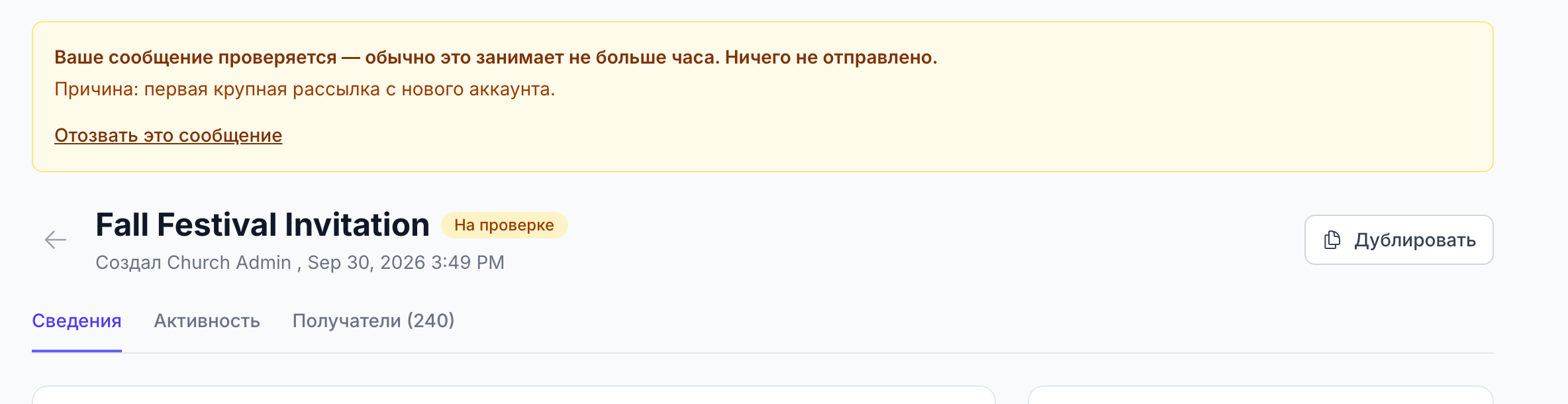
Когда наша команда одобрит сообщение, оно уходит само — сразу или в запланированное вами время. Если дневной лимит в этот день уже исчерпан, оно уходит на следующий день. Если сообщение не одобрено, статус меняется на Не одобрено, а на странице написано «Это сообщение не одобрено к отправке. Обратитесь в поддержку.»
Email-автоматизации подчиняются тем же правилам: включение автоматизации или запись в неё людей может быть отклонена, пока наша команда её не просмотрит. См. Автоматизации писем: запись, условия и безопасное редактирование.
Разрешения
Email-кампании управляются разрешением Email-кампании с действиями «Просмотр», «Создание», «Редактирование», «Удаление» и «Отправка». У администраторов церкви есть все они по умолчанию. Отправить сейчас, Расписание, Перенести и Отправить сейчас вместо этого требуют действия «Отправка». Другим ролям доступ можно предоставить в разделе Роли и разрешения — см. Разрешения и роли рассылки.
Эта функция также ограничена планом церкви: Email-кампании входят в тариф Pro и выше.
Рекомендации
- Знайте, куда идут ответы — кампании отправляются от имени вашей церкви, и когда кто-то нажимает «Ответить», ответ уходит на адрес email церкви из профиля вашей церкви. Поля Адрес отправителя и Reply-To в форме составления предзаполнены этим адресом; ввод другого адреса там не меняет, куда идут ответы.
- Сначала отправьте тест — используйте Отправить тест мне, чтобы увидеть письмо в своём почтовом ящике, прежде чем отправлять его всей церкви.
- Учитывайте расписание — избегайте отправки в часы ужина (17:00–19:00). Середина утра (9:00–11:00) обычно даёт лучший процент открытий.
- Следите за отписками — высокий процент отписок после кампании сигнализирует, что содержание или частота не соответствуют ожиданиям аудитории.
Связанные статьи
- Обзор инструментов коммуникации
- Объявления
- Шаблоны email — для автоматических системных писем
- Отправка email — базовая механика доставки
- Отписка и настройки email
- Разрешения и роли рассылки
- Создание автоматизации писем: триггеры, шаги и каналы доставки