
Подкаст-лента
TimelyChurch автоматически генерирует RSS-ленту подкаста из ваших опубликованных проповедей, чтобы любой мог подписаться на аудиопослания вашей церкви в выбранном приложении подкастов. Эта статья охватывает настройку ленты, выбор проповедей для включения и подачу URL ленты в основные каталоги подкастов.
Как работает лента
У вашей ленты подкаста есть собственный веб-адрес, показанный на странице Настройки подкаста. Каждый раз, когда приложение подкастов запрашивает его, TimelyChurch строит ленту из ваших текущих проповедей. Она содержит:
- Сведения о канале подкаста (название, описание, обложка, язык, автор).
- До 300 ваших самых свежих проповедей, соответствующих всем трём условиям:
- Проповедь опубликована.
- «Включить в подкаст» включено (включено по умолчанию для новых проповедей).
- Загружен аудиофайл.
Проповеди перечислены от новых к старым, по одной записи на эпизод. Каждая запись включает название проповеди, описание, дату проповеди, аудиофайл, длительность, проповедника (как автор подкаста) и обложку эпизода (миниатюра проповеди, если задана).
Лента открыта для всех — приложениям подкастов нужно получать её без входа в систему.
Сначала завершите настройку: контактный email. Лента начинает работать, только когда на странице «Настройки подкаста» сохранён Контактный email. Каталоги подкастов требуют email владельца, и TimelyChurch никогда не подставляет его за вас, чтобы собственный адрес вашей церкви не был опубликован случайно. Пока вы его не сохраните, любой, кто откроет адрес ленты, увидит «Эта подкаст-лента пока недоступна — церкви нужно завершить её настройку.»
Доступ к настройкам подкаста
- С боковой панели администратора разверните Коммуникации и нажмите Проповеди.
- Вверху страницы проповедей нажмите кнопку Подкаст.
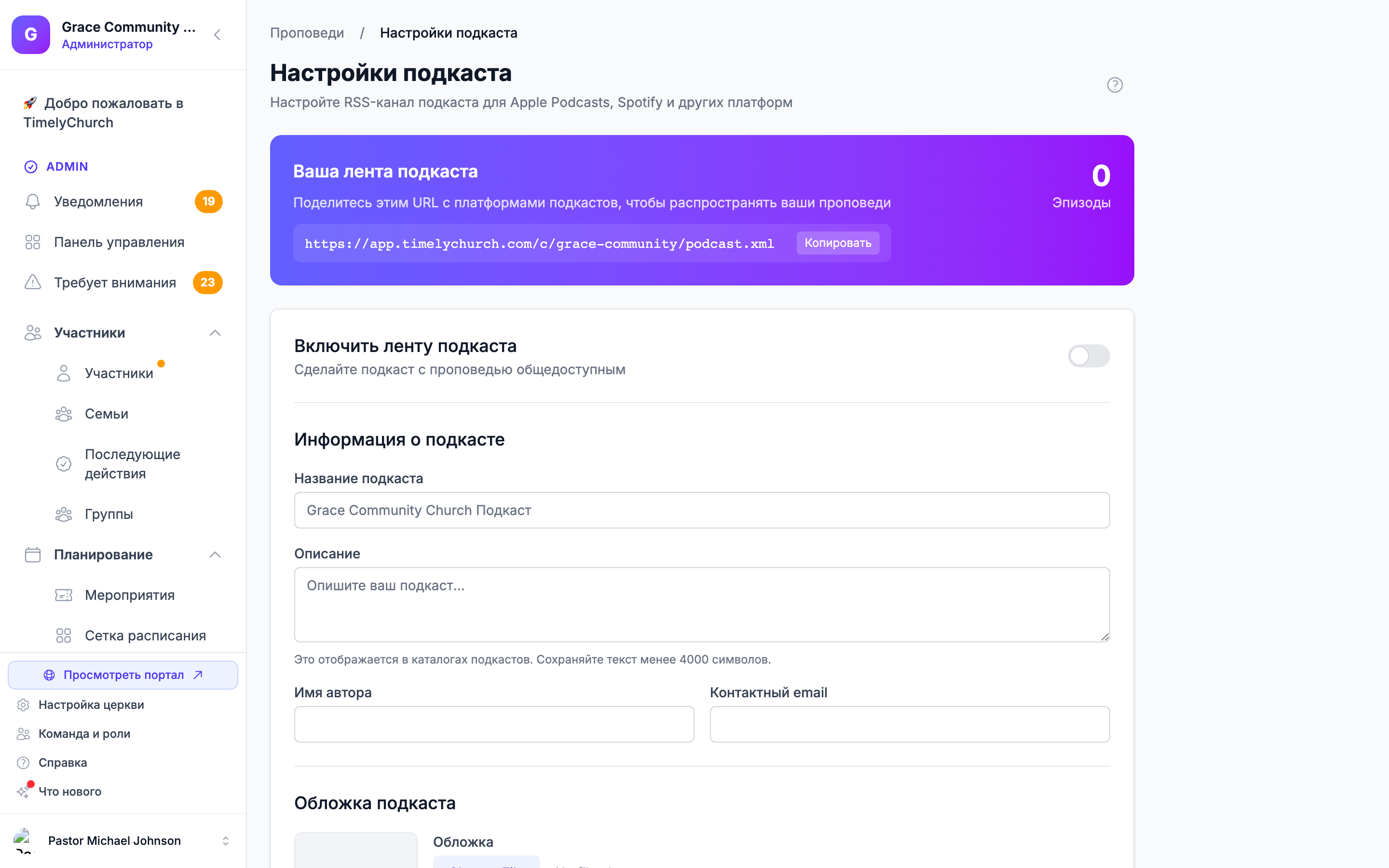
Вы увидите страницу Настройки подкаста, которая отображает:
- Ваша лента подкаста — адрес ленты с кнопкой Копировать, готовый для вставки в Apple Podcasts, Spotify и другие каталоги.
- Эпизоды — число проповедей, которые в настоящее время соответствуют всем трём условиям выше.
- Форму для редактирования сведений о ленте. Когда закончите, нажмите Сохранить настройки.
Изменение этих настроек требует доступа на редактирование в «Проповеди»; остальные видят форму только для чтения.
Настраиваемые параметры
| Параметр | Описание | По умолчанию |
|---|---|---|
| Включить ленту подкаста | Отмечает ваш подкаст как включённый. Адрес ленты отвечает, как только сохранён контактный email; чтобы исключить проповедь из приложений подкастов, снимите Включить в подкаст у этой проповеди. | Выкл. |
| Название подкаста | Имя в приложениях подкастов. | Название вашей церкви + « Подкаст» |
| Описание | Описание для каталогов подкастов. До 2000 символов. | Пусто |
| Имя автора | Автор подкаста. | Название вашей церкви |
| Контактный email | Email владельца подкаста, который требуют каталоги. Лента не работает, пока он не задан. | Нет — его нужно ввести |
| Обложка | Требуемый размер: квадратный JPG или PNG от 1400×1400 до 3000×3000 пикселей, до 10 МБ. Всё остальное отклоняется при сохранении. Удалить текущее изображение очищает её. | Логотип вашей церкви, если изображение подкаста не задано |
| Основная категория | Категория в каталоге. | «Religion & Spirituality» |
| Подкатегория | Подкатегория в каталоге. | «Christianity» |
| Язык | Английский, Испанский, Португальский, Французский, Немецкий, Корейский или Китайский. | Английский |
| Откровенный контент | Нет, Чистый или Да. | Нет |
Выбор проповедей для ленты
Чтобы проповедь появилась в ленте:
- Опубликуйте её — включите флажок Опубликовано в форме редактирования проповеди.
- Загрузите аудиофайл — проповеди только с видео не могут быть в подкасте, потому что приложения подкастов воспроизводят аудио.
- Оставьте «Включить в подкаст» включённым — этот параметр по умолчанию true для новых проповедей, но может быть снят для отдельной проповеди, чтобы держать некоторые опубликованные проповеди вне ленты (например, детское видеопослание, которое вы не хотите в аудиоподкасте).
Если отсутствует любое из условий, проповедь молча исключается из ленты без влияния на её появление в публичном архиве проповедей.
Лента показывает максимум 300 эпизодов. Более старые проповеди остаются на публичном сайте, но выпадают из RSS-ленты; приложения подкастов обычно кэшируют старые эпизоды локально, поэтому подписчики не теряют доступ.
Подача на платформы подкастов
Когда настройки подкаста выглядят хорошо — включая контактный email — и есть хотя бы один валидный эпизод, скопируйте адрес ленты со страницы «Настройки подкаста» и подайте в основные каталоги. Раздел Отправить на платформы подкастов внизу страницы содержит ссылки на каждый сайт подачи:
- Apple Podcasts
- Spotify
- Amazon (Amazon Music и Audible)
Каждая платформа получит вашу ленту, проверит её, и обычно в течение нескольких дней ваш подкаст появится в их каталоге. Подавать нужно только один раз — после этого при публикации новой проповеди с аудио лента обновляется автоматически, и платформы подтягивают её по своему обычному расписанию обновления.
Проверка ленты
Если каталог отклоняет вашу ленту, вставьте адрес в любой онлайн-валидатор лент подкастов, чтобы увидеть, на что он жалуется. Распространённые проблемы:
- Лента сообщает, что пока недоступна — сохраните контактный email на странице «Настройки подкаста».
- Обложка — каталогам нужно квадратное изображение не менее 1400×1400 пикселей. TimelyChurch принимает только изображения, отвечающие этому правилу, поэтому если вместо него используется логотип вашей церкви, загрузите настоящую обложку.
- Длительность эпизода «0:00» — убедитесь, что у проповедей задана длительность (в форме редактирования проповеди). Без неё некоторые приложения считают эпизод недействительным.
- Эпизод не воспроизводится — откройте эту проповедь, проверьте, что её аудиофайл воспроизводится в форме, и при необходимости загрузите его заново.
Связанные статьи
Последнее обновление: 30 сентября 2026 г.