
Медиатека
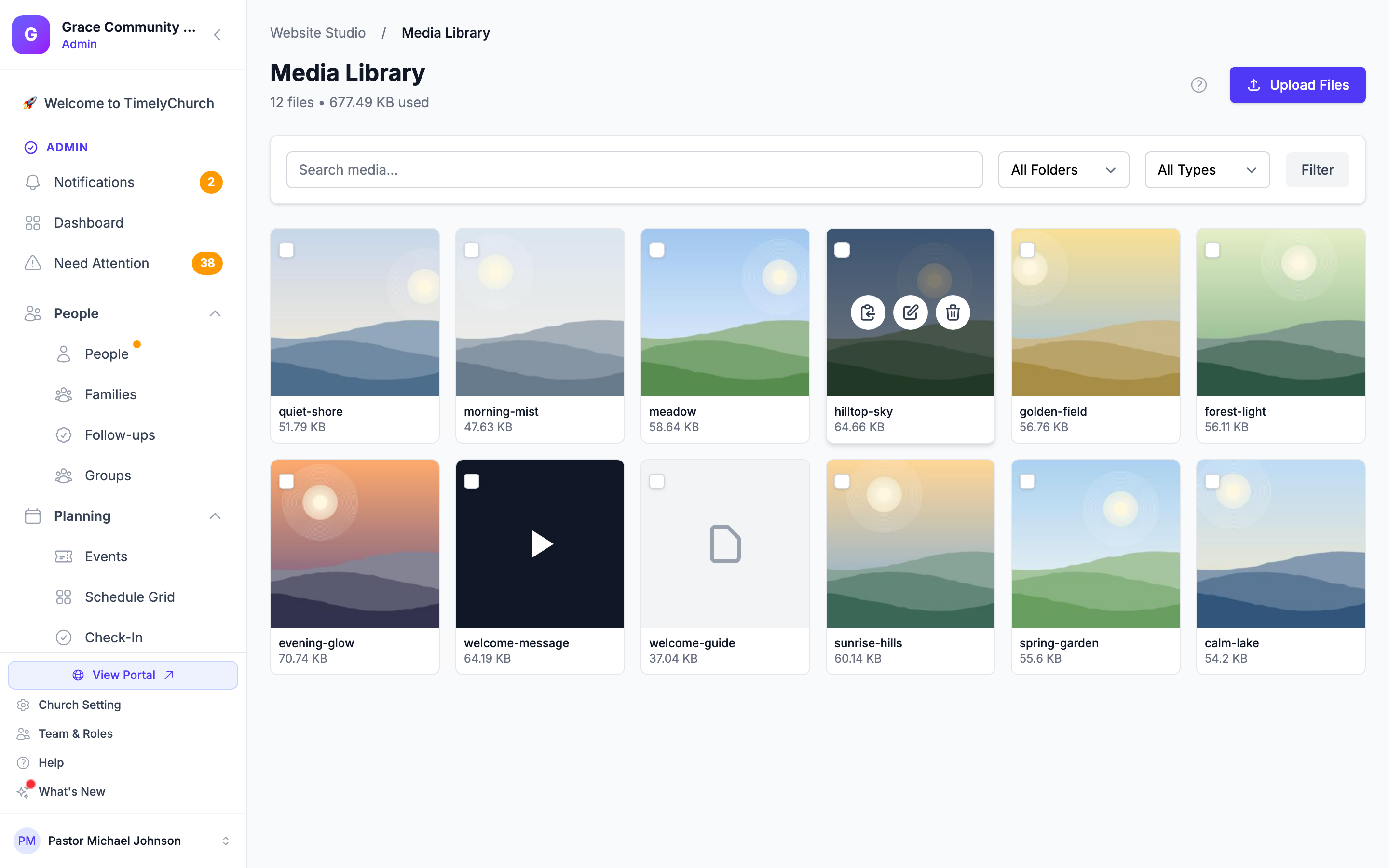
Медиатека — центральное место Конструктора сайта для загрузки, поиска и повторного использования изображений, видео и документов для публичного сайта. У каждого файла есть собственный веб-адрес, который можно скопировать и вставить в разделы страниц, письма или публикации в соцсетях.
Доступ к медиатеке
- Нажмите Сайт на боковой панели, чтобы открыть Конструктор сайта.
- Нажмите Медиатека на панели управления.
Библиотека показывает сетку всех файлов медиатеки вашей церкви; под заголовком указаны количество файлов и общий занятый объём.
Загрузка файлов
- Нажмите Загрузить файлы.
- Выберите один или несколько файлов и подтвердите.
- Список Прогресс загрузки показывает каждый файл по мере загрузки; когда всё готово, сетка перезагружается («Загрузка завершена. Перезагрузка сетки...»). Очистить завершённые убирает завершённые из списка.
Новые загрузки попадают в папку Общий.
Допустимые типы файлов
Загрузки проверяются по фактическому содержимому файла (не только по расширению). Принимаются следующие типы:
- Изображения: JPEG, PNG, GIF, WebP
- Видео: MP4, WebM, QuickTime (
.mov) - Документы: PDF, Word (
.doc,.docx), Excel (.xls,.xlsx) - Аудио: MP3, WAV, OGG
Файлы любого другого типа отклоняются.
Размер файла
Очень большие файлы отклоняются. Для длинных видео (проповеди, целые служения) используйте модуль «Проповеди» или встраивайте с YouTube/Vimeo через разделы Embed или Livestream.
Обработка изображений
При загрузке изображения Конструктор сайта автоматически считывает его размеры и создаёт миниатюру, используемую в сетке библиотеки.
Поиск и фильтрация
Используйте панель инструментов вверху библиотеки для сужения результатов, затем нажмите Фильтр (или Очистить, чтобы сбросить):
- Поиск медиа... — совпадение по заголовку файла, исходному имени файла или альтернативному тексту.
- Все папки — показать только файлы в одной папке: Общий, Страницы, Галерея, Фотографии персонала или Мероприятия.
- Все типы — показать только Изображения, Видео или Документы.
Работа с файлом
Наведите курсор на любой файл в библиотеке (или коснитесь его), чтобы увидеть действия:
- Копировать URL — копирует веб-адрес файла («URL скопирован в буфер обмена.»), готовый для вставки в поле изображения или видео в разделе.
- Редактировать сведения — открывает Редактировать сведения о файле, где можно обновить Альтернативный текст (опишите, что показывает изображение — важно для доступности и SEO) и Название (необязательное отображаемое название). Имя файла показано для справки. Нажмите Сохранить.
- Удалить — удаляет файл после подтверждения («Удалить этот файл? Это действие нельзя отменить.»).
Удаление нескольких файлов сразу
- Выберите файлы флажками.
- Нажмите Удалить выбранные в появившейся панели.
- Подтвердите удаление.
Важно: Удаление медиафайла немедленно и необратимо. Если файл использовался в контенте раздела (например, как фон hero), ссылка сломается, и потребуется загрузить замену.
Использование файлов библиотеки в разделах
Редакторы разделов принимают изображения и видео либо как загрузку, либо как веб-адрес. Чтобы повторно использовать файл из библиотеки, нажмите на нём Копировать URL и вставьте адрес в поле URL изображения или видео в разделе.
Рекомендации
- Задавайте описательный alt-текст для каждого изображения. Это помогает screen reader и улучшает SEO.
- Оптимизируйте перед загрузкой. Фото 4 МБ прямо с телефона загружается дольше, чем оптимизированная версия 400 КБ. Помогут оптимизатор изображений или «поделиться уменьшенным» на телефоне.
- Повторно используйте, не перезагружайте. Всегда проверяйте библиотеку перед загрузкой новой копии изображения, которое у вас уже есть.
Следующие шаги
- Разделы сайта — где используются загруженные медиа
- Справочник персонала — добавление фото персонала