
Учебник: «Настройка доступности» для волонтёра
Аудитория: Волонтёр в команде служения (поклонение, звук, приветствие, дети — любая команда) Необходимое время: Около 10 минут Вам понадобится: Адрес электронной почты, который ваша церковь указала для вас (вы войдёте по одноразовой ссылке из письма)
Чему вы научитесь
К концу этого руководства вы будете знать, как:
- Войти в портал (пароль запоминать не нужно — одно нажатие по ссылке в письме)
- Заблокировать отпуск, чтобы вас не назначали, пока вы в отъезде
- Установить повторяющийся шаблон (например, «я недоступен в первое воскресенье месяца»)
- Сообщить автопланировщику предпочитаемые дни, время и ограничения
- Видеть предстоящие смены служения — и тех, с кем вы служите, — в Моём расписании
- Корректно отклонить назначение — и знать, что происходит после этого
Это самое полезное, что вы можете сделать для руководителя команды. Пять минут здесь избавляют его от панического сообщения в субботу вечером.
Шаг 1: Войдите в портал
Время: 1 минута
- Откройте страницу входа в портал участника вашей церкви (церковь может прислать вам ссылку, или вы найдёте её на сайте церкви). Введите Адрес email и нажмите Отправить ссылку для входа.
- Откройте письмо с темой «Ваша защищённая ссылка для входа» и нажмите Войти в портал участника. Ссылка сразу переносит вас в портал участника — пароль не нужен. (Она работает один раз, поэтому в следующий раз запросите новую.)
- Вы попадёте на панель управления портала. В левой боковой панели вы увидите навигацию, включая раздел Команда, как только вы состоите в команде служения.
Совет: Добавьте портал на главный экран телефона. В следующий раз при нажатии вы, как правило, всё ещё будете авторизованы.
Подробнее о входе см. в статье Вход по магической ссылке.
Шаг 2: Откройте доступность для служения
Время: 30 секунд
В портале есть две поверхности доступности, и важно знать разницу:
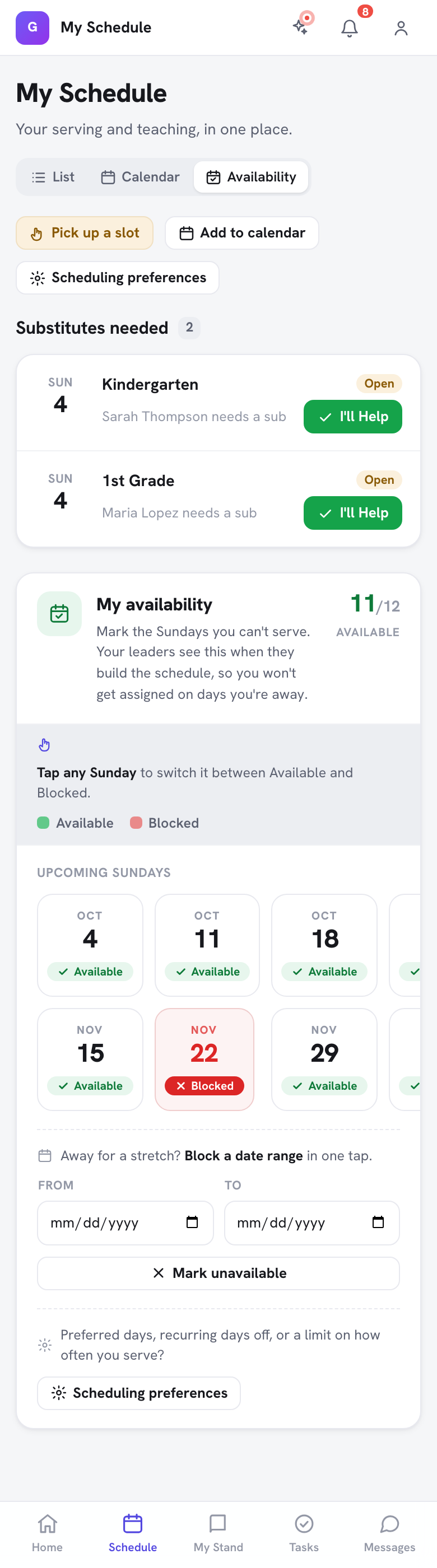
- Быстрая — в «Моём расписании». В разделе Команда боковой панели нажмите Моё расписание, затем нажмите вкладку Доступность в переключателе Список / Календарь / Доступность в правом верхнем углу. Он показывает ваши предстоящие воскресенья — нажмите на любое, чтобы переключить его между Доступен и Заблокировано — а также инструмент Заблокировать диапазон дат для отметки сразу нескольких дат.
- Более полная — страница «Доступность для служения». Там вы блокируете конкретные диапазоны дат с указанием причин, настраиваете повторяющиеся шаблоны и сообщаете автопланировщику свои предпочтения. Это руководство (Шаги 3-5) использует страницу Доступность для служения.
Чтобы открыть Доступность для служения, нажмите кнопку Настройки планирования на странице Моё расписание (она есть и внизу вкладки «Доступность»).
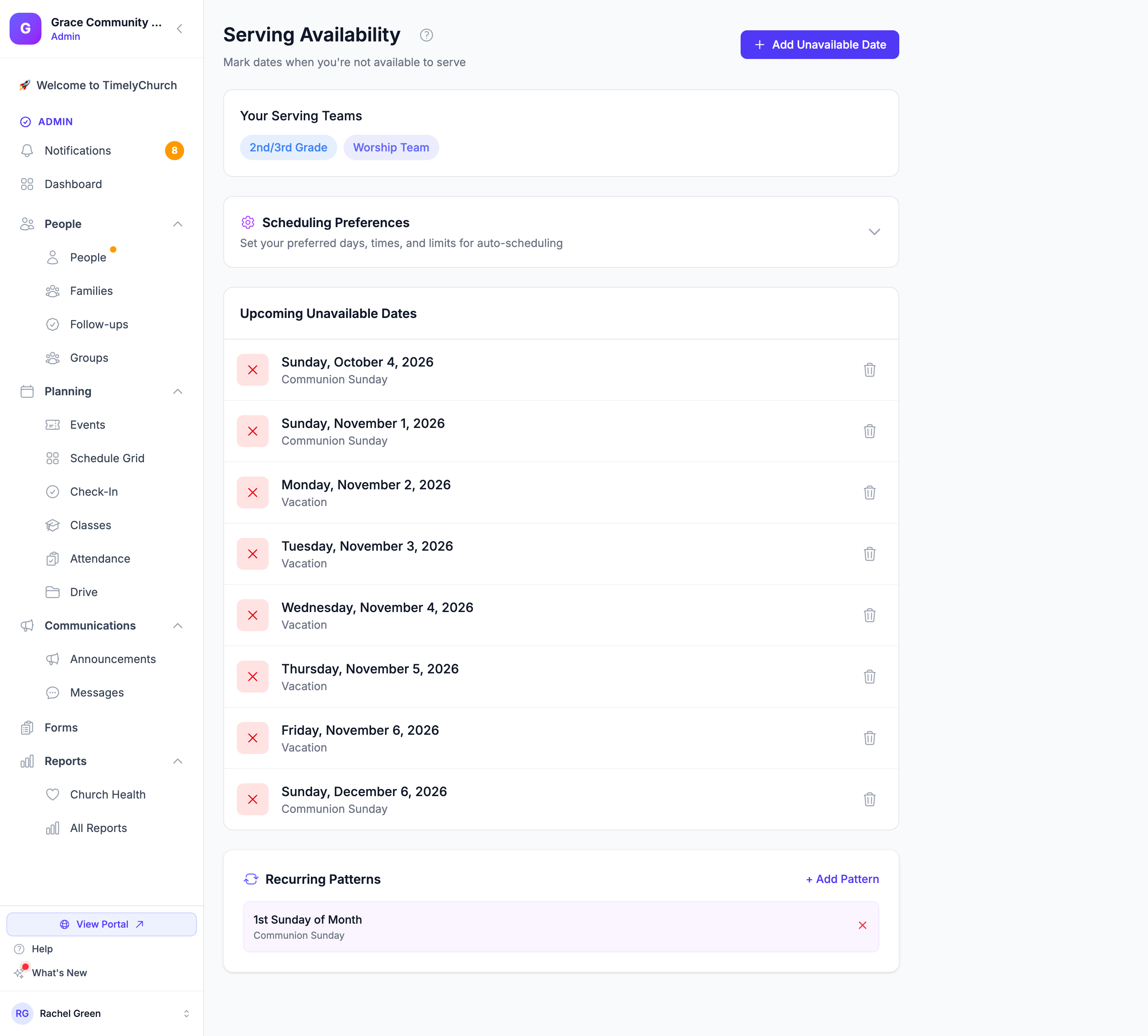
Страница Доступность для служения перечисляет ваши команды служения вверху, затем три области, которые вы будете использовать:
- Предпочтения планирования — предпочитаемые дни, время и ограничения служения
- Предстоящие недоступные даты — разовые блокировки (отпуска, свадьбы, операции)
- Повторяющиеся шаблоны — повторяющиеся правила (например, «каждое 1-е воскресенье»)
Изначально записей нет. По умолчанию вы считаетесь доступным, пока не отметите иначе.
Примечание: Страница Доступность для служения работает только после вступления хотя бы в одну команду служения. Если вы ещё не в команде, страница сообщит: «В настоящее время вы не состоите ни в одной команде служения.»
Шаг 3: Добавьте блокировку отпуска (1–14 августа)
Время: 2 минуты
Допустим, вы уезжаете в отпуск с 1 по 14 августа.
- В верхней части страницы Доступность для служения нажмите Добавить недоступную дату.
- Откроется диалог. Заполните поля:
- Дата начала:
1 авг. - Дата окончания:
14 авг. - Причина (необязательно):
Отпуск
- Дата начала:
- Нажмите Добавить дату.
- Диапазон дат появится в разделе Предстоящие недоступные даты, с вашей причиной под каждым днём.
За кулисами умный планировщик пропустит вас для любых должностей в этом окне, а руководитель команды увидит вашу недоступность при формировании состава.
Совет: Для одного выходного дня укажите одну и ту же дату в Дате начала и Дате окончания.
Совет: Причина необязательна, но помогает руководителю планировать. «Отпуск», «рабочая поездка» или «в отъезде» — достаточно, абзац писать не нужно.
Технические детали взаимодействия блокировок с назначениями см. в статье Управление доступностью.
Шаг 4: Добавьте повторяющийся шаблон (каждое 1-е воскресенье)
Время: 2 минуты
Возможно, ваша семья каждый месяц в первое воскресенье ездит к бабушке и дедушке. Настройте это один раз и забудьте.
- Прокрутите до раздела Повторяющиеся шаблоны.
- Нажмите + Добавить шаблон.
- В диалоге Добавить повторяющийся шаблон:
- Шаблон: откройте выпадающий список и выберите пресет. Варианты: Каждое воскресенье, Каждое второе воскресенье, 1-е воскресенье месяца, 2-е воскресенье месяца, 3-е воскресенье месяца, 4-е воскресенье месяца, 5-е воскресенье месяца, Каждую субботу и Каждую среду. В этом примере выберите 1-е воскресенье месяца.
- Причина (необязательно):
В гостях у семьи
- Нажмите Добавить шаблон.
- Шаблон появится в списке Повторяющиеся шаблоны как
1-е воскресенье месяца.
Можно комбинировать несколько шаблонов. Например, «1-е воскресенье месяца» и «Каждую среду». Они все суммируются.
Чтобы удалить шаблон, нажмите маленький X рядом с ним и подтвердите.
Подробнее см. в статье Повторяющаяся недоступность.
Шаг 5: Установите предпочтения планирования (необязательно)
Время: 2 минуты
Если ваша церковь использует автопланирование, вы можете указать, как часто и когда вас выбирать.
- На странице Доступность для служения нажмите заголовок Предпочтения планирования, чтобы развернуть раздел.
- Установите любое из следующего (всё необязательно):
- Предпочитаемые дни для служения и Дни, которых следует избегать — нажимайте метки дней для переключения.
- Предпочитаемое время — отметьте Утро, День и/или Вечер.
- Макс. раз в месяц — ограничьте частоту назначений (или оставьте «Без ограничений»).
- Мин. дней между — установите минимальный интервал между датами служения.
- Включать меня в автопланирование — выключите, чтобы автопланировщик полностью вас пропускал.
- Могу подменить в последний момент при необходимости — согласитесь на запросы в короткий срок.
- Нажмите Сохранить предпочтения.
Совет: Эти предпочтения — ориентир для планировщика, а не жёсткие блокировки. Для дат, когда вы точно не можете служить, используйте недоступные даты и повторяющиеся шаблоны.
Шаг 6: Просмотрите «Моё расписание»
Время: 1 минута
Теперь посмотрим, на что вы уже записаны.
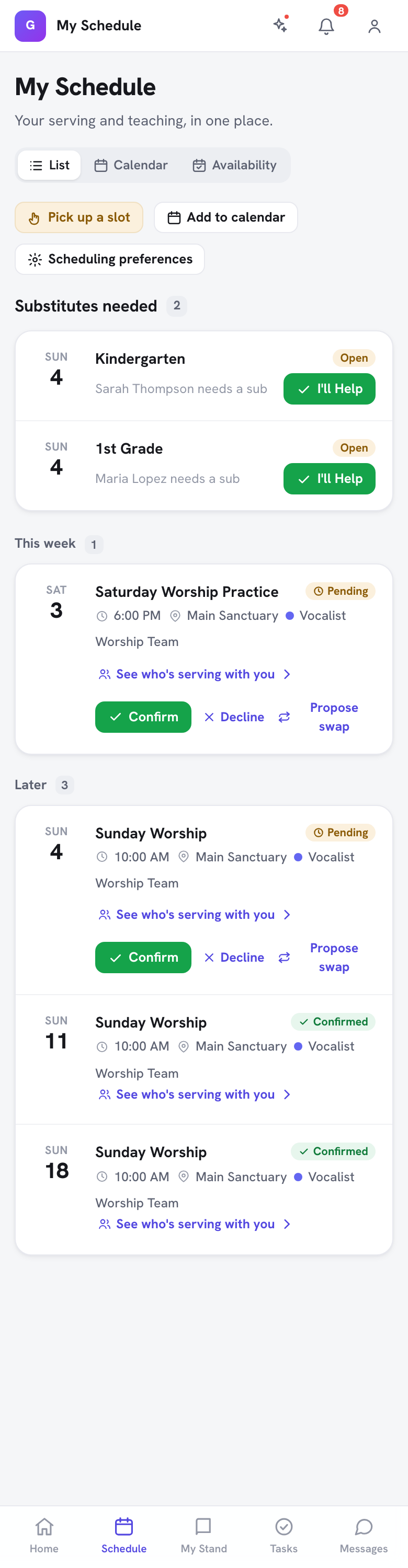
- В разделе Команда боковой панели нажмите Моё расписание (по умолчанию открыт вид Список).
- Ваши предстоящие смены сгруппированы в разделах Эта неделя и Позже. Каждая показывает:
- Название мероприятия, его время и место
- Должность, которую вы закрываете (например,
Вокалист), и команду - Статус (
Ожидает, пока вы не ответите, затемПодтверждено)
- Под каждой предстоящей сменой служения нажмите Посмотреть, кто служит с вами, чтобы открыть страницу этого мероприятия. Её раздел Кто служит в этот день перечисляет всех, кто в расписании, по командам и должностям.
- Прошедшие смены скрыты; нажмите Показать прошедшие, чтобы увидеть их.
Совет: Хотите служить чаще? Взять смену (в ряду кнопок под заголовком страницы) показывает свободные должности в ваших командах, на которые можно записаться. Рядом Добавить в календарь даёт ленту календаря вашего расписания служения для календарного приложения телефона. См. Экспорт календаря iCal.
Если ваша церковь использует Telegram, можно также отправить /myschedule боту вашей церкви и нажать 👥 Кто служит со мной под сменой служения. См. С кем я служу?.
Шаг 7: Отклоните назначение (и что происходит после)
Время: 2 минуты
Иногда жизнь меняется после приглашения. Вот как корректно отказаться.
- В Моём расписании найдите назначение со статусом Ожидает (вас назначили, но вы ещё не ответили).
- Нажмите Отклонить. (Для ожидающих назначений также доступны Подтвердить и Предложить обмен, когда смена коллеги доступна для обмена.)
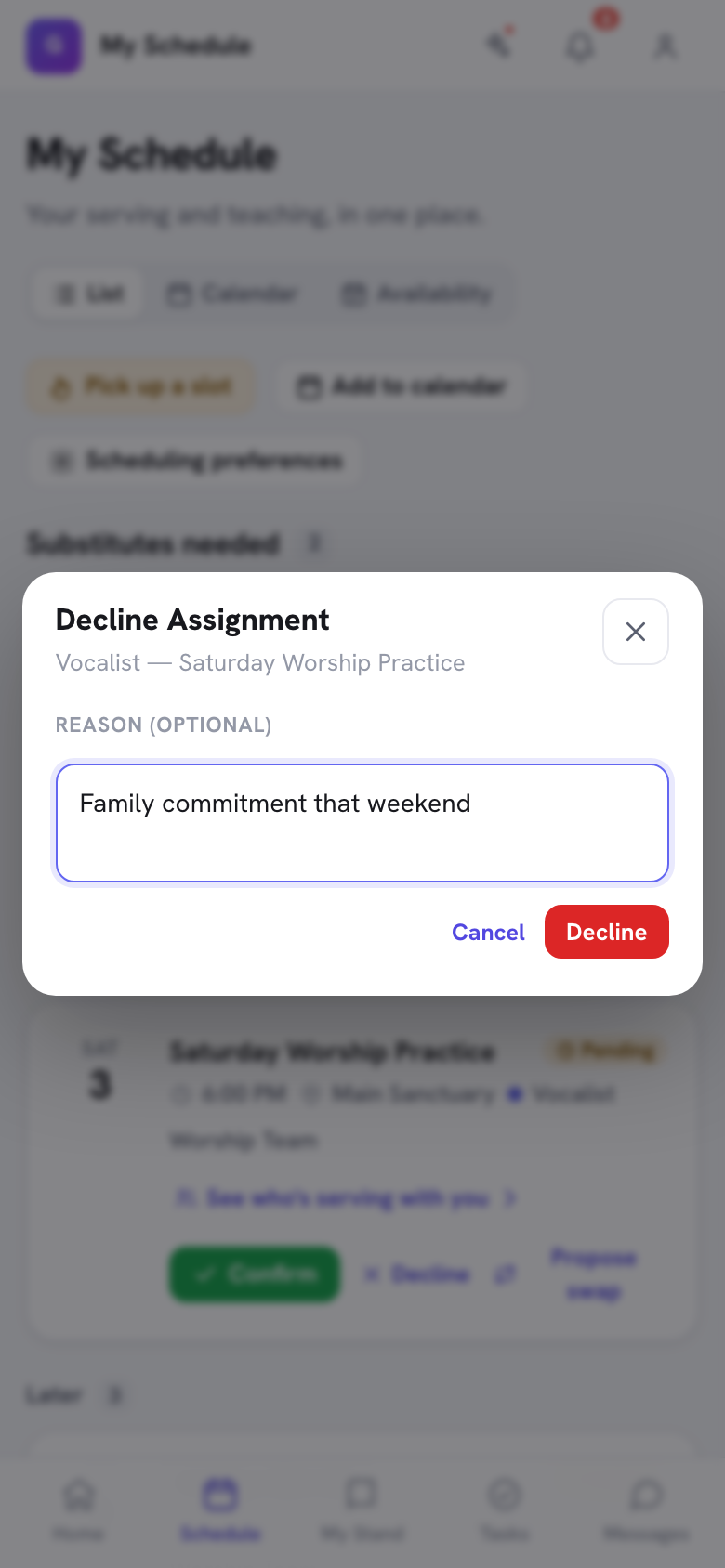
- Откроется диалог Отклонить назначение. При необходимости введите заметку в поле Причина (необязательно) — «Сообщите координатору, почему…»
- Нажмите Отклонить для подтверждения.
- Назначение отклонено и исчезает из вашего списка.
Что происходит дальше автоматически:
- Руководители вашей команды получают уведомление об отказе, включая вашу причину, если вы её указали.
- Если у вашей команды включено Автоматически выбирать замену, когда кто-то отказывается, система назначает следующего подходящего человека из той же команды — без участия человека.
- Если оно выключено (или подходящих людей не осталось), место остаётся свободным, и ваш руководитель заполняет его — например, отправив запрос на замену нескольким коллегам.
В любом случае вам не нужно самостоятельно искать замену, если культура вашей церкви этого не требует.
Совет: Отклонение — не проблема. Вся суть указания доступности — упростить это. Руководителю лучше узнать во вторник, что вы не сможете в воскресенье, чем услышать об этом в субботу вечером.
Для обменов между коллегами (когда хотите поменяться с конкретным человеком) см. Обмен между волонтёрами.
Что делать дальше
- Заблокируйте все известные поездки на оставшийся год прямо сейчас, пока вы на этой странице. Поверьте.
- Прочитайте Принятие назначений, чтобы быть готовым к следующему приглашению.
- Настройте Экспорт календаря iCal, чтобы видеть смены служения рядом с личным календарём.
Всё. Теперь вы организованный волонтёр, и ваш руководитель команды будет в восторге.