
Follow-Ups
Follow-ups — задачи, помогающие команде не упускать пасторскую заботу, сопровождение посетителей и другие важные действия. Вы можете создавать follow-ups для отдельных участников, назначать сотрудникам, задавать приоритеты и сроки и отслеживать до завершения.
Зачем использовать Follow-Ups?
Без системы добрые намерения легко забываются. Follow-ups обеспечивают:
- Приветственный звонок посетителю в первую неделю
- Запланированные и выполненные визиты в больницу
- Реакцию на молитвенные просьбы
- Своевременный ответ на вопросы о членстве
- Никто не забыт — у каждой задачи есть ответственный и срок
Страница «Последующие действия»
TimelyChurch предоставляет отдельную страницу Последующие действия для просмотра и управления всеми follow-up задачами церкви.
- В левой боковой панели откройте Участники и нажмите Последующие действия.
- Вы увидите список всех активных follow-ups — просроченные вверху, затем ожидающие и выполняемые по сроку.
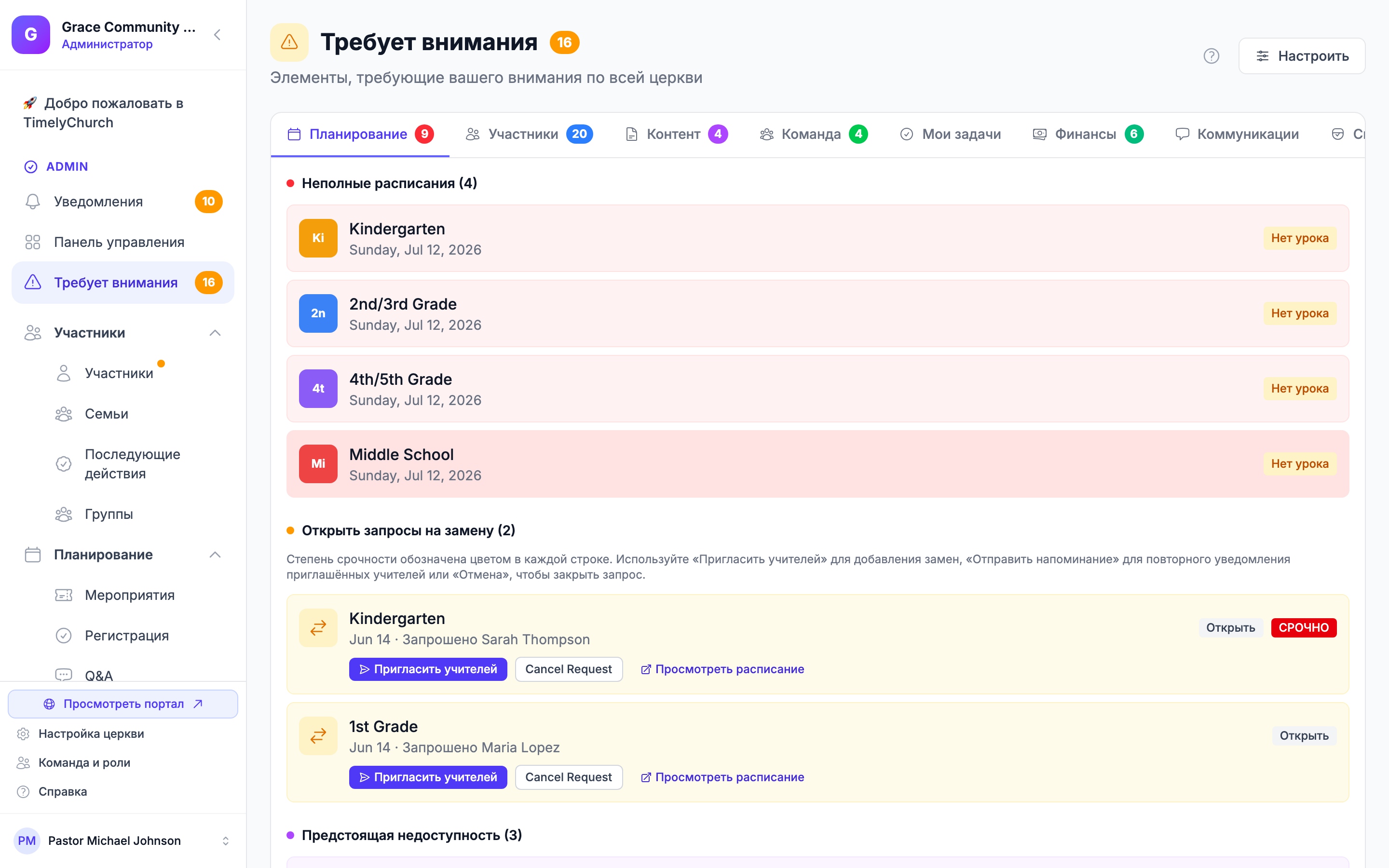
Сводные плитки
Вверху страницы четыре плитки:
- Открыть — все pending и in progress
- Overdue — задачи с прошедшим сроком, не завершённые
- Сегодня — задачи на сегодня
- Эта неделя — задачи на текущую неделю
Фильтрация Follow-Ups
Используйте фильтры для сужения списка:
| Фильтр | Варианты |
|---|---|
| Status | Active (pending + in progress), Pending, In Progress, Completed, All |
| Assignee | Любой сотрудник или Unassigned |
| Category | Любая из категорий, перечисленных ниже |
| Due Date | Overdue, Due Today, Эта неделя, Следующая неделя |
| Search | Поиск по заголовку или имени участника |
Нажмите Фильтр, чтобы применить выбор, или Очистить, чтобы сбросить. (На телефоне откройте панель фильтров и нажмите Применить фильтры.)
Создание Follow-Up
Со страницы «Последующие действия»
- На странице «Последующие действия» нажмите Добавить последующее действие (Add на телефоне).
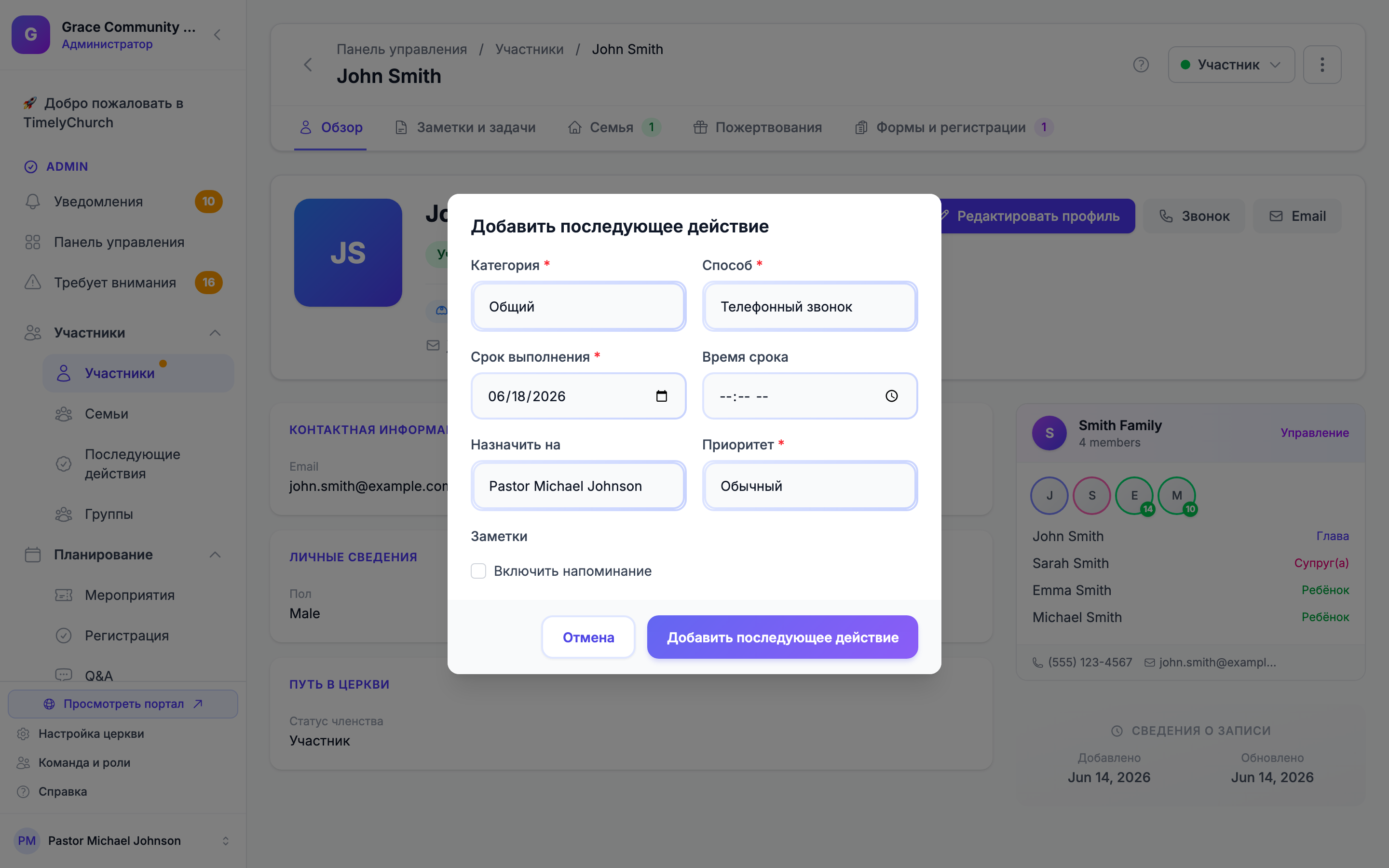
- Заполните форму:
- Человек (необязательно) — найдите и выберите участника, к которому относится задача. Оставьте пустым для общей задачи.
- Category (обязательно) — тип follow-up:
- General
- Pastoral Care
- Home Visit
- Hospital Visit
- First-Time Visitor
- Baptism Preparation
- Prayer Request
- Event Invitation
- Volunteer Opportunity
- Membership Update
- Meeting
- Phone Call
- Equipment Repair
- Equipment Maintenance
- Equipment Issue
- Facility Maintenance
- Ремонт помещения
- Проблема с помещением
- Method (обязательно) — как выполнить:
- Phone Call
- In-Person Visit
- Message/Email
- Meeting
- Due Date (обязательно) — когда должно быть выполнено
- Due Time (необязательно) — конкретное время
- Назначить на (необязательно) — кто ответственный? Выберите Персонал, чтобы выбрать человека с входом в TimelyChurch (вы выбраны заранее; выберите Не назначено, чтобы оставить открытым), или выберите Человек, чтобы искать по всему справочнику. Назначить можно и человека без входа участника: янтарная заметка сообщает «У [имя] пока нет входа участника — задача появится, как только он будет привязан.»
- Priority (обязательно):
- Low
- Normal
- High
- Urgent
- Заметки (необязательно) — заметки о том, что нужно сделать
- Включить напоминание (необязательно) — отправляет ответственному напоминание до срока (только ответственным с входом)
- Нажмите Добавить последующее действие.
Совет: заголовок генерируется автоматически по категории и имени. Например, «First-Time Visitor» для «Sarah Johnson» даст «First-Time Visitor - Sarah Johnson».
Из профиля участника
- Откройте профиль участника.
- Перейдите на вкладку Заметки и задачи.
- В разделе Последующие действия нажмите Добавить последующее действие.
- Заполните те же поля (участник уже выбран).
- Сохраните последующее действие.
Дату follow-up можно также добавить при написании заметки — см. Профиль участника.
Автоматически, для первых посетителей
Когда человек со статусом членства Visitor регистрируется впервые, TimelyChurch создаёт для него follow-up First-Time Visitor, чтобы кто-то связался с ним в течение недели (если у него ещё нет открытого). Чтобы решить, кому он достанется:
- В левой боковой панели откройте Планирование и нажмите Регистрация, затем нажмите значок шестерёнки (Настройки регистрации) и откройте вкладку Варианты.
- Найдите карточку Новые задачи для посетителей-новичков назначаются.
- Найдите среди участников человека, который должен отвечать за первое обращение (встречающий, пастор по работе с гостями, кто угодно). Вход участника ему не нужен.
- Нажмите Сохранить параметры.
Оставьте пустым, чтобы новые follow-ups для посетителей оставались без ответственного. Настройка влияет только на новые follow-ups для посетителей с этого момента.
Управление Follow-Ups
Обновление Follow-Up
- Найдите задачу на странице «Последующие действия» или в профиле.
- Нажмите её кнопку Edit. Откроется панель Редактировать сопровождение.
- Измените человека, category, method, due date, assignee, priority, заметки или status.
- Нажмите Обновить последующее действие.
Изменение статуса
Follow-ups проходят статусы:
| Статус | Значение |
|---|---|
| Pending | Создана, но не начата |
| In Progress | Кто-то активно работает |
| Completed | Завершена |
| Cancelled | Больше не нужна |
Изменить статус можно:
- Редактированием и выбором нового Статуса, или
- Нажатием зелёной галочки Завершить в строке follow-up для быстрого завершения.
Завершение Follow-Up
- Быстро: нажмите зелёную галочку Завершить в строке follow-up. Он сразу помечается Completed.
- С заметками: нажмите Edit, установите Статус на Completed и заполните Заметки о завершении (например, «Позвонил, оставил голосовое. Попробую в четверг.»). Затем нажмите Обновить последующее действие.
Дата завершения и кто отметил выполненным записываются автоматически.
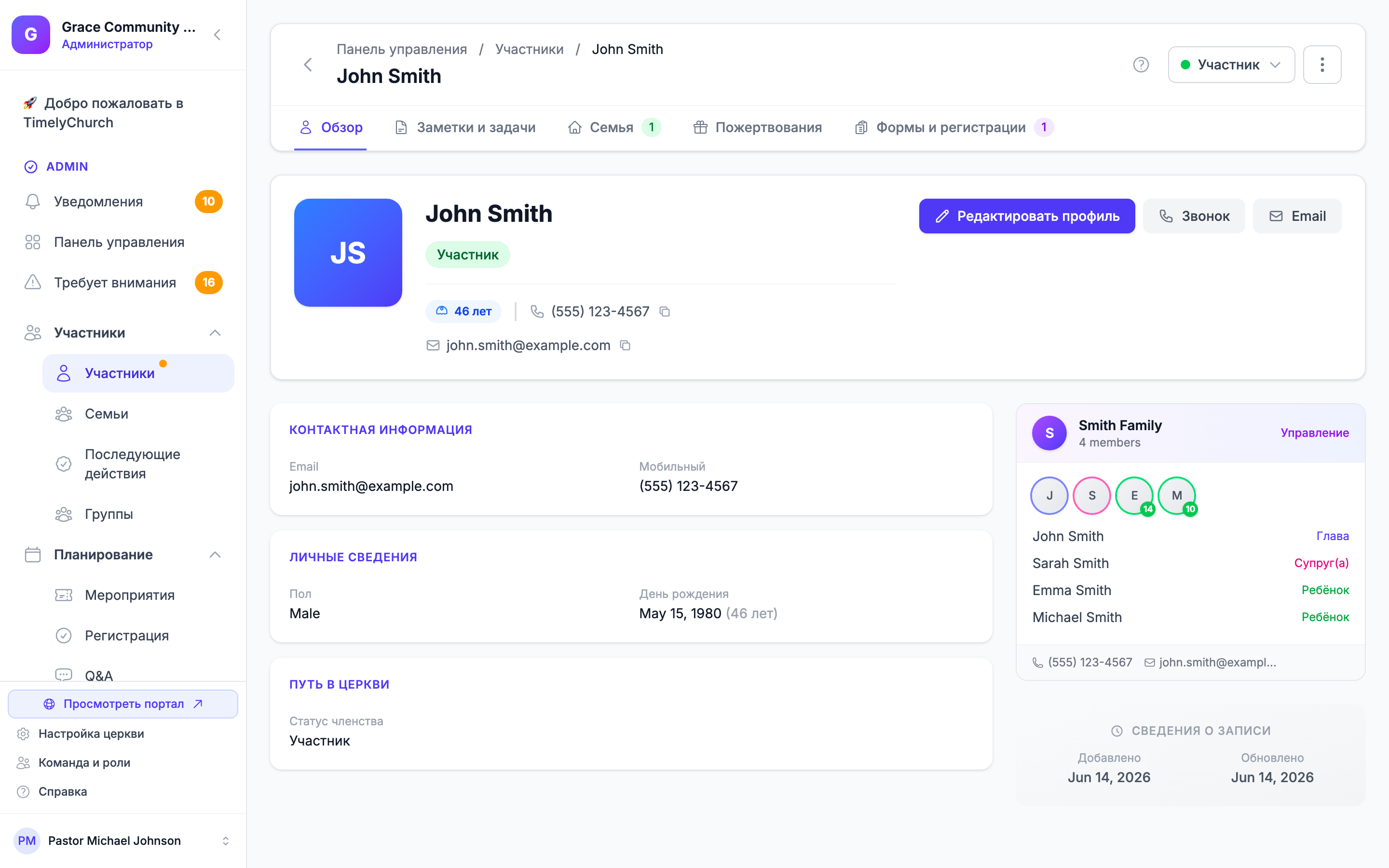
Ответственные могут также завершать свои follow-ups в разделе Мои задачи портала участника или из Telegram, если он привязан.
Удаление Follow-Up
- Найдите follow-up.
- Нажмите его кнопку удаления (корзина).
- Подтвердите удаление.
Совет: вместо удаления лучше отредактировать follow-up и установить статус «Cancelled», если задача больше не нужна — сохраняется запись о планах для подотчётности и отчётности.
Уровни приоритета Follow-Up
Приоритет помогает сфокусироваться на главном:
| Приоритет | Когда использовать |
|---|---|
| Urgent | Немедленное внимание (визит в больницу, кризис) |
| High | Важно и срочно (follow-up первого посетителя в 48 часов) |
| Normal | Стандартные задачи (регулярный пасторский check-in, онбординг волонтёра) |
| Low | Не срочно (обновление записей членства, общее приветствие) |
Просроченные — вверху страницы «Последующие действия».
Кто может работать с Follow-Up
Кнопки Завершить, Edit и удаления появляются только у follow-ups, которые вам разрешено менять. Вы можете изменить follow-up, когда:
- он назначен вам,
- вы его создали,
- он назначен команде, которой вы руководите, или
- вы администратор церкви.
Если охват вашей роли задан как Свои команды, страница «Последующие действия» показывает только follow-ups, связанные с людьми из команд, которыми вы руководите, и вы можете с ними работать. См. Что видят руководители команд в разделе «Участники и семьи».
Категории Follow-Up
| Категория | Типичное использование |
|---|---|
| General | Любой follow-up без конкретной категории |
| Pastoral Care | Check-in при жизненных событиях, потребности в консультировании |
| Home Visit | Запланированные визиты домой |
| Hospital Visit | Посещение в больнице или на восстановлении |
| First-Time Visitor | Приветствие и связь с первым посещением |
| Baptism Preparation | Сопровождение подготовки к крещению |
| Prayer Request | Follow-up по молитвенной нужде |
| Event Invitation | Приглашение на предстоящее мероприятие |
| Volunteer Opportunity | Связь о возможностях служения |
| Membership Update | Вопросы членства (переводы, смена статуса) |
| Meeting | Планирование или подтверждение встречи |
| Phone Call | Конкретный звонок, который нужно сделать |
| Equipment Repair | Ремонт оборудования церкви (часто из Resource Notes) |
| Equipment Maintenance | Плановое обслуживание (звук, проектор, транспорт) |
| Equipment Issue | Сообщённая проблема, требующая проверки |
| Facility Maintenance | Обслуживание здания, комнаты или территории |
| Ремонт помещения | Ремонт, нужный в комнате или здании (часто создаётся автоматически из заметки о комнате) |
| Проблема с помещением | Сообщённая проблема в комнате или здании |
Совет: категории оборудования и помещений обычно создаются автоматически, когда сотрудники записывают заметку о ремонте или проблеме на ресурсе (звуковая панель, фургон и т.д.) или в комнате. Их можно выбрать и вручную для разовых задач по обслуживанию.
Рекомендации
- Создавайте follow-up для каждого первого посетителя — своевременный звонок или email в первую неделю сильно повышает шанс возврата.
- Назначайте конкретного человека — задачи без ответственного забываются. Всегда назначайте кого-то.
- Реалистичные сроки — не всё urgent. Urgent — только для действительно срочного.
- Добавляйте completion notes — кратко фиксируйте, что произошло. Ценная запись для команды.
- Проверяйте просроченные еженедельно — в начале недели смотрите страницу «Последующие действия» и разбирайте просроченное.