
Регистрация и создание церкви
Здесь начинается путь каждой церкви в TimelyChurch. Настройка аккаунта занимает около пяти минут, и к концу этой страницы вы окажетесь на своей новой панели управления администратора.
Два шага:
- Создайте личный аккаунт пользователя на
/register. - Создайте рабочее пространство церкви во время онбординга.
Мы подробно разберём оба. Держите эту страницу открытой в другой вкладке, если хотите следовать по шагам.
Перед началом
Подготовьте следующее — процесс пройдёт гладко:
- Полное имя, как вы хотите, чтобы его видела команда.
- Рабочий или личный email, который вы регулярно проверяете. Сюда придут уведомления, ссылки подтверждения и приглашения в команду. Вам нужно будет открыть ссылку из этого ящика, прежде чем откроется рабочее пространство вашей церкви. Адреса временных или анонимных почтовых сервисов («одноразовые ящики») нельзя использовать для открытия аккаунта церкви — используйте домен вашей церкви или обычного провайдера, например Gmail, Outlook, iCloud или Proton.
- Номер телефона (предпочтительно мобильный — часть функций использует SMS).
- Надёжный пароль (не менее 8 символов).
- Полное юридическое или рабочее название церкви. Это единственное сведение о церкви, которое спрашивает регистрация; адрес, телефон и email церкви необязательны, их можно добавить позже.
Совет: используйте email, принадлежащий церкви (например,
[email protected], а не личный Gmail). Первый зарегистрировавшийся пользователь становится основателем-администратором — стоит использовать адрес, который переживёт смену сотрудника.
Шаг 1: Создание аккаунта пользователя
-
В браузере откройте timelychurch.com/register.
-
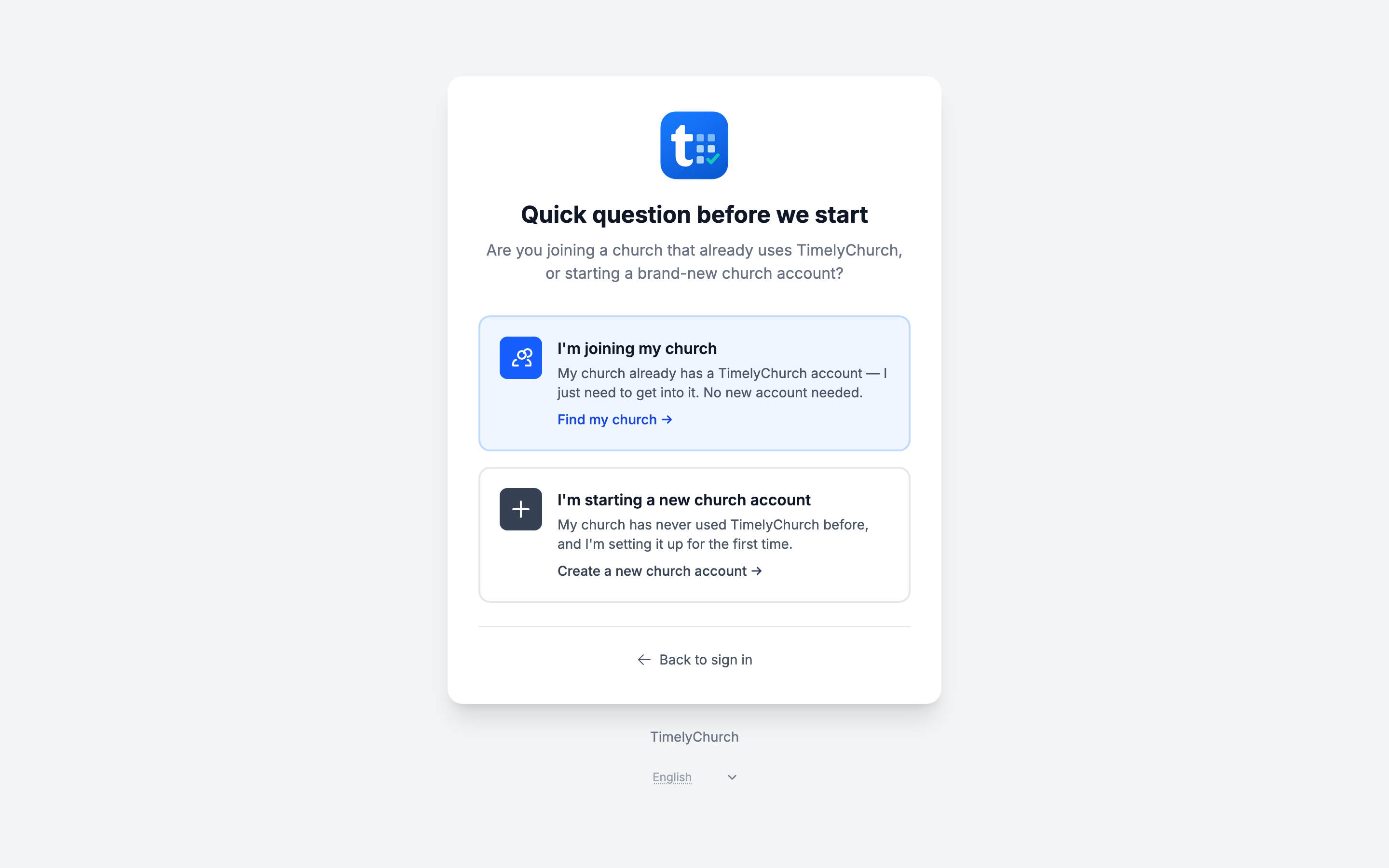
На первом экране задан вопрос «Один быстрый вопрос перед началом» — «Вы присоединяетесь к церкви, которая уже использует TimelyChurch, или создаёте новый аккаунт церкви?»
- Я присоединяюсь к своей церкви → Найти мою церковь →. Выберите это, если ваша церковь уже использует TimelyChurch. Новый аккаунт не нужен: введите email, который церковь указала у себя, и вам придёт ссылка для входа (см. Вход по magic link для участников).
- Я начинаю новый аккаунт церкви → Создать новый аккаунт церкви →. Выберите это, чтобы впервые создать церковь — именно об этом остальная часть страницы.
-
Вы увидите форму Создать новый аккаунт церкви.
-
Заполните форму:
- Ваше имя — ваше настоящее имя (только буквы, пробелы, точки, дефисы и апострофы).
- Адрес email — не должен уже принадлежать аккаунту TimelyChurch.
- Телефон — для восстановления аккаунта и (опционально) SMS-уведомлений.
- Пароль и Подтвердите пароль — не менее 8 символов. Используйте надёжный пароль, который вы нигде больше не применяете.
-
Если появится проверка безопасности, пройдите её.
-
Нажмите Создать аккаунт.
Что дальше
- TimelyChurch создаёт ваш аккаунт.
- Вы автоматически входите — отдельный вход не нужен.
- На указанный адрес отправляется письмо подтверждения. Ссылка в этом письме действует три дня (72 часа), и открыть её можно с любого устройства.
- Вы сразу переходите к следующему шагу: создание церкви. Сведения о церкви можно заполнить сразу, но рабочее пространство церкви откроется только после того, как вы перейдёте по ссылке из этого письма — см. Подтвердите ваш email ниже.
Совет: если вы случайно закрыли браузер до завершения настройки церкви, войдите снова на
/login— TimelyChurch продолжит с того места и вернёт вас на экран онбординга церкви.
Шаг 2: Создание церкви
После регистрации вы попадаете на экран Настройте вашу церковь. Здесь вы рассказываете TimelyChurch о настраиваемой церкви.
Название церкви
Полное название, как оно должно отображаться в письмах, портале и справках о пожертвованиях. Пример: First Baptist Church of Springfield.
Это единственное поле, которое нужно заполнить. Как сказано на экране: «Это всё, что нам нужно — остальное мы заполним за вас, а любые детали можно изменить позже в настройках.» Введите название и нажмите Настроить мою церковь.
Больше параметров (необязательно)
Нажмите Больше параметров, если хотите проверить или изменить данные, которые TimelyChurch заполняет за вас:
- Контактный email церкви — основной email для общины — в портале, квитанциях о пожертвованиях и в reply-to исходящей почты. Часто офисный или основной пасторский ящик. Если оставить пустым, используется ваш собственный email, указанный при регистрации.
- Телефон церкви (необязательно) — публичный телефон церкви.
- Страна — «Задаёт вашу валюту и язык по умолчанию». Выбирается заранее в зависимости от того, откуда вы регистрируетесь.
- Часовой пояс — см. ниже.
- Адрес церкви (необязательно) — уличный адрес церкви. Показывается в публичном портале, справках о пожертвованиях и (в перспективе) в маршрутах на сайте.
Часовой пояс
Важнее, чем кажется. Это должен быть часовой пояс, где физически собирается церковь. От него зависят:
- Время начала и окончания мероприятий для участников.
- Когда уходят запланированные письма и объявления.
- Суточные сбросы для напоминаний волонтёрам и статистики служения.
- Даты на панелях, справках и отчётах.
TimelyChurch заранее выбирает часовой пояс, установленный на вашем компьютере. В списке также есть часовые пояса США — для Springfield, Illinois выберите Central Time (CT); для западного побережья — Pacific Time (PT). Позже его можно изменить в Настройки церкви → Профиль.
Совет: при нескольких кампусах в разных поясах выберите пояс административного офиса.
Веб-адрес вашей церкви
Веб-адрес при регистрации вы не выбираете. TimelyChurch создаёт его из названия церкви — это короткое имя после /c/ в каждой ссылке на вашу церковь, поэтому портал участников находится по адресу вроде timelychurch.com/c/first-baptist/portal. Чтобы увидеть его, скопировать или изменить, откройте Настройки церкви → Профиль и найдите карточку Веб-адрес вашей церкви. Если вы его измените, прежний адрес продолжает работать и перенаправляет людей на новый, поэтому напечатанные QR-коды и уже разосланные ссылки не ломаются. См. Веб-адрес вашей церкви.
Что происходит после нажатия «Настроить мою церковь»
При нажатии Настроить мою церковь:
- Рабочее пространство церкви создаётся с настройками, ролями и модулями по умолчанию.
- Вы привязываетесь как администратор церкви (основатель).
- Автоматически стартует 30-дневный пробный Pro — 30 дней вы можете пробовать все функции Pro (только массовая рассылка писем ждёт платного тарифа). См. Пробный период и выбор тарифа — что входит и что происходит после окончания пробного периода.
- Ваш собственный аккаунт получает роль Основатель церкви — полный доступ ко всем разделам, включая «Пожертвования» и «Бухгалтерия».
- Для людей, которых вы пригласите, создаются роли по умолчанию — Администратор, Финансовый администратор, Руководитель команды, Участник команды, Участник, Бухгалтер (только просмотр) и Ответственный за безопасность — можно сразу приглашать команду. См. Настройка ролей и разрешений.
- Вы попадаете на страницу Добро пожаловать в TimelyChurch в вашей новой области администратора — после подтверждения вашего email. Если вы ещё не перешли по ссылке подтверждения, сначала вы увидите страницу Проверьте входящие (см. ниже).
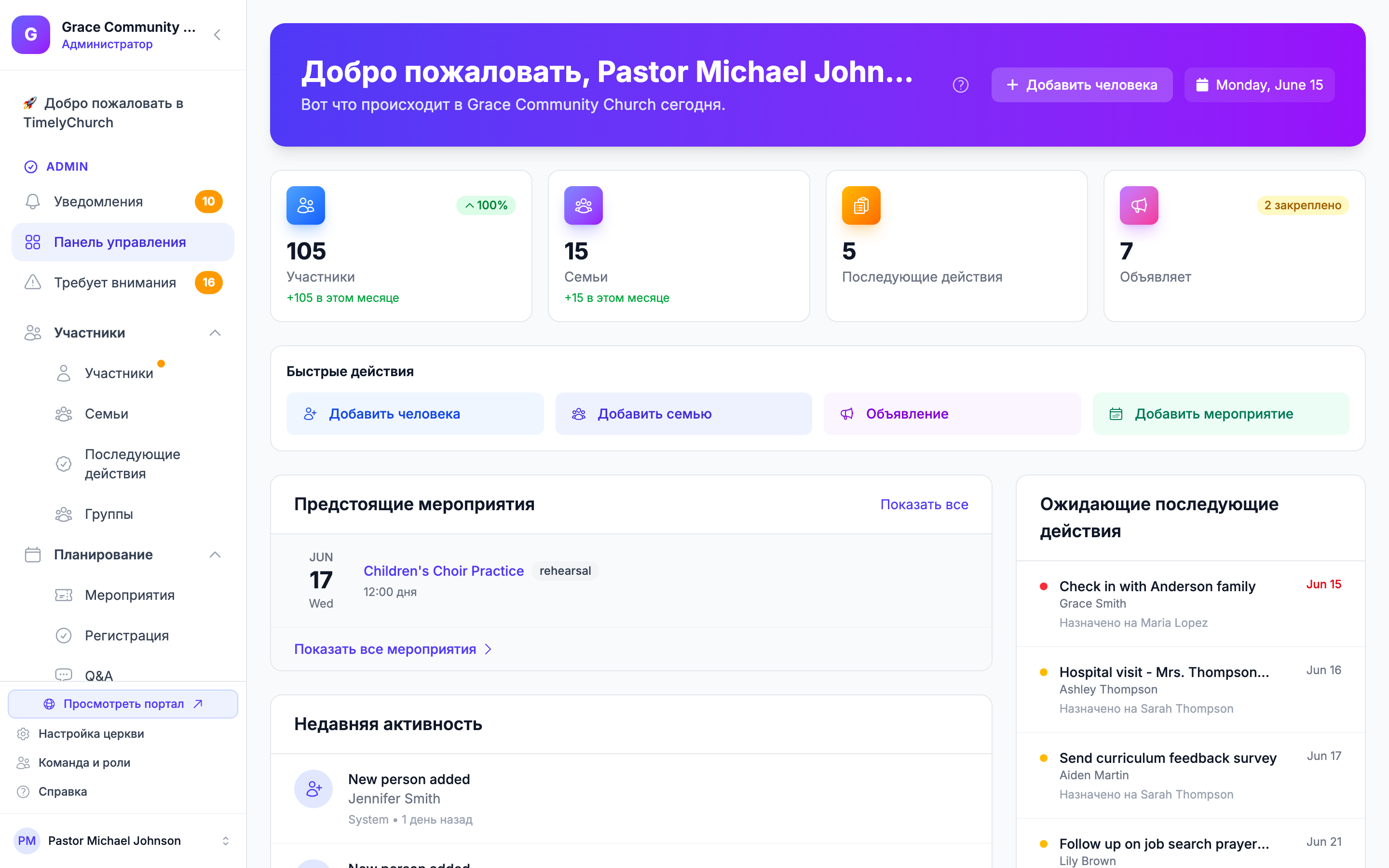
Страница «Добро пожаловать» проведёт вас через первые шаги — Добавьте ваших людей, Включить онлайн-пожертвования и Опубликуйте своё первое объявление — с маленькой точкой у каждого уже выполненного шага. К странице можно вернуться в любой момент.
- Импорт участников или или поделитесь ссылкой для регистрации — вариант со ссылкой создаёт ссылку (с QR-кодом, который можно скачать в PNG), по которой новые участники смогут присоединиться к вашей церкви с телефона. На панели показано Ваша ссылка для регистрации готова, срок действия ссылки и ссылка Предпросмотр страницы регистрации.
- Нужна помощь с настройкой? — Записаться на звонок открывает страницу, где можно записаться на бесплатный 15-минутный звонок по настройке.
- Скрыть эту страницу (внизу) скрывает страницу «Добро пожаловать» на этом устройстве. Нажмите Показать снова, чтобы вернуть её.
Пример данных в вашей новой церкви
Чтобы вам было проще увидеть, как всё связано, каждая новая церковь начинается с примеров содержимого:
- Примеры людей и семей — семьи Smith, Johnson и Williams и ещё двое отдельных участников, все с адресами email на
example.com. - Примеры форм — Visitor Connection Card, Молитвенная просьба, Запись волонтёров, Contact Us, Membership Application и Baptism Request.
- Стартовые настраиваемые поля в профилях людей (например, «Размер футболки», Аллергии, Medical Conditions и Контакт для экстренных случаев), Общий фонд, типы мероприятий по умолчанию и стартовые страницы сайта.
Примеры людей — обычные записи: они учитываются в лимите людей вашего тарифа и остаются в справочнике, пока вы их не удалите. Когда будете готовы добавить реальную общину, удалите их в разделе Участники (а их домохозяйства — в Семьях). Примеры форм, полей и страниц можно править или удалять так же, как всё, что вы создали сами.
Подтвердите ваш email
Прежде чем откроется рабочее пространство вашей церкви, TimelyChurch просит убедиться, что этот адрес действительно ваш. Пока вы этого не сделали, вместо панели вы видите страницу Проверьте входящие: «Прежде чем откроется рабочее пространство вашей церкви, подтвердите адрес электронной почты:», а ниже — ваш адрес (частично скрытый для конфиденциальности).
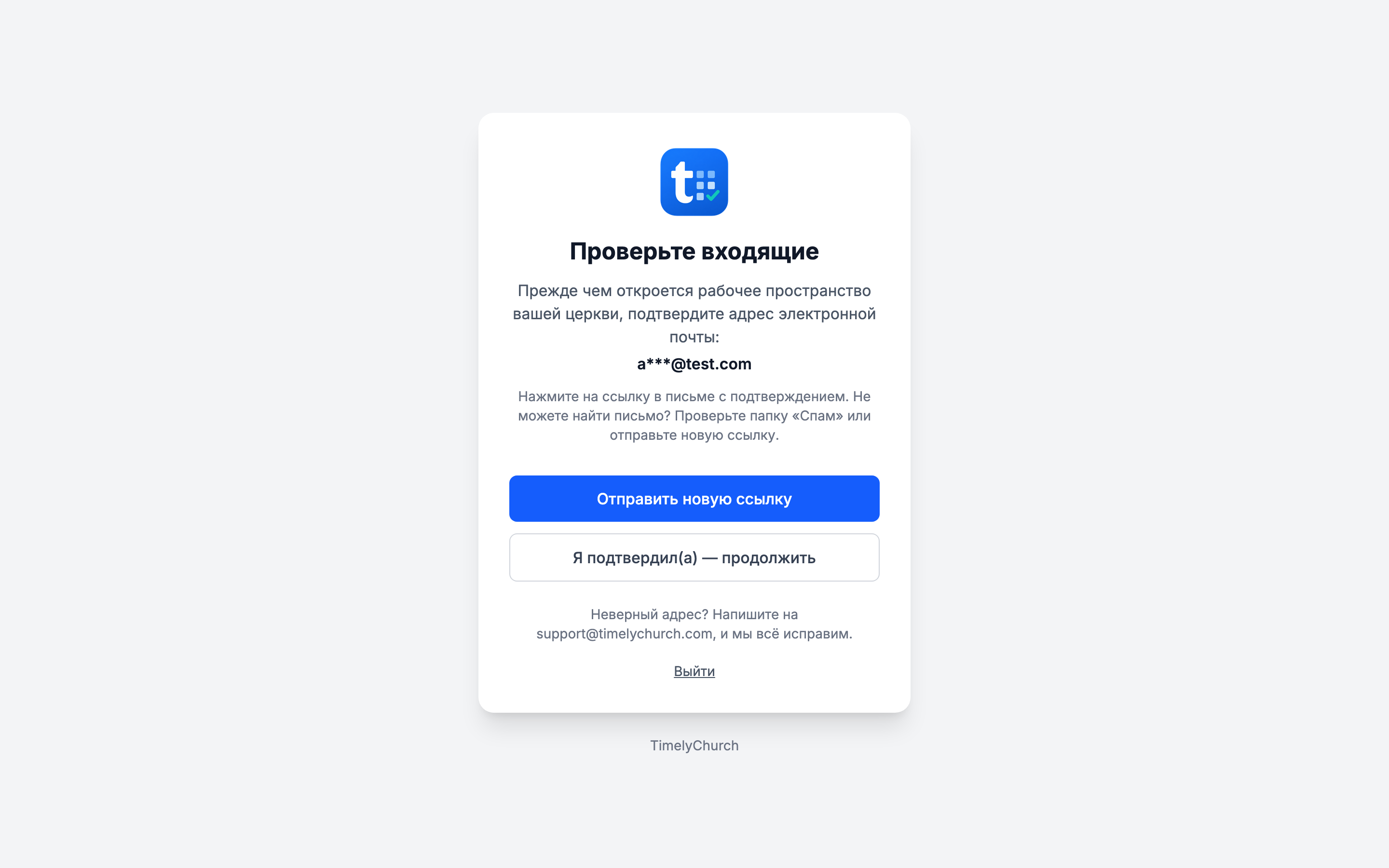
- Откройте письмо от TimelyChurch и перейдите по ссылке подтверждения.
- Если вы открываете её в том же браузере, сразу откроется ваша панель с сообщением «Спасибо — ваш адрес электронной почты подтверждён.»
- Если вы открываете её на другом устройстве (например, на телефоне), это устройство покажет страницу входа с тем же сообщением. Вернитесь на страницу Проверьте входящие на компьютере и нажмите Я подтвердил(а) — продолжить.
- Вот и всё — это делается один раз.
Не можете найти письмо? Проверьте папку «Спам» или нажмите Отправить новую ссылку. Вы увидите «Новая ссылка для подтверждения отправлена на …» с вашим адресом. Запросить новую ссылку можно до трёх раз в минуту.
На странице также есть ссылка Выйти и примечание на случай, если сам адрес неверный: «Неверный адрес? Напишите на [email protected], и мы всё исправим.»
Примечание: Пока администратор новой церкви не подтвердит свой email, портал участников церкви и публичные страницы не отправляют письма никому другому — например, ссылки для входа, запрошенные участниками. Всё начинает работать, как только вы подтвердите адрес. Аккаунты церквей, созданные до 25 сентября 2026 года, этот шаг не затрагивает.
Сохраните эти страницы в закладки
Теперь, когда рабочее пространство есть, сохраните два URL:
- Вход администратора:
timelychurch.com/login - Панель управления:
timelychurch.com/c/your-church/portal/admin
Участники используют другой URL — /c/your-church/login — и входят через magic link. См. Вход по magic link для участников.
Первые 30 дней приветственный баннер на панели также показывает Веб-адрес вашей церкви с кнопками Копировать и Изменить, чтобы вы могли поделиться адресом или выбрать другой.
Рекомендуемые следующие шаги
Вы в начале Контрольного списка быстрого старта. Сначала мы предлагаем:
- Прочитать Как работает TimelyChurch — слоистая архитектура (Участники → Группы → Мероприятия → Активности) прояснит всё остальное.
- Прочитать Пробный период и выбор тарифа, чтобы знать срок полного доступа.
- Завершить Профиль церкви — загрузить логотип, перепроверить часовой пояс.
- Просмотреть Роли по умолчанию перед приглашением команды.
- Пройти Приглашение участников команды и Добавление участников.
Устранение неполадок
«This email is already registered.»
Адрес уже привязан к аккаунту TimelyChurch. Войдите на /login или используйте Забыли пароль? для восстановления доступа.
Я хотел(а) присоединиться к своей церкви, а не создавать новую. Вернитесь на timelychurch.com/register и выберите Найти мою церковь → либо сразу откройте timelychurch.com/find. Введите email, который церковь указала у себя, и вы получите ссылку для входа в каждую церковь, к которой относится этот email.
«Мы можем открыть аккаунт церкви только с церковным или личным адресом электронной почты: этот адрес принадлежит временному или анонимному почтовому сервису.» Использованный адрес принадлежит временному или анонимному почтовому сервису. Зарегистрируйтесь снова с доменом вашей церкви или обычного провайдера (Gmail, Outlook, iCloud, Proton…). Если вы считаете, что адрес обычный, напишите на [email protected], и мы всё настроим вместе с вами.
Письмо подтверждения не пришло. Проверьте спам. На странице Проверьте входящие посмотрите на (частично скрытый) адрес, чтобы убедиться, что он верный, затем нажмите Отправить новую ссылку. Если адрес неверный, напишите на [email protected], и мы всё исправим. Рабочее пространство вашей церкви откроется, как только вы перейдёте по ссылке.
Я застрял на странице «Проверьте входящие». Вы ещё не подтвердили email или подтвердили его на другом устройстве. Перейдите по ссылке в самом новом письме подтверждения, затем нажмите Я подтвердил(а) — продолжить. Если страница продолжает возвращаться, запросите свежую ссылку кнопкой Отправить новую ссылку и используйте её — старая ссылка могла устареть.
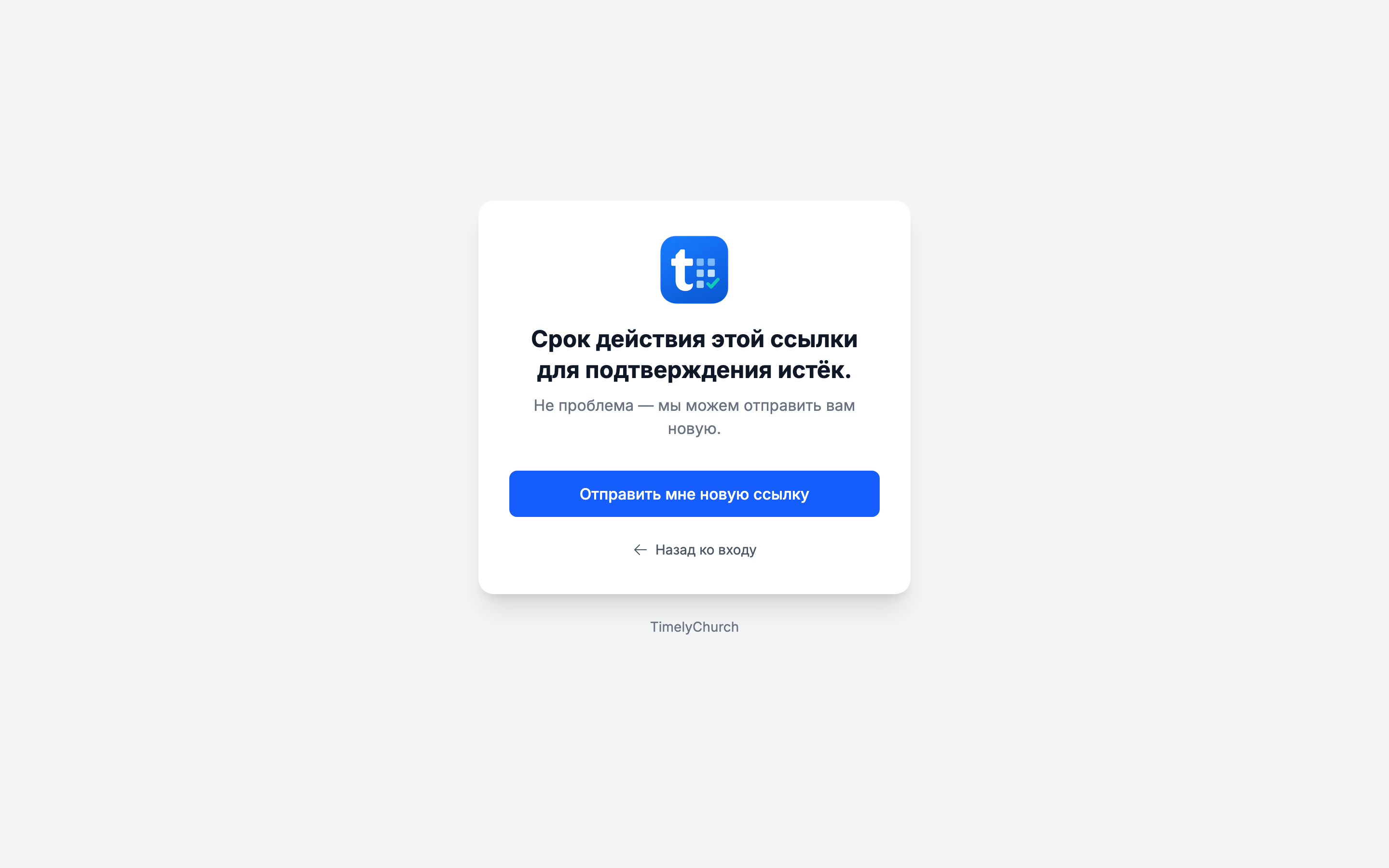
«Срок действия этой ссылки для подтверждения истёк.» Ссылке было больше трёх дней. На открывшейся странице есть кнопка Отправить мне новую ссылку — нажмите её, и появится подтверждение («Если этой учётной записи всё ещё требуется подтверждение, новая ссылка уже в пути.»); на тот же адрес придёт новая ссылка, действующая ещё три дня.
«Эта ссылка для подтверждения недействительна. Запросите новую.» Ссылка была изменена по пути — обычно из-за пересылки, перепечатывания вручную или переноса на две строки почтовым клиентом. Вернитесь к исходному письму и перейдите по ссылке напрямую, либо обратитесь в поддержку.
Выбран неверный часовой пояс. Перейдите в Настройка церкви → Профиль (внизу боковой панели), выберите правильный и нажмите Сохранить изменения.
Я принадлежу более чем к одной церкви. Один аккаунт TimelyChurch может относиться к нескольким церквам, с отдельной ролью в каждой. Когда вы входите в команду более чем одной церкви, меню вашего аккаунта (ваше имя внизу боковой панели) показывает список Переключить церковь.