
Регистрация и посещаемость на мероприятии
TimelyChurch отслеживает, кто был на ваших мероприятиях, тремя способами. Вкладка Регистрация обеспечивает отслеживание прибытия в реальном времени с сессиями, кодами безопасности и киоском, а также является основой для списка Ученики класса. Вкладка Участники встречи — это список приглашений: вы приглашаете людей, они отвечают «Да», «Нет» или «Возможно», а вы отмечаете, кто пришёл. Каждое мероприятие открывается как Центр мероприятия, и эти инструменты отображаются как вкладки вверху страницы (Регистрация, Ученики или Участники — в зависимости от типа мероприятия).
Регистрация
Регистрация предназначена для отслеживания в реальном времени людей, прибывающих на мероприятие. Она работает через сессии регистрации, которые вы запускаете и останавливаете по мере необходимости. На мероприятии может одновременно идти несколько сессий — по одной на комнату или класс.
Включение регистрации
Регистрация включена по умолчанию для типов Богослужение, Класс/Учеба и Мероприятие. Для встреч или для ручного включения на любом мероприятии:
- Откройте мероприятие (Центр мероприятия).
- Нажмите кнопку Добавить (или Добавить возможность) на панели вкладок.
- Включите Регистрация в группе Участники.
- Вкладка «Регистрация» появится на панели вкладок Центра мероприятия.
Запуск сессии регистрации
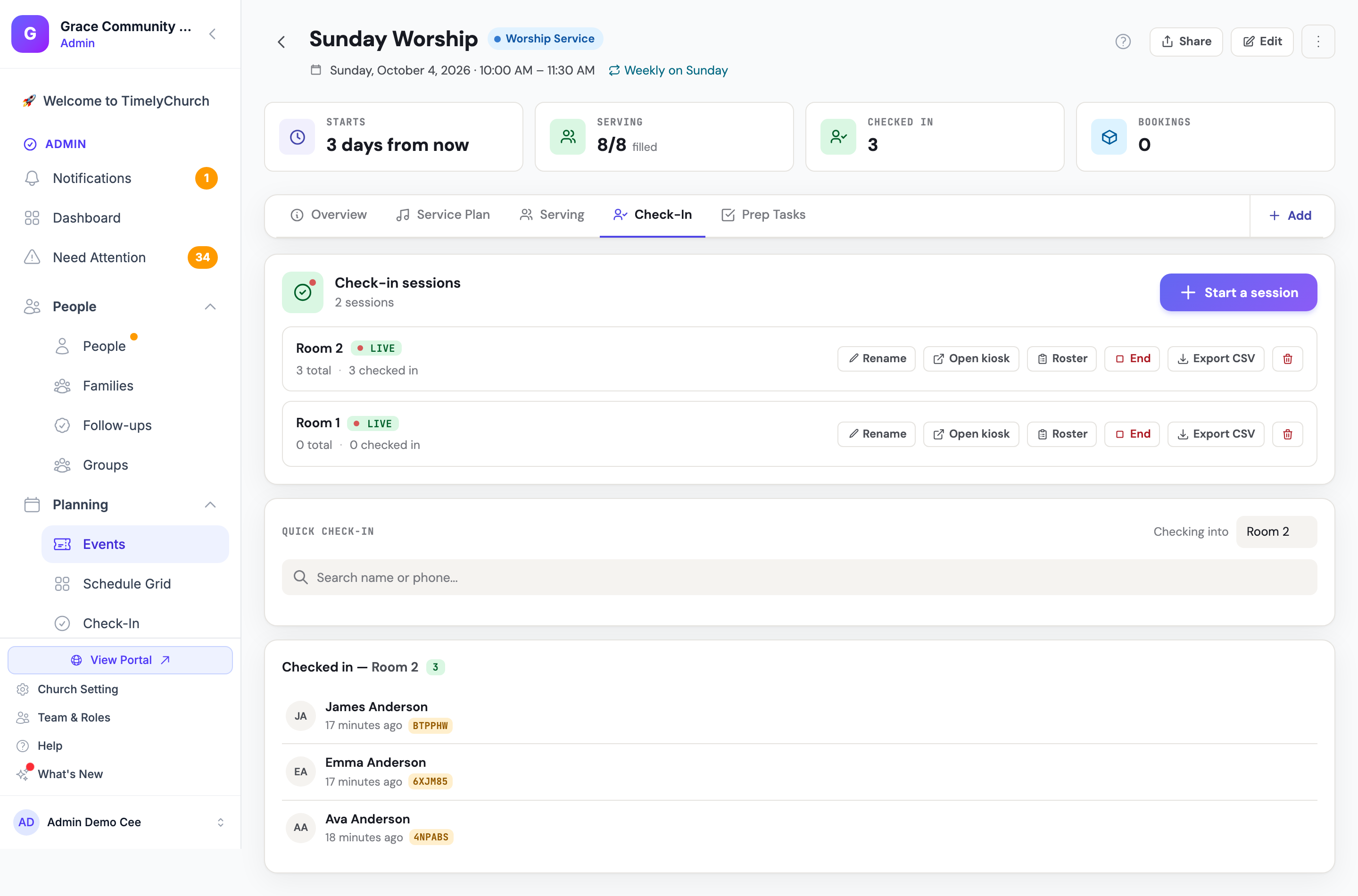
- Откройте мероприятие и нажмите вкладку Регистрация. Карточка Сессии регистрации перечисляет все сессии этого мероприятия («Для этого события ещё нет сессий регистрации. Начните по одной сессии на комнату или класс — все они идут одновременно.»).
- Нажмите Начать сессию. Откроется окно Начать сессию регистрации.
- Введите название комнаты или класса (предлагаются «Комната 1», «Комната 2» и так далее) и нажмите Начать сессию.
- Сессия появится в списке с пометкой В эфире и со счётчиком зарегистрированных людей.
Повторите для каждой комнаты или класса, где регистрация идёт отдельно. Если другие сессии уже идут, окно сообщит, сколько их, — новая будет работать параллельно с ними.
Управление сессиями
У каждой сессии в списке Сессии регистрации есть собственные кнопки:
- Переименовать — изменить название сессии.
- Открыть киоск — открыть киоск самообслуживания для этой сессии (только для активных сессий).
- Список — посмотреть полный список регистраций сессии.
- Конец — закрыть активную сессию. Завершённые сессии помечаются Завершено.
- Возобновить — снова открыть завершённую сессию, чтобы продолжить регистрацию людей.
- Экспорт CSV — скачать список регистраций сессии в виде файла CSV.
- Удалить сессию — удалить сессию.
Регистрация людей
После активации сессии вы можете регистрировать людей через поиск Быстрая регистрация:
- Если активно более одной сессии, выберите нужную в поле Регистрация в.
- Введите имя или номер телефона человека в поле поиска (минимум 2 символа).
- В результатах появляются совпадающие люди из базы данных вашей церкви.
- Нажмите кнопку Отметиться рядом с именем человека.
- Появляется сообщение подтверждения с именем человека и кодом безопасности.
Совет: Код безопасности полезен для детского служения, где родители получают код, который должен совпадать при выдаче ребёнка.
Коды безопасности и процесс выдачи
Каждая запись регистрации генерирует уникальный код безопасности, связывающий ребёнка со взрослым, который его привёл. Стандартный шаблон детского служения:
- Привод: родитель или опекун регистрирует ребёнка. Система назначает код безопасности (виден в подтверждении киоска, на родительской этикетке и на детской этикетке).
- Печать этикеток: этикетка с кодом безопасности печатается для детского бейджа и соответствующая этикетка выдаётся родителю.
- Выдача: в конце сессии родитель предъявляет свою копию. Волонтёр сравнивает её с этикеткой ребёнка и отпускает ребёнка только при совпадении кодов.
Это предотвращает выдачу ребёнка не тому взрослому и создаёт аудиторский след, привязанный к записи регистрации.
Печатные этикетки регистрации
TimelyChurch поддерживает создание пользовательских макетов печатных этикеток через шаблоны этикеток. Шаблон этикетки определяет физические размеры этикетки (ширина, высота, единица, ориентация) и элементы данных, которые на ней печатаются.
Встроенные типы шаблонов:
- Ребёнок — для детских бейджей во время служения.
- Родитель — для соответствующей квитанции выдачи, которую сохраняет родитель.
- Волонтёр — для бейджей персонала и волонтёров.
- Пользовательский — для любых других случаев (посетитель, бейдж с именем и т. д.).
Доступные поля этикеток включают данные человека (имя, фамилия, полное имя, прозвище, возраст, дата рождения, класс), данные регистрации (код безопасности, время регистрации, название класса/группы, название комнаты, название сессии), медицинские предупреждения (аллергии, особые заметки, медицинские заметки), брендинг церкви (название церкви, логотип церкви) и статические элементы (пользовательский текст, изображение, горизонтальная линия, QR-код, значок щита безопасности).
Шаблоны могут быть отмечены как по умолчанию (автовыбор для своего типа), активные или системные (встроенные, неудаляемые). Шаблоны можно создать один раз и повторно использовать для всех мероприятий с включённой регистрацией.
Просмотр зарегистрированных людей
Под областью поиска раздел Зарегистрирован показывает всех, кто зарегистрирован в выбранной сессии, включая:
- Имя и инициалы.
- Время регистрации (например, «5 минут назад»).
- Код безопасности (если применимо).
Режим киоска
Для самообслуживающейся регистрации вы можете открыть отдельное представление киоска:
- Пока сессия активна, нажмите Открыть киоск в этой сессии.
- В новой вкладке браузера открывается полноэкранный интерфейс киоска.
- Разместите его на планшете или мониторе у стойки приветствия.
Киоск позволяет участникам или встречающим искать и регистрировать людей без доступа к полному интерфейсу администратора.
Завершение сессии
Когда мероприятие закончилось или регистрация завершена:
- Нажмите Конец у сессии в списке Сессии регистрации.
- Сессия помечается как Завершено. Позже вы можете Возобновить её, если люди ещё прибывают.
- Все записи регистрации сохраняются для отчётности, и вы можете скачать их с помощью Экспорт CSV.
Регистрация для серий мероприятий
Когда регистрация включена в повторяющейся серии мероприятий, каждое повторение может иметь собственную сессию регистрации. Сессия привязана к конкретному повторению мероприятия, поэтому счётчики регистрации отслеживаются по каждому повторению.
Посещаемость класса и встречи
Две вкладки, специфичные для типа, в Центре мероприятия отслеживают посещаемость небольших собраний: вкладка Ученики для мероприятий класса/учёбы (часть системы регистрации) и вкладка Участники для встреч (список приглашений и ответов).
Вкладка «Ученики» (классы)
Для мероприятий типа «Класс/Учеба» в Центре мероприятия появляется вкладка Ученики. Она показывает список класса и позволяет регистрировать учеников во время сессии.
- Откройте мероприятие и нажмите вкладку Ученики.
- Вы увидите список учеников, зачисленных в класс (обычно участники принимающей группы).
- В заголовке показано, сколько зачислено, и сколько присутствует после активации сессии.
Когда сессия регистрации активна, у каждого ученика есть кнопка Отметиться, а в заголовке доступна кнопка Зарегистрировать всех для отметки всего списка присутствующими сразу. Зарегистрированные ученики показывают значок В с временем и кодом безопасности и могут быть отмечены как ушедшие кнопкой Зарегистрировать выход.
Примечание: Вкладка «Ученики» требует, чтобы мероприятие было связано с классом (принимающая группа). Если группа не связана, отредактируйте мероприятие и выберите принимающую группу для включения отслеживания учеников.
Добавление ученика
Чтобы добавить кого-то в список класса:
- Нажмите Добавить ученика на вкладке «Ученики».
- Найдите существующего человека по имени.
- Нажмите Добавить рядом с человеком в результатах. Он зачисляется в список класса.
Уже зачисленные люди показывают значок Записан, чтобы не добавить их дважды.
Вкладка «Участники» (встречи)
Для мероприятий типа «Встреча» (и любого мероприятия не-класса с включённым отслеживанием посещаемости) вместо «Ученики» появляется вкладка Участники. Она работает как список приглашений, а не как сессия регистрации: вы приглашаете людей, они отвечают, а потом вы отмечаете, кто действительно пришёл.
- Откройте мероприятие и нажмите вкладку Участники.
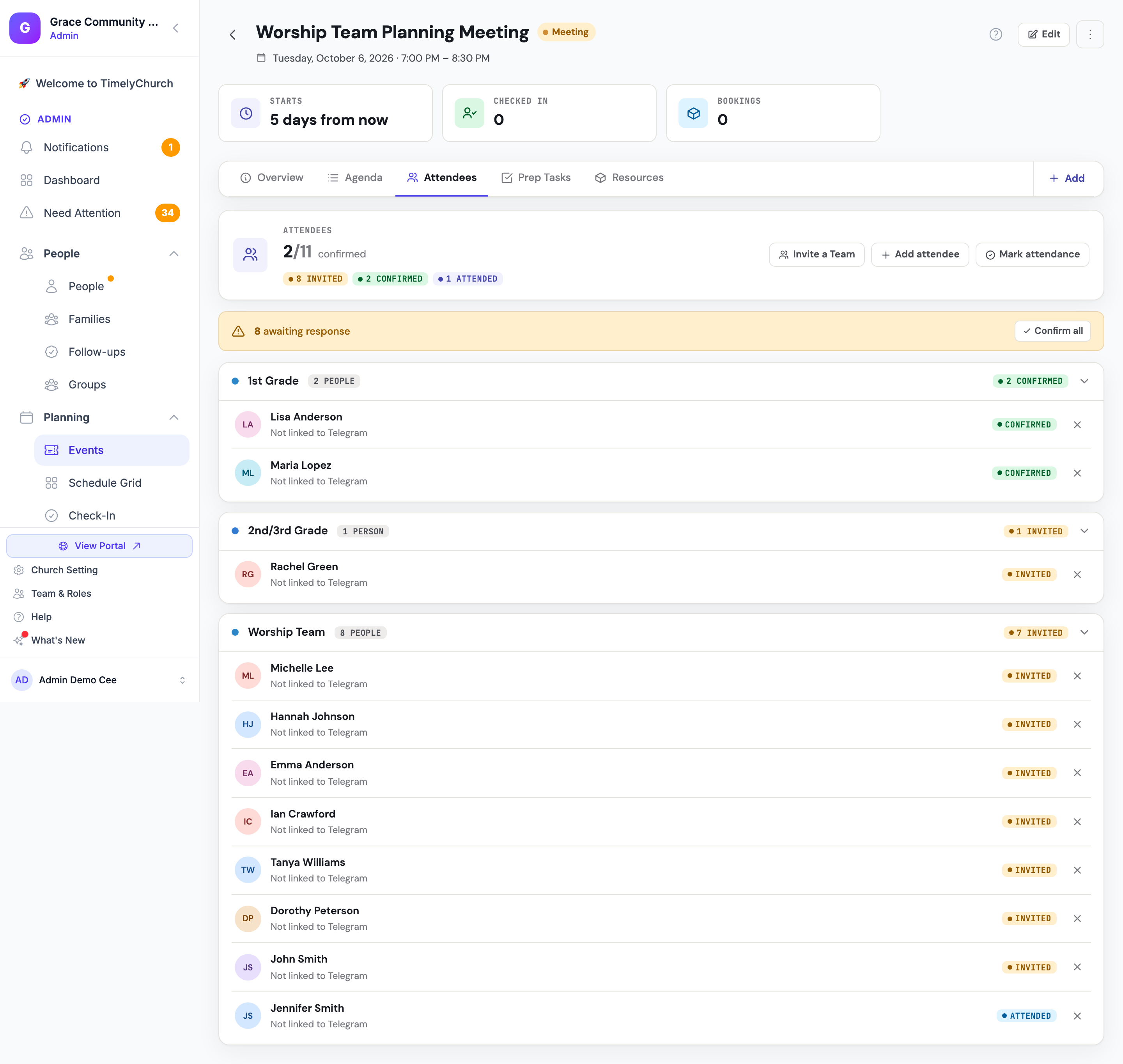
- В заголовке показано, сколько подтвердили из всех приглашённых, а также счётчики приглашён, подтверждено, отклонено и посетил(а). Люди сгруппированы по командам.
Рядом с каждым человеком отображается один из этих статусов:
| Статус | Значение |
|---|---|
| Приглашён | Приглашён и ожидает ответа. |
| Подтверждено | Ответил «Да». |
| Отклонено | Ответил «Нет». |
| Присутствовал(а) | Отмечен как присутствовавший после встречи. |
Человек, ответивший Возможно, отображается как Tentative.
Рядом с каждым человеком вы увидите Может ответить в Telegram (у него привязан Telegram) или Не привязан к Telegram.
Приглашение людей
- Пригласить команду — выберите команду или группу в поле Выберите команду или группу и нажмите Отправить приглашения. Все её активные участники приглашаются сразу.
- Добавить участника — найдите по имени (не менее 2 символов) и нажмите Пригласить, чтобы добавить одного человека.
Каждый приглашённый получает уведомление автоматически:
- Участники с привязанным Telegram получают сообщение в Telegram с кнопками Да, Нет и Возможно — ответ в одно касание.
- Все остальные, у кого есть адрес электронной почты, получают email-приглашение с теми же кнопками Да, Возможно и Нет. Входить в систему им не нужно, а позже они могут изменить свой ответ на странице подтверждения.
Их ответ сразу обновляет вкладку «Участники». Приглашённые также включаются в напоминание о мероприятии за день до начала (см. Напоминания и уведомления о мероприятиях).
Управление списком
- Если люди ещё не ответили, полоса показывает, сколько ожидают ответа, с кнопкой Подтвердить всех, чтобы отметить всех приглашённых как подтвердивших.
- Отметить посещаемость — включите, чтобы появился флажок рядом с каждым человеком, отметьте, кто был, и нажмите Отметить как присутствовал, чтобы установить всем статус Присутствовал(а) сразу. По окончании нажмите Готово.
- Нажмите Удалить (значок × рядом с человеком), чтобы убрать его из списка приглашений.
Понимание различий
Регистрация и Ученики работают на одной системе регистрации; вкладка «Участники» — это отдельный список приглашений и ответов.
| Аспект | Вкладка «Регистрация» | Вкладка «Ученики» | Вкладка «Участники» |
|---|---|---|---|
| Лучше всего для | Богослужения, крупные мероприятия, детское служение | Классы | Встречи и малые группы |
| Метод | Быстрая регистрация + киоск | Список, в который добавляют людей, затем регистрируют | Приглашаете людей, они отвечают, вы отмечаете посещаемость |
| Сессия | Требуется для регистрации | Требуется для регистрации | Не используется |
| Статусы | Зарегистрирован | В / выход отмечен | Приглашён · Подтверждено · Отклонено · Присутствовал(а) |
| Режим киоска | Да | Используйте киоск вкладки «Регистрация» | Нет |
| Ответ через Telegram | Нет | Нет | Да (привязанные участники отвечают одним касанием) |
| Типы мероприятий по умолчанию | Богослужение, Класс, Мероприятие | Класс/Учеба | Встреча |
Совет: Для крупных богослужений используйте вкладку «Регистрация» с киоском. Для воскресной школы используйте вкладку «Ученики» для составления списка и регистрации учеников. Для встреч используйте вкладку «Участники», чтобы пригласить команду и отслеживать ответы. Вы можете включить регистрацию на том же мероприятии, где есть вкладка «Ученики» или «Участники».