
Настройка типов мероприятий и правил одобрения
Не все мероприятия в вашем календаре должны работать одинаково. Воскресное богослужение — это не то же самое, что репетиция небольшой группы во вторник вечером, — а такой репетиции может понадобиться быстрое «да» от лидера поклонения, прежде чем она вообще попадёт в календарь. Типы мероприятий — это то, как вы объясняете TimelyChurch эту разницу: у каждого типа свой цвет, свой набор инструментов по умолчанию и, если вы это включите, — своя политика одобрения: кто вправе подать заявку на мероприятие такого типа и кто должен сказать «да», прежде чем оно станет официальным.
Эта статья описывает создание собственного типа мероприятия, что означает каждое поле одобрения, и полный пример по шагам: тип «Репетиция поклонения», который может запросить любой участник команды, но одобрить может только её лидер.
Где это найти
Откройте Мероприятия в боковой панели администратора, нажмите меню ⋮ Ещё вверху справа и выберите Типы событий. Страница Типы событий показывает таблицу со всеми типами мероприятий вашей церкви (Тип, Функции по умолчанию, Требует утверждения, События, использующие его, Статус), начиная с четырёх встроенных типов, которые автоматически получает каждая церковь: Богослужение, Класс/Учеба, Собрание и Мероприятие.
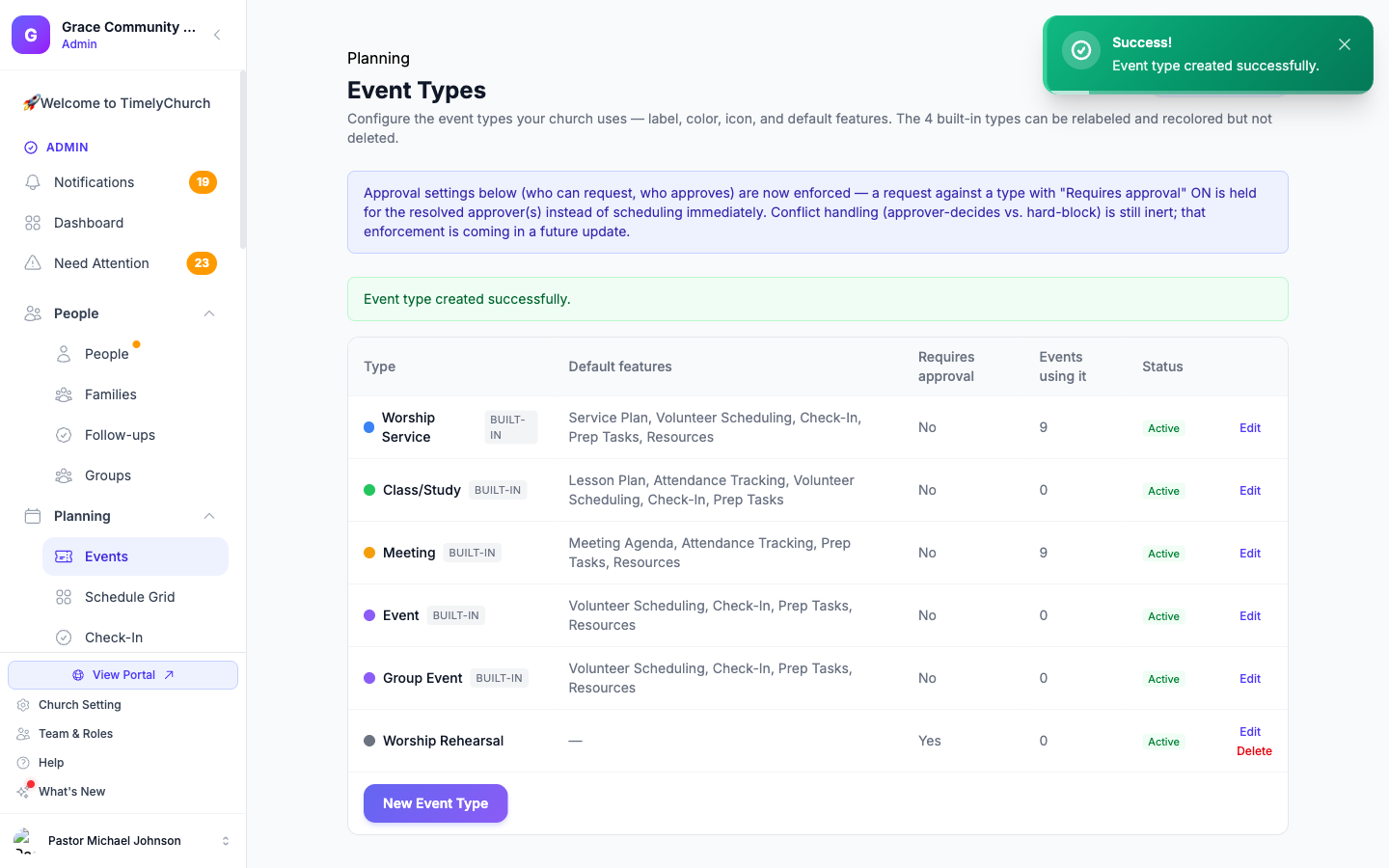
- Четыре встроенных типа (помечены Встроенный) можно переименовать, перекрасить и настроить их политику одобрения — но их нельзя удалить. Если вы больше не используете какой-то тип, отметьте его как Неактивный.
- Любой добавленный вами тип — это пользовательский тип: он полностью редактируется и может быть удалён, как только ни одно мероприятие его не использует.
- Столбец Мероприятий использует показывает, сколько мероприятий и серий сейчас используют тип, — поэтому TimelyChurch не даст удалить тип, который всё ещё используется: сначала переназначьте или удалите эти мероприятия.
Создание пользовательского типа мероприятия
Нажмите Новый тип мероприятия и заполните:
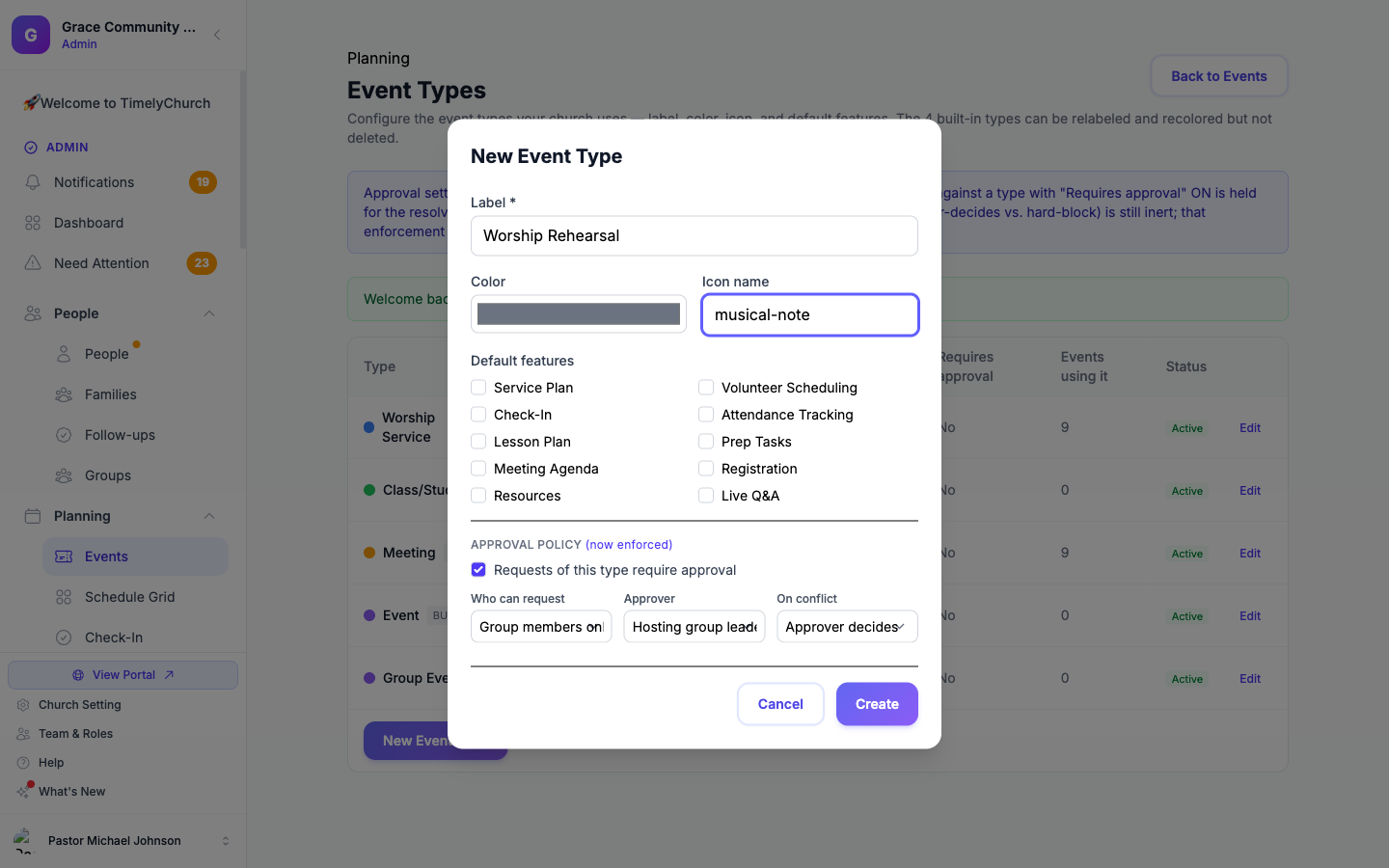
- Название — как это будет называться для людей, например «Репетиция поклонения», «Бронирование комнаты» или «Мероприятие для внешних гостей».
- Цвет и Иконка — как тип отличается на календаре и в выпадающих списках. Нажмите на значок в выборе, чтобы выбрать его.
- Функции по умолчанию — какие инструменты автоматически включаются для мероприятий этого типа (План служения, Регистрация на входе, Расписание волонтёров, Запись участников и т. д.). Оставьте их без отметки, если типу они не нужны по умолчанию, — вы всегда сможете включить нужную функцию для отдельного мероприятия позже.
- Активный — предлагается ли тип при создании мероприятий или подаче заявок.
Нажмите Создать. Ваш пользовательский тип теперь появляется отдельной карточкой (с пометкой Пользовательский тип) в панели «Создать мероприятие».
Поля политики одобрения
Ниже основных полей находится раздел Политика одобрения — именно он превращает обычный тип мероприятия в процесс «заявка → одобрение». Оставьте флажок «Заявки этого типа требуют одобрения» снятым — и ничего не изменится: мероприятия этого типа создаются сразу, как и сегодня. Отметьте его — и каждое новое мероприятие этого типа будет проходить через поля ниже.
| Поле | Варианты | Что контролирует |
|---|---|---|
| Требует одобрения | Включено / Выключено | Создаётся ли мероприятие сразу при заявке, или она удерживается в ожидании одобрения. |
| Кто может подать заявку | Кто угодно · Только участники группы · Только лидеры | Кому вообще предлагается этот тип при подаче заявки на мероприятие. «Только участники группы» означает любого активного участника принимающей группы; «Только лидеры» ограничивает заявку лидером или сополидером этой группы. |
| Согласующий | Лидер принимающей группы · Администратор · Владелец ресурса + лидер · Конкретный человек… | Кто должен одобрить заявку, прежде чем мероприятие станет активным. Подробности ниже. |
| При конфликте | Решает согласующий · Жёсткая блокировка | Что происходит, когда комната заявки уже занята в это время. Жёсткая блокировка сразу отклоняет заявку. Решает согласующий — заявка проходит вместе с конфликтом, и решение принимает человек. Прямое планирование (не заявка) при конфликте отклоняется всегда. Отмена или удаление мероприятия сразу освобождает комнату. |
Режимы согласующего подробно
- Лидер принимающей группы — решает лидер (или сополидер) группы, которая проводит мероприятие. Это самый распространённый случай: лидер команды поклонения одобряет репетицию своей же команды, лидер молодёжного служения одобряет молодёжное мероприятие и так далее — без отдельной настройки для каждой группы.
- Администратор — одобрить может любой администратор церкви. Хорошо подходит для типов мероприятий, не привязанных к конкретной команде, — например, общецерковное мероприятие для внешних гостей.
- Владелец ресурса + лидер — используется, когда комната или оборудование нуждаются в собственном одобрении в дополнение к одобрению принимающего лидера. Одобрить должны оба; если кому-то из них нечего одобрять в заявке, TimelyChurch передаёт эту часть администратору, чтобы заявка никогда не зависала без того, кто мог бы её решить. Как назначить владельца комнаты — см. ниже.
- Конкретный человек… — заявки этого типа одобряет один назначенный человек, независимо от того, какая группа проводит мероприятие. Выберите его в появившемся списке Утверждающий (в списке только люди с учётной записью для входа — им нужно входить в систему, чтобы действовать). Ему не нужны права администратора: само назначение здесь и есть право. Если этот человек деактивирован или удалён, заявки переходят к администратору, а не зависают.
Лидер, который подаёт заявку на мероприятие типа, который он бы всё равно одобрил, пропускает ожидание — TimelyChurch планирует мероприятие сразу, вместо того чтобы просить кого-то одобрить собственную заявку. То же самое относится к «Конкретному человеку»-согласующему, подающему заявку на собственное мероприятие.
Назначение владельца комнаты (для режима «Владелец ресурса + лидер»)
Если ваша церковь хочет, чтобы сотрудник по хозяйственной части давал добро каждый раз, когда бронируется конкретная комната — даже если бронирует совсем другое служение, — назначьте владельца этой комнате:
- Перейдите в Комнаты в разделе Помещения.
- Отредактируйте комнату (например, главный зал или общее многофункциональное помещение).
- Установите Владелец (человек) или Владелец (группа) — тот, кто должен одобрять бронирования этой комнаты.
- Сохраните.
Теперь создайте (или отредактируйте) тип мероприятия с Согласующим, установленным в Владелец ресурса + лидер. Заявка на мероприятие этого типа в комнате с назначенным владельцем потребует одобрения как от руководства принимающей группы, так и от владельца комнаты (или лидера группы-владельца), прежде чем мероприятие будет запланировано. Если у комнаты нет владельца, эта часть одобрения просто переходит к администратору.
Быстрый старт: тип «Репетиция поклонения»
Вот точная настройка для распространённого случая — разрешить любому участнику команды поклонения запросить дополнительную репетицию, а решение остаётся за лидером команды:
- Мероприятия → Ещё → Типы событий → Новый тип события.
- Название:
Репетиция поклонения. - Требует одобрения: Включено.
- Кто может подать заявку:
Только участники группы— любой активный участник принимающей группы может подать заявку, а не только лидер. - Согласующий:
Лидер принимающей группы— решает лидер (или сополидер) группы, которая проводит репетицию. - Создать.
Вот и всё. Политика вступает в силу немедленно для каждого будущего мероприятия этого типа, в любой группе — настраивать что-либо отдельно для каждой группы или команды не нужно.
Кто может управлять типами мероприятий
Управление типами мероприятий использует то же право доступа Мероприятия, что и остальная часть модуля Мероприятий; ваш администратор церкви может выдать его в настройках роли участника команды.
Связанные статьи
- Подать заявку на мероприятие — что видит участник при заявке на мероприятие такого типа.
- Одобрение или отклонение заявок на мероприятия — как согласующий рассматривает заявку и принимает решение.
- Бронирование комнат и оборудования
- Роли и права доступа
Последнее обновление: 30 сентября 2026 г.