
Обзор отчётов и аналитики
TimelyChurch предоставляет комплексный модуль Отчётов, который даёт вам аналитику в реальном времени о здоровье и росте вашей церкви. С панели Отчётов вы можете отслеживать Участников, посещаемость, расписания, малые группы, волонтёров, мероприятия, Формы и follow-ups — всё в одном месте.
Доступ к отчётам
- В боковой панели администратора нажмите Отчёты, чтобы развернуть раздел.
- Выберите Все отчёты, чтобы открыть главную панель Отчёты и аналитика (быстрые отчёты, обзорные метрики, графики и ссылки на каждый отчёт), или Здоровье церкви, чтобы открыть панель Church Health.
Требование к тарифу: Reports & Analytics — функция тарифа Pro. Если ваша церковь на тарифе Starter или Growth, раздел Отчёты отображается заблокированным с предложением обновить тариф. Перейдите на Pro, чтобы разблокировать.
Кто какие отчёты может открывать
Доступ к Отчётам определяется строкой Отчёты вашей роли (в Администрирование > Роли и разрешения). У строки «Отчёты» два действия: Просмотр открывает страницы отчётов, а Экспорт показывает кнопки Экспорт CSV. У администраторов по умолчанию есть оба.
Отчёты, перечисляющие отдельных людей — их имена, контакты, дни рождения, отсутствия или пастырские последующие действия, — содержат персональные данные, поэтому им нужен также доступ к соответствующей области TimelyChurch. Ссылки на отчёты, которые вы не можете открыть, скрыты на панели, и те же правила действуют для их CSV-экспортов.
| Отчёт | Что нужно дополнительно к «Отчётам» |
|---|---|
| Обзор участников (страница) | — |
| Обзор участников (Экспорт CSV) | Участники |
| Новые участники, Отсутствует, Дни рождения, Посетители | Участники |
| Обзор посещаемости, Посещаемость по классам | — |
| Отсутствующие | Участники |
| Регистрации | Регистрация (Просмотр) |
| Аналитика регистрации | — |
| Расписания: Обзор, Пробелы в покрытии, Активность учителей | — |
| Малые группы | — |
| Волонтёры | Участники |
| Последующие действия | Участники и Последующие действия |
| Мероприятия, Формы | — |
| Панель здоровья церкви | — (плитке Всего пожертвований нужен также доступ к «Пожертвованиям») |
Каждой кнопке Экспорт CSV дополнительно нужно действие Экспорт в строке «Отчёты».
Руководители команд видят свои команды. Если роль человека охватывает только Свои команды (например, встроенная роль «Руководитель команды»), отчёты, перечисляющие людей, — по участникам, посещаемости, регистрации, отсутствующим, волонтёрам и последующим действиям — показывают только людей, связанных с группами, классами и командами служения, которые он ведёт. См. Охват команды.
Панель отчётов
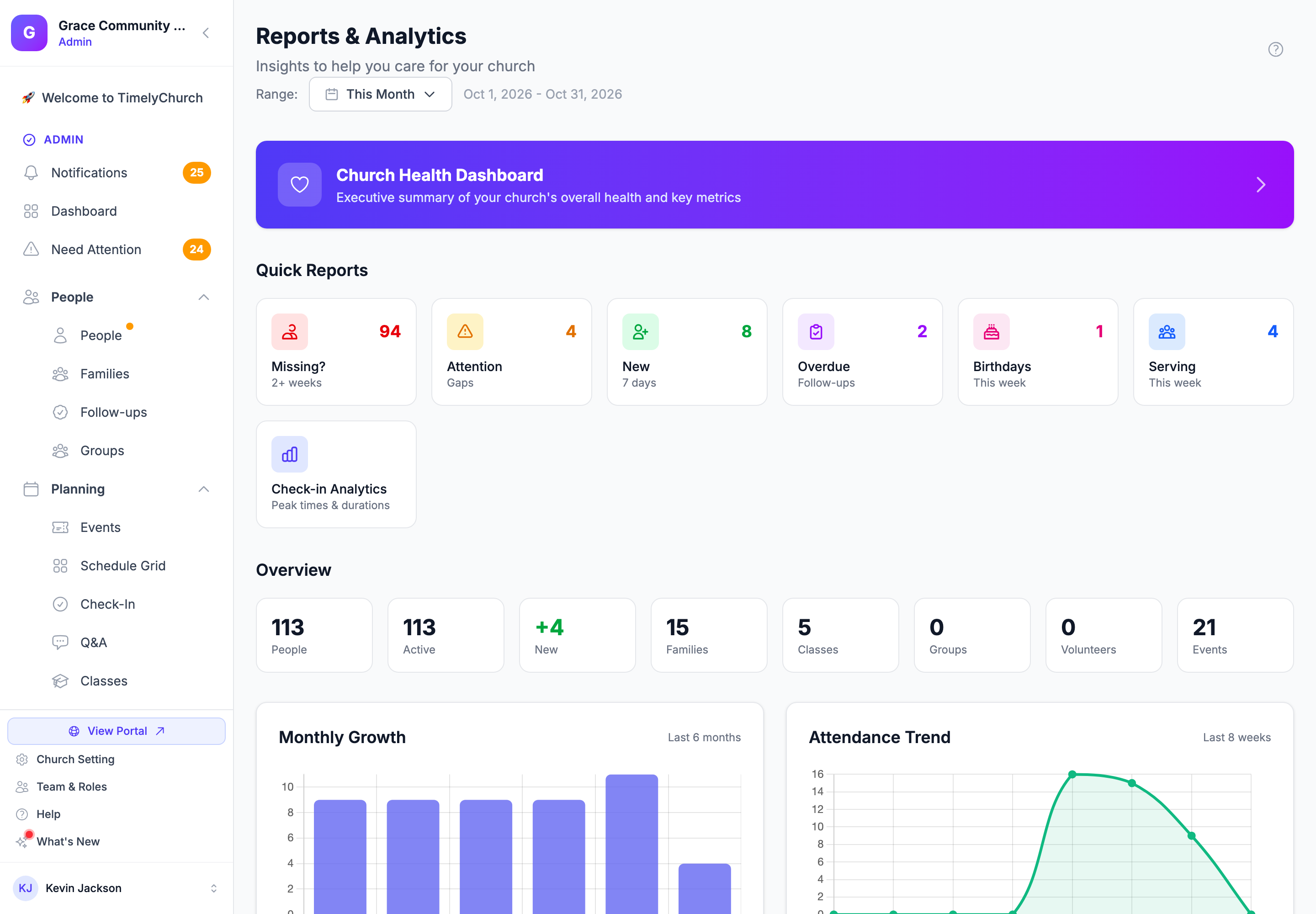
Главная панель разделена на несколько секций, призванных в первую очередь показать наиболее полезную информацию. Вверху баннер Панель здоровья церкви открывает сводку для руководства (см. Health Dashboard).
Быстрые отчёты
Под баннером плитки быстрых отчётов дают краткую сводку элементов, которые могут требовать вашего внимания. Красное число означает, что что-то ждёт.
| Плитка | Что считает | Что открывает |
|---|---|---|
| Отсутствуют? (2+ недель) | Активные участники, не посещавшие 2 и более недель | Отчёт «Отсутствует» |
| Внимание (Пробелы) | Предстоящие пробелы в расписании — нет учителя, нет урока или нужен заменяющий | Пробелы в покрытии |
| Новое (7 дней) | Люди, добавленные за последние 7 дней | Новые участники |
| Просрочено (Последующие действия) | Ожидающие последующие действия с просроченным сроком | Отчёты по последующим действиям |
| Дни рождения (На этой неделе) | Люди с днём рождения на этой неделе | Дни рождения |
| Служение (На этой неделе) | Учителя, запланированные служить на этой неделе | Обзор расписания |
| Аналитика регистрации (Часы пиковой нагрузки и продолжительность) | — | Аналитика регистрации |
Плитки отчётов, которые вы не можете открыть (см. таблицу выше), не показываются.
Обзорные метрики
Восемь сводных карточек отображают ключевые цифры вашей церкви за выбранный диапазон дат: Участники, Активный, Новое (участники, добавленные за выбранный период), Семьи, Классы, Группы, Волонтёры и Мероприятия.
Графики
Панель включает два интерактивных графика:
- Monthly Growth — столбчатая диаграмма новых Участников, добавленных каждый месяц за последние 6 месяцев, с итогом и средним за месяц.
- Attendance Trend — линейный график еженедельной посещаемости за последние 8 недель, с итогом и средним за неделю.
Все отчёты
Раздел Все отчёты ведёт на каждую страницу отчёта в четырёх группах:
| Группа | Отчёты |
|---|---|
| Участники | Обзор, Новые участники, Отсутствует, Дни рождения, Посетители |
| Посещаемость | Обзор, По классу, Отсутствующие, Регистрации, Аналитика регистрации |
| Расписания | Обзор, Пробелы, Учителя |
| Ещё | Группы, Волонтёры, Последующие действия, Мероприятия, Формы |
У каждого отчёта есть своя страница со сводной статистикой, визуальными разбивками и детальными таблицами данных.
Разбивка по членству
Цветовая разбивка активных участников по статусу членства (Посетители, Обычный, Участники, Неактивный, Бывший) отображается внизу панели.
Выбор диапазона дат
Большинство Отчётов включают выбор диапазона дат (Диапазон:), позволяющий контролировать период для отображаемых данных. Доступны следующие предустановки:
- Today
- This Week
- Last 7 Days
- This Month (по умолчанию в большинстве Отчётов)
- Last 30 Days
- Last 90 Days
- This Year
- Прошлый год
- Пользовательский диапазон… — выберите дату От и Кому, затем нажмите Применить
Нажмите кнопку диапазона дат в правом верхнем углу любой страницы отчёта для переключения между предустановками. Текущие выбранные даты отображаются рядом с селектором.
Экспорт данных
Большинство страниц отчётов включают кнопку Экспорт CSV. Нажмите её, чтобы скачать данные отчёта в CSV. Подробнее см. Exporting Data.
Финансовые отчёты и отчёты по пожертвованиям
Финансовые Отчёты и Отчёты по пожертвованиям не входят в модуль Отчётов — они находятся в разделе Финансы боковой панели и подчиняются правам «Пожертвования» и «Бухгалтерия».
- Отчёты по пожертвованиям — сводные карточки страницы «Пожертвования», экспорты доноров, квитанции и справки. См. Отчёты и аналитика по пожертвованиям.
- Финансовые отчёты — откройте Финансы > Бухгалтерия и нажмите вкладку Отчёты (центр Финансовые отчёты): Отчёт казначея, Отчёт о доходах и расходах, Бухгалтерский баланс, Пробный баланс, Главная книга, Бюджет и факт и Справки о пожертвованиях. Отчёт 1099 находится в меню бухгалтерии Настройка ▾ / Ещё ▾. См. Финансовые отчёты.
Для более широкого обзора Church Health и аналитики check-in см. Health Dashboard и Check-in Analytics.