
Управление справочником участников
Справочник Участники — центральный узел для всех, кто связан с вашей церковью: члены, регулярные посетители, гости и другие. Здесь вы можете искать, фильтровать, просматривать, добавлять, редактировать и архивировать записи, чтобы база данных церкви оставалась организованной и актуальной.
Просмотр справочника участников
-
В левой боковой панели откройте Участники и нажмите Участники.
-
Страница называется Участники и семьи. Вы увидите список активных участников, отсортированный по имени в алфавитном порядке.
-
Под заголовком страницы две вкладки: People и Families, у каждой — счётчик в реальном времени. Оставайтесь на People для справочника или переключитесь на Families, чтобы видеть участников, сгруппированных по домохозяйствам.
-
Используйте выпадающий список Просмотры (первый элемент панели инструментов, подписанный текущим представлением, по умолчанию Активные участники), чтобы перейти к готовому представлению со счётчиком:
- Активные участники — все активные (представление по умолчанию)
- Все участники — активные и неактивные вместе
- Семьи — представление по домохозяйствам
- В разделе Быстрые фильтры: Участники, Посетители, Постоянные прихожане, Дни рождения сегодня, Дни рождения в этом месяце, Неактивный и В архиве
Выбор мгновенно фильтрует список.
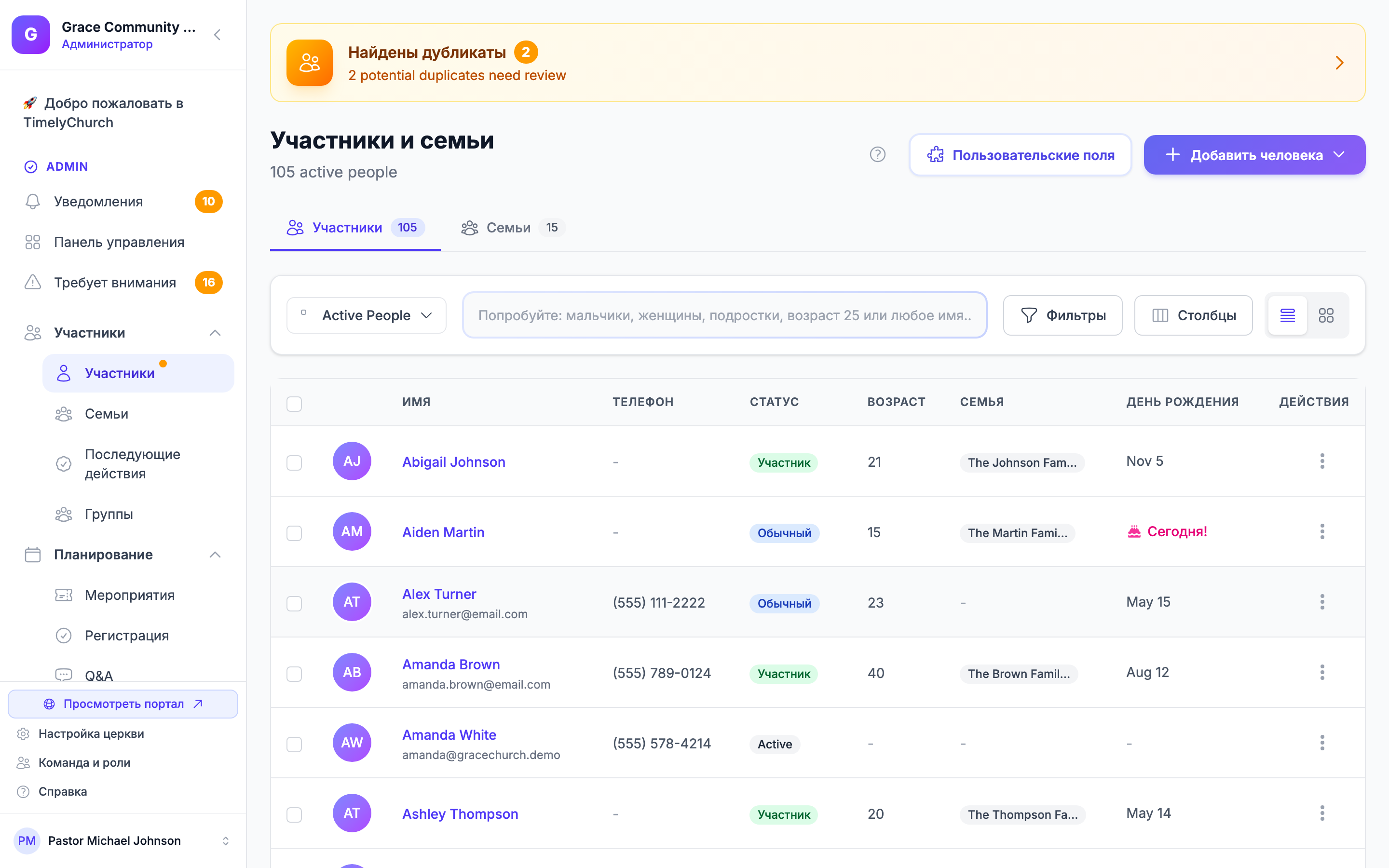
Совет: счётчик под заголовком страницы показывает, сколько участников сейчас в представлении. При активном фильтре или поиске также отображается отфильтрованное число «из» общего.
Совет: если TimelyChurch нашёл возможные дубликаты записей, вверху этой страницы появляется янтарный баннер Найдены дубликаты. Нажмите на него, чтобы просмотреть их — см. Обнаружение дубликатов и объединение.
Переключение режимов просмотра
На вкладке People TimelyChurch предлагает два способа просмотра отдельных участников:
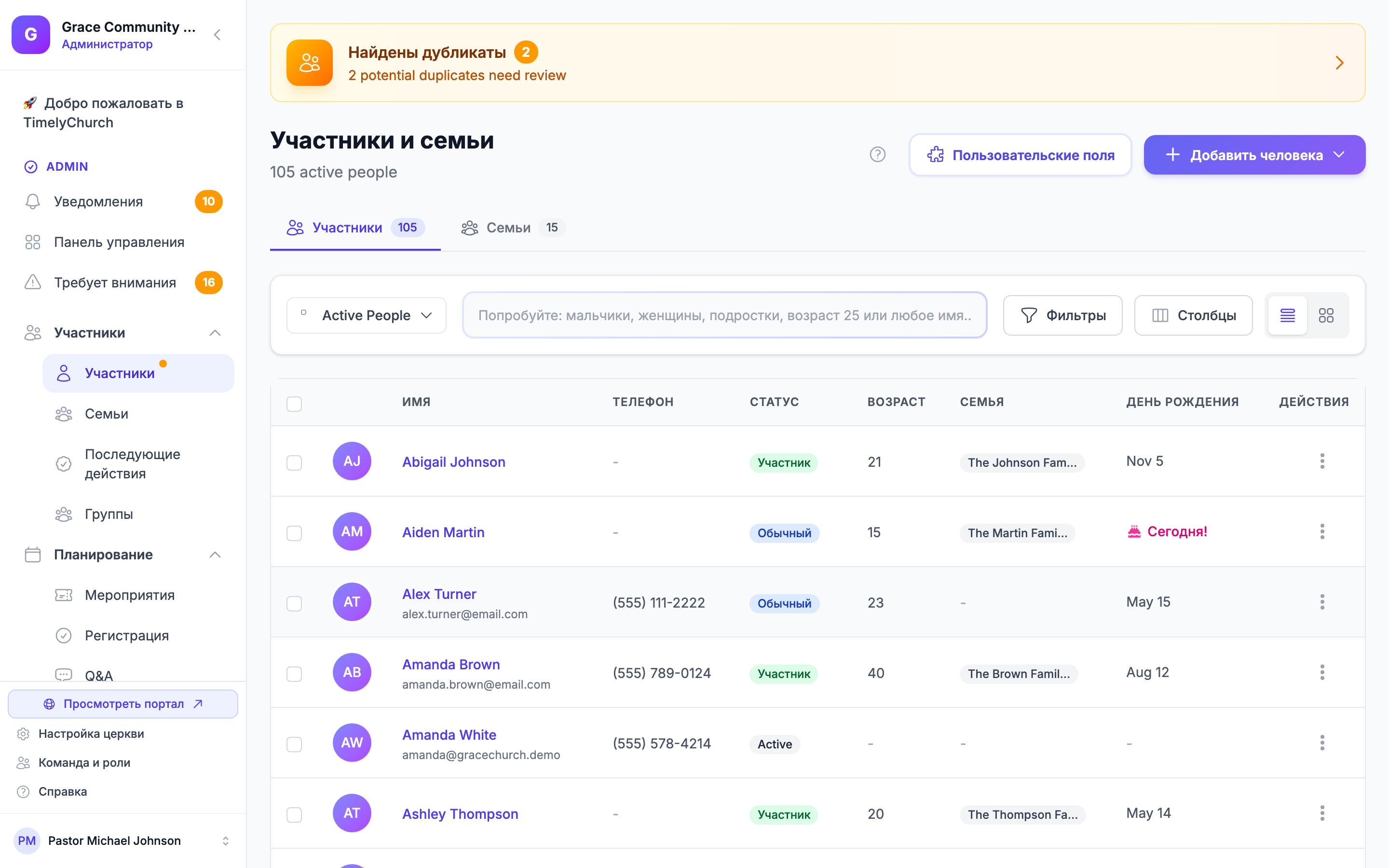
- List View — таблица с именем, телефоном, статусом, возрастом, семьёй и днём рождения. Удобно для быстрого просмотра многих записей.
- Grid View — карточный вид с фотографиями и ключевыми данными с первого взгляда.
Переключайтесь значками списка и сетки в правой части панели инструментов.
В List View кнопка Столбцы позволяет выбрать, какие столбцы показывать (Телефон, Статус, Возраст, Семья, День рождения и любые ваши пользовательские поля).
Чтобы видеть семейные связи, переключитесь на вкладку Families вверху страницы.
Поиск участников
- Нажмите поле поиска на панели инструментов (в нём написано «Попробуйте: мальчики, женщины, подростки, возраст 25 или любое имя...»).
- Введите имя, email, телефон, город, статус членства или любую другую деталь.
- Список обновляется по мере ввода. Нажмите Enter, чтобы искать сразу, или нажмите × в поле, чтобы очистить поиск.
Умные ключевые слова поиска
TimelyChurch понимает естественные ключевые слова, чтобы вы искали так, как думаете:
| Введите... | Что найдёт |
|---|---|
men или women |
Взрослые 18+ с фильтром по полу |
boys или girls |
Дети 0–12 с фильтром по полу |
kids или children |
Все дети 0–12 |
teens или youth |
Молодёжь 13–19 (youth до 25) |
seniors |
Участники 65 лет и старше |
members или visitors |
Участники с этим статусом членства |
age 27 или 27 years |
Участники, которым сейчас 27 лет |
Можно комбинировать ключевые слова с именами, например: women Sarah найдёт женщин 18+ с именем Sarah.
Совет: умный поиск также просматривает значения пользовательских полей. Если вы создали поле «Allergies», поиск «peanut» найдёт всех, у кого это записано.
Фильтрация участников
Для более точных результатов используйте панель Фильтры на панели инструментов:
- Нажмите кнопку Фильтры (рядом с полем поиска).
- Выберите из доступных опций:
- Статус членства — любой из статусов членства (Участник, Постоянный прихожанин, Посетитель, Участник, В процессе, Больше не участник, Неактивный, Бывший, Жертвователь кампании)
- Пол — Male или Female
- Семейное положение — Не в браке, В браке, В разводе или Вдовец/вдова
- Birthday — Birthday Today или Birthday This Month
- Мин. возраст и Макс. возраст — возрастной диапазон (например, от 5 до 12)
- Группа / Команда — люди в определённой группе, классе или команде
- Есть эл. почта / Есть телефон — люди, у которых есть или нет адреса эл. почты или телефона
- Статус «Активный» — Только активные, Все участники или Только неактивные
- В справочнике — Только видимые или Только скрытые
- Можно комментировать — Можно комментировать или Нельзя комментировать
- В архиве — Только активные, Только архивные или Включать архивные
- Фильтры пользовательских полей — разверните этот раздел, чтобы фильтровать по любым вашим пользовательским полям
- Нажмите Применить, чтобы обновить список.
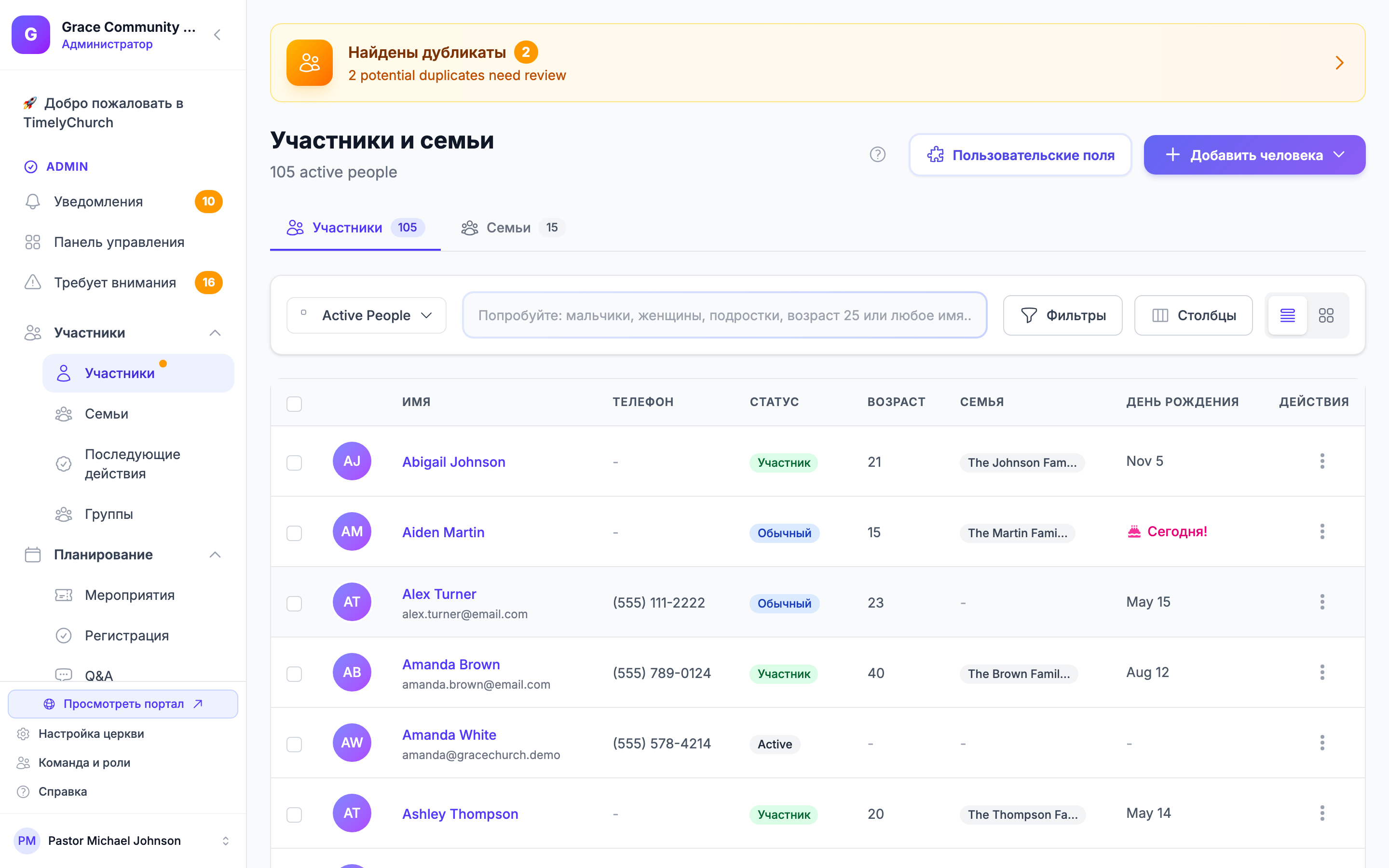
Совет: при активных фильтрах кнопка Фильтры подсвечена. Нажмите Очистить на панели, чтобы сбросить к представлению по умолчанию.
На телефоне нажмите значок фильтра рядом с полем поиска, чтобы открыть сокращённый набор фильтров (Статус, Пол, День рождения, Активный), затем нажмите Применить.
Сохранённые списки
Если вы снова и снова используете одни и те же фильтры, сохраните их как список. Когда применён хотя бы один фильтр, нажмите Сохранить как список, дайте ему имя (например, «Дети 5–12») — и он появится в выпадающем списке Списки рядом с выпадающим списком «Просмотры» с живым счётчиком. Список хранит ваши фильтры, а не фиксированный набор людей, поэтому он всегда актуален.
Полное руководство — в статье Сохранённые списки (умные списки).
Добавление участников
Все способы добавления — в выпадающем списке Добавить человека (синяя кнопка с шевроном, справа вверху страницы). Подробности — в статье Добавление участников.
- Добавить человека — форма для данных об одном человеке
- Быстрое добавление нескольких — быстрое добавление нескольких людей только с именем и необязательным email
- Импорт из файла — загрузка таблицы для массового добавления
- Создать семью — создание новой записи домохозяйства
- Отправить email участникам — начать новое письмо людям из вашего справочника
Вы видите только те пункты, которые разрешает ваша роль. Например, Импорт из файла требует права Импорт в разделе «Участники и семьи», а Создать семью — права на создание семей.
Рядом с кнопкой Добавить человека находятся также Пользовательские поля (открывает настройки ваших пользовательских полей) и Экспорт CSV (скачивает весь справочник — людей на вкладке People, семьи на вкладке Families). См. Импорт и экспорт данных.
Редактирование участника
- Нажмите на имя участника, чтобы открыть профиль.
- На вкладке Обзор нажмите Редактировать профиль.
- Обновите нужные данные — имя, контакты, адрес, статус членства, фото, пользовательские поля и другое.
- Нажмите Сохранить изменения, чтобы применить, или Cancel, чтобы отменить.
Полный разбор каждого поля профиля — в статье Профиль участника.
Деактивация участника
Если человек больше не посещает, но запись нужно сохранить:
- Откройте профиль участника.
- Нажмите меню Actions (кнопка ⋮, справа вверху профиля).
- Выберите Deactivate.
- Участник будет помечен неактивным и скрыт из представления Участники по умолчанию.
Чтобы найти неактивных позже, выберите Inactive в Views или установите фильтр Active Status на «Inactive Only».
Совет: деактивация отличается от архивации. Деактивированный участник остаётся в базе и может быть активирован снова (тот же пункт меню тогда читается Activate). Данные сохраняются.
Примечание: меню Действия также позволяет Пригласить в команду, Отправить email, Отправить ссылку для входа, Копировать ссылку обновления профиля, Объединить профили и Отключить комментарии / Включить комментарии для этого человека. См. Профиль участника.
Архивация участника
Если нужно полностью убрать человека из активного справочника:
- Откройте профиль участника.
- Нажмите меню Actions.
- Выберите Archive.
- Участник по умолчанию не отображается ни в одном представлении, но данные сохранены.
Архивированный человек также исчезает из списков классов и участников групп. Его членства сохраняются, поэтому при восстановлении он снова появится в своих классах и группах.
Чтобы найти архивированных:
- Перейдите на страницу Участники.
- Откройте Views и выберите Archived (или в Filters установите Archived на «Archived Only»).
- Вы увидите все архивные записи.
Восстановление архивированного участника
- Найдите архивированного через представление Archived или фильтр.
- Нажмите на имя.
- Откройте Actions и нажмите Restore, чтобы вернуть в активный справочник.
Безвозвратное удаление участника
- Откройте профиль участника.
- Откройте Actions и нажмите Delete Permanently.
- Подтвердите в диалоге. Это нельзя отменить.
Совет: безвозвратное удаление убирает все данные, связанные с этим человеком. Используйте только когда уверены, что запись больше не нужна.
Архивация и удаление требуют права Удаление в разделе «Участники и семьи» (входит в Полный доступ).
Массовые действия
Вы можете действовать с несколькими участниками сразу из режима List:
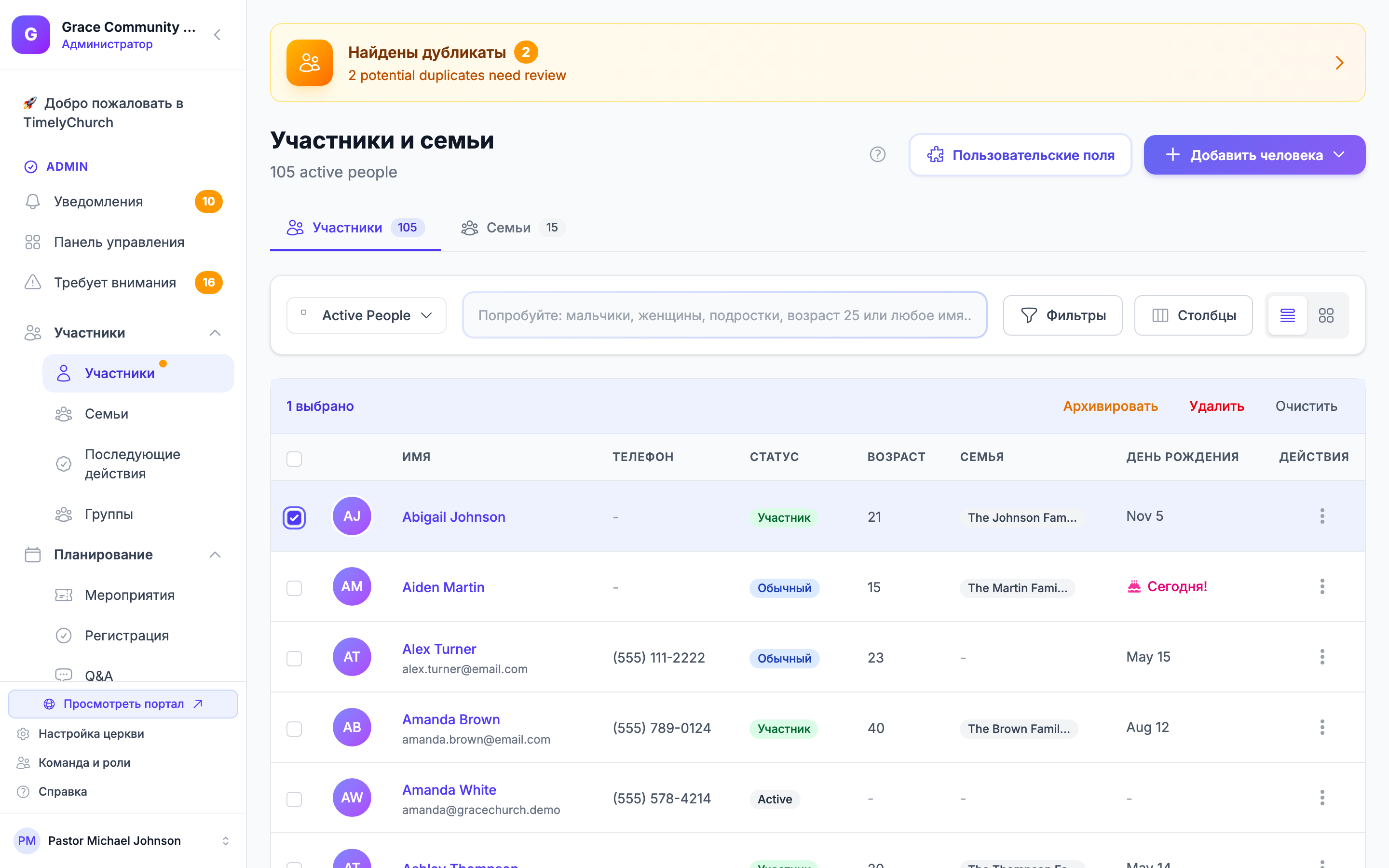
- В списке Участники отметьте флажки рядом с нужными людьми (или флажок в заголовке, чтобы выбрать всех).
- Вверху списка появится панель массовых действий с числом выбранных.
- Выберите действие:
- Записать в автоматизацию — добавить выбранных людей в одну из ваших активных email-автоматизаций. Выберите автоматизацию и нажмите Записать людей; уже записанные пропускаются. Эта кнопка появляется, только когда у вас есть хотя бы одна активная автоматизация и ваша роль может редактировать email-кампании.
- Архивировать — архивирование выбранных сразу
- Delete — безвозвратное удаление выбранных
- Clear — снять выделение со всех
Архивировать и Удалить появляются, только если у вашей роли есть право Удаление в разделе «Участники и семьи».
Кто что видит
Что вы можете видеть и делать на странице «Участники», зависит от вашей роли:
- Просмотр позволяет просматривать справочник и открывать профили.
- Создать и Редактировать позволяют добавлять людей и менять их данные.
- Удаление, Импорт и Экспорт — отдельные права на архивацию или удаление людей, импорт файла и скачивание CSV. Полный доступ включает все из них.
Если охват вашей роли задан как Свои команды, вы видите только людей из команд, которыми руководите. См. Что видят руководители команд в разделе «Участники и семьи».