
Настройки этикеток регистрации
Аудитория: эта статья предназначена для администраторов церкви.
Страница Настройки регистрации управляет печатью этикеток на станциях Регистрация — какой используется материал этикеток, что печатается на каждой этикетке и какие шаблоны (templates) используют киоски, — а также поведением регистрации: уведомлениями родителям, оповещениями о невостребованных детях, последующими действиями по новым посетителям и сроком хранения истории регистрации. Настройки хранятся на уровне церкви и применяются ко всем киоскам Регистрация.
Полная документация по workflow Регистрация (киоски, настройка станции, walk-up flow) — в категории Check-in.
Доступ к настройкам Check-In
- Откройте Регистрация в разделе Планирование боковой панели.
- В правом верхнем углу страницы «Регистрация» нажмите кнопку-шестерёнку (её подсказка — Настройки регистрации).
Откроется страница Настройки регистрации — «Настройте бирки, печать и поведение регистрации» — с тремя вкладками:
| Вкладка | Что контролирует |
|---|---|
| Конструктор бирок | Сохранённые шаблоны этикеток (детские бейджи, родительские/security tags, volunteer badges, custom) — создание, редактирование, дублирование, установка по умолчанию, деактивация, удаление. |
| Настройка принтера | Размер этикетки по умолчанию и содержимое печати при каждой Регистрация (print toggles), а также руководство по настройке принтера. |
| Варианты | Поведение регистрации: уведомления родителям, оповещения о невостребованных детях, кто получает последующие действия по новым посетителям и как долго хранится история регистрации. |
На телефоне первые две вкладки называются Бирки и Принтер.
Для изменения этих настроек нужно разрешение manage для «Регистрации»; остальные видят страницу только для чтения.
Printer Setup: размер этикетки по умолчанию
Вкладка Настройка принтера — выбор физического материала этикеток — «Select the label size that matches your printer labels.» Каждый вариант — карточка с именем, размерами и кратким описанием. Доступные размеры:
| Размер этикетки | Размеры и назначение |
|---|---|
| Brother DK-11202 (Shipping) | 62mm x 100mm — Best for check-in |
| Brother DK-22205 (Continuous Small) | 62mm x 40mm — Compact |
| Brother DK-22205 (Continuous Medium) | 62mm x 60mm — Medium |
| Brother DK-11201 (Address) | 29mm x 90mm — Compact strip |
| Dymo/Generic 4" x 2" | Стандартная термоэтикетка |
Если вашего материала нет в списке, выберите ближайший размер здесь, затем уточните точную ширину и высоту в Label Designer (см. ниже).
Printer Setup: что печатать на этикетке
Переключатели Параметры печати — «Настройте, что печатается при каждой регистрации» — управляют содержимым этикетки:
| Переключатель | По умолчанию | Описание |
|---|---|---|
| Печать бирки с именем ребёнка | On | Бейдж ребёнка с именем и классом |
| Печать защитной бирки для родителя | On | Парная метка для безопасной выдачи ребёнка (используется при pickup для верификации) |
| Show allergies on labels | On | Показывает информацию об аллергиях из профиля ребёнка на этикетке |
| Show church name | On | Включает название церкви на этикетке |
Совет по аллергиям: аллергии берутся из пользовательского поля в профиле человека. Этикетка Регистрация использует поле Allergies (и при наличии Dietary Restrictions). См. Пользовательские поля для настройки.
По завершении нажмите Save Printer Settings. Появится подтверждение «Check-in settings updated.»
Настройка принтера
Вкладка Printer Setup также включает Brother QL-820NWB Setup Guide для подключения принтера:
- Установите драйвер Brother с support.brother.com.
- Подключите QL-820NWB по USB, WiFi или Bluetooth.
- В диалоге печати браузера выберите Brother QL-820NWB как принтер.
- Установите размер бумаги под ваши этикетки (например, DK-11202 для 62×100mm).
- Установите margins «None» и отключите headers/footers.
- Напечатайте тестовую этикетку для проверки выравнивания.
Label Designer (шаблоны)
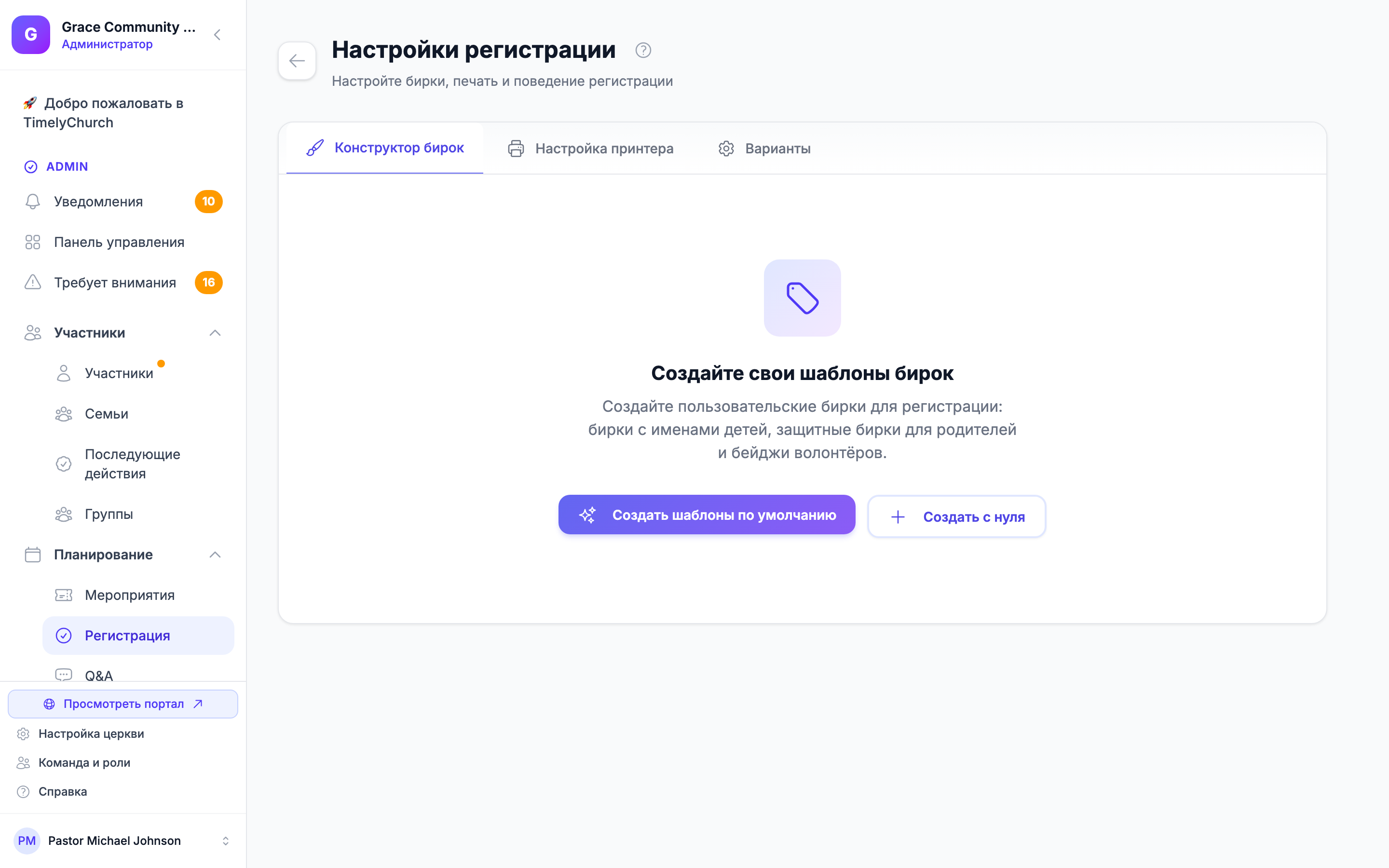
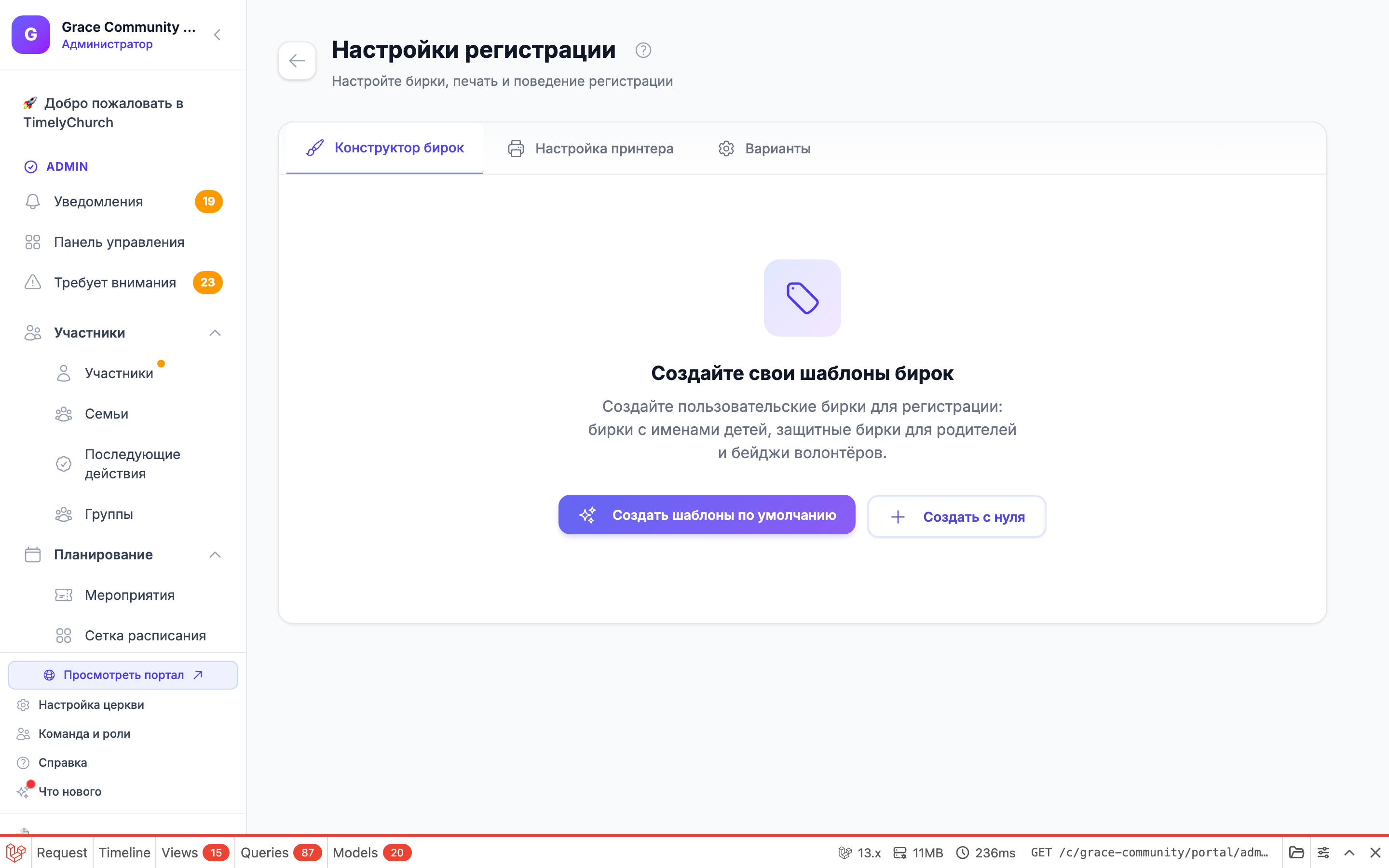
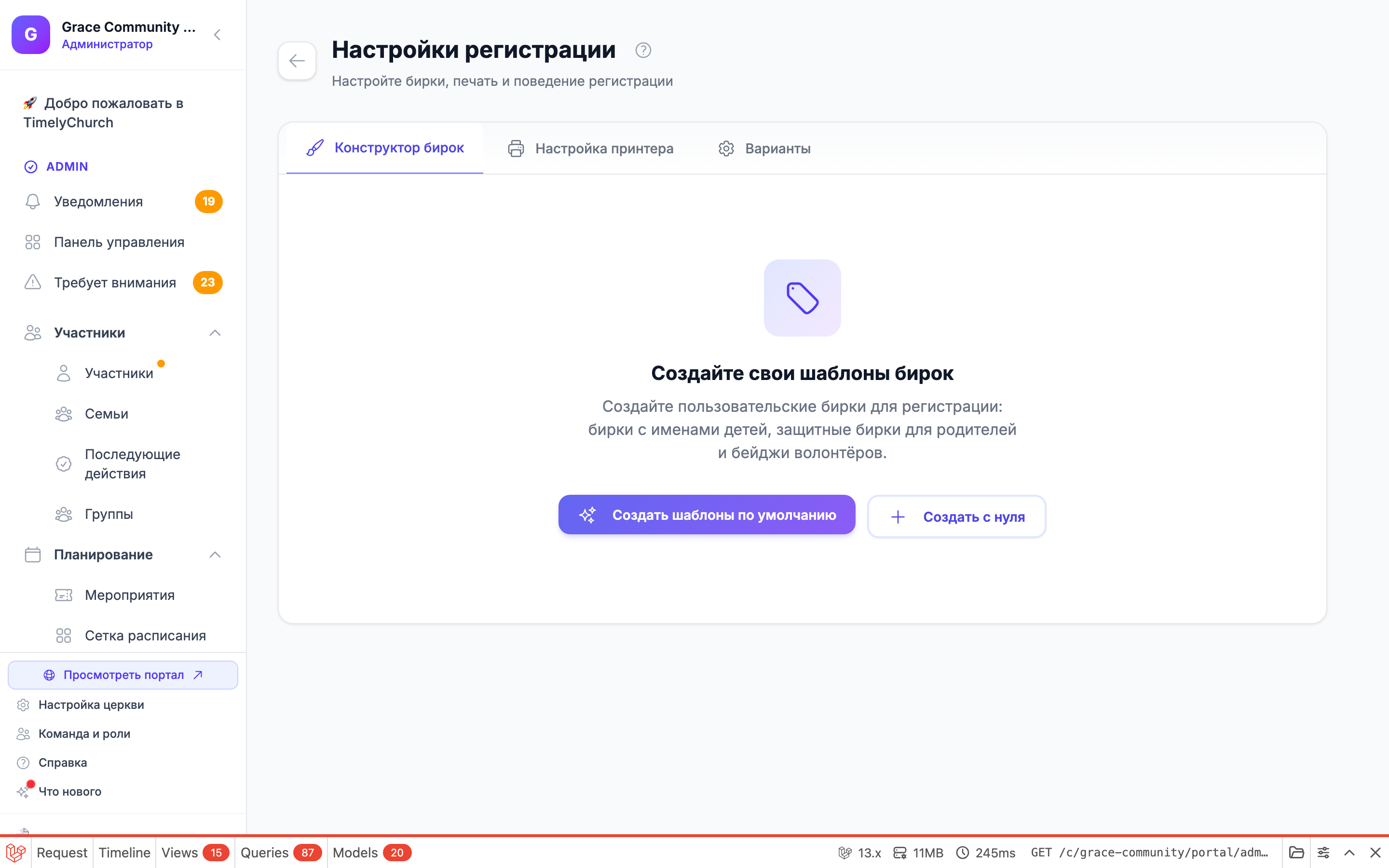
Вкладка Label Designer — место хранения макетов этикеток. Шаблоны сгруппированы по типам: Child Name Tags, Parent/Security Tags, Volunteer Badges и Custom Templates.
- При первой настройке нажмите Создать шаблоны по умолчанию, чтобы создать стартовые child tag, parent tag и volunteer badge для последующей настройки. Или нажмите Создать с нуля.
- Нажмите Новый шаблон для макета с нуля или выберите один из Шаблонов быстрого старта — Классический (ребёнок), Защитная бирка, Современный минимализм или Медицинское предупреждение — для готового макета.
- Нажмите существующий шаблон (или Редактировать дизайн), чтобы открыть visual designer: задайте size (width / height / unit), orientation (landscape или portrait) и расположите поля (имя, класс, security code, аллергии и др.).
- Меню строки шаблона позволяет Установить по умолчанию для типа, Дублировать, Предпросмотр, Деактивировать / Активировать или Удалить. Системные шаблоны удалить нельзя.
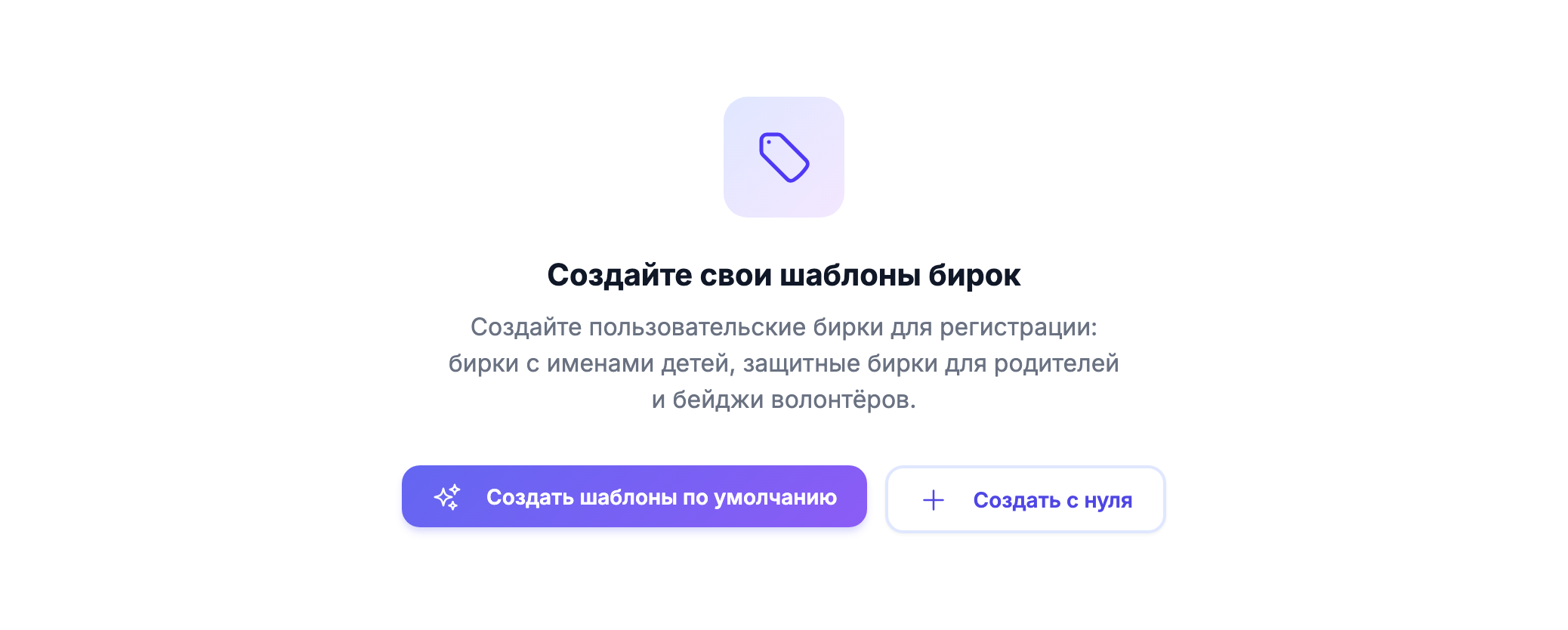
Точные размеры и ориентация задаются внутри каждого шаблона в Label Designer. «Default Label Size» на Printer Setup только выбирает наиболее часто загружаемый материал.
Варианты: поведение регистрации
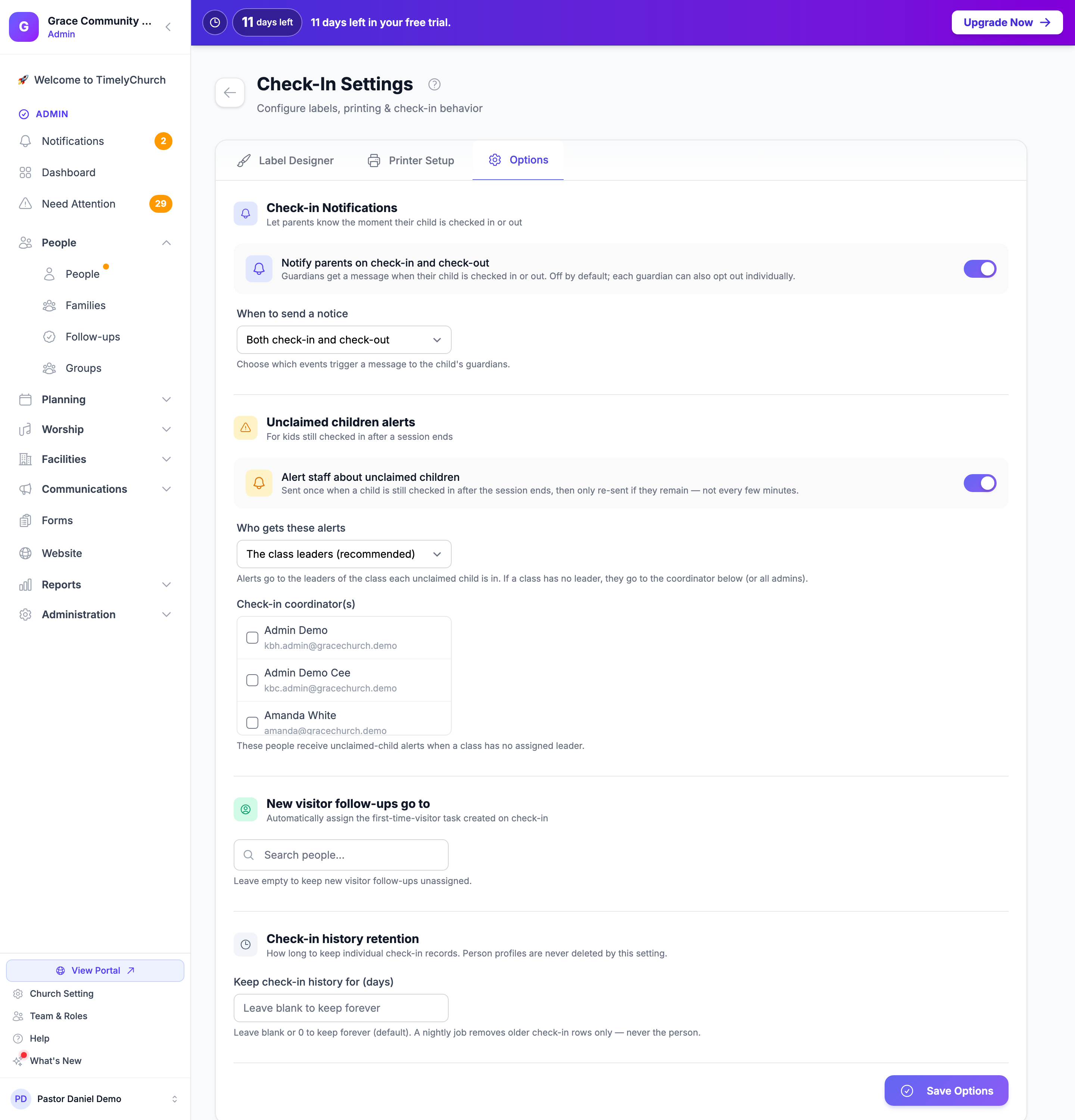
Вкладка Варианты управляет тем, что происходит вокруг каждой регистрации. Внесите изменения, затем нажмите Сохранить параметры внизу. Вы увидите «Настройки уведомлений о регистрации обновлены.»
Уведомления о регистрации
«Let parents know the moment their child is checked in or out.»
- Уведомлять родителей о приходе и уходе — опекуны получают сообщение, когда ребёнка регистрируют на приход или уход. По умолчанию выключено, и каждый опекун может также отказаться индивидуально.
- Когда отправлять уведомление — Приход и уход, Только приход или Только уход.
Оповещения о невостребованных детях
«For kids still checked in after a session ends.»
- Оповещать сотрудников о невостребованных детях — оповещение отправляется один раз, когда ребёнок всё ещё отмечен после окончания сессии, и повторно только если он остаётся — не каждые несколько минут.
- Кто получает эти оповещения:
- Лидеры класса (рекомендуется) — оповещения идут лидерам класса, в котором находится каждый невостребованный ребёнок. Если у класса нет лидера, они идут координатору(ам) ниже (или всем администраторам).
- Определённый координатор — уведомляются только выбранные вами координаторы (все администраторы, если никто не выбран).
- Только тот, кто начал регистрацию
- Все администраторы церкви
- Координатор(ы) регистрации — выберите людей, которые получают оповещения о невостребованных детях, когда у класса нет назначенного лидера.
Последующие действия по новым посетителям
Новые задачи для посетителей-новичков назначаются — «Automatically assign the first-time-visitor task created on check-in.» Найдите человека, которому назначать эти последующие действия, или оставьте поле пустым, чтобы задачи по новым посетителям оставались неназначенными.
Срок хранения истории регистрации
«Как долго хранить отдельные записи регистрации. Профили людей этим параметром не удаляются.»
- Хранить историю регистрации (дней) — оставьте пустым или введите 0, чтобы хранить историю регистрации вечно (по умолчанию). Если вы введёте число дней, записи регистрации старше этого срока удаляются каждую ночь. Люди никогда не удаляются.
Сохранение изменений
- Вкладка Printer Setup: настройте размер этикетки и print toggles, затем Save Printer Settings. Подтверждение «Check-in settings updated.»
- Label Designer: изменения шаблона сохраняются из designer при сохранении этого шаблона.
- Вкладка «Варианты»: нажмите Сохранить параметры.
Настройки применяются сразу на всех киосках Регистрация, связанных с церковью (перезапуск киоска не нужен).
Тестирование
После изменения настроек этикеток:
- Откройте станцию check-in.
- Выполните тестовую Регистрация.
- Убедитесь, что напечатанная этикетка соответствует новому размеру и содержимому.
Если этикетка обрезана или смещена, скорректируйте размеры шаблона в Label Designer и убедитесь, что paper size и margins принтера соответствуют Printer Hardware Setup guide выше.
См. также
- Категория Check-in — настройка киоска, режимы станции, walk-up flow
- Пользовательские поля — настройка поля Allergies для этикеток