
Планирование волонтёров на мероприятии
Когда у мероприятия включена возможность Волонтёры, вкладка Служение на странице мероприятия становится центром для определения необходимых ролей волонтёров и назначения людей на них. В этой статье описан весь процесс — от добавления должностей до автозаполнения, приглашений и напоминаний.
Подробнее об управлении волонтёрами (квалификации, доступность, команды) см. раздел volunteer-management.
Совет: Чтобы спланировать сразу множество недель и людей — приглашать, подтверждать, напоминать и заполнять всё расписание визуально с одного экрана — используйте сетку расписания. Эта статья описывает детальную настройку одного мероприятия; сетка расписания — это вид сразу по всем.
Вкладка «Служение» с первого взгляда
Вверху вкладки «Служение» показано, сколько должностей заполнено, со счётчиками подтверждено, ожидающих, отклонено и открытых мест. Переключайтесь между По команде (должности сгруппированы по командам) и Список (простой список всех назначенных с их должностью, командой и статусом).
Кнопки заголовка: Добавить должность, Назначить команду, Автозаполнить всё и меню Больше действий с пунктами Копировать из мероприятия, Подтвердить все ожидающие, Отправлять напоминания, Выбрать шаблон и Сохранить как шаблон.
Примечание: Руководители команд, не являющиеся администраторами, могут планировать должности только для команд, которыми они руководят. Кнопки других команд неактивны с подсказкой «Вы можете назначать на позиции только в команде, которой руководите.»
Добавление должностей
Должность — это открытая роль волонтёра на мероприятии (например, «1 звукорежиссёр», «2 встречающих», «3 работника в яслях»).
Добавление должности
- Откройте мероприятие и нажмите вкладку Служение.
- Нажмите Добавить должность. Откроется окно Добавить волонтёрскую должность.
- Выберите Из команды и укажите Команду и Должность — или выберите Пользовательский и введите Название должности для разовой роли, не подходящей под ваши обычные команды (например, «Аквагрим»).
- Укажите Сколько требуется?
- При желании добавьте Заметки (необязательно) (например, «Нужен человек с обучением по новому пульту»).
- При желании отметьте Открыто для самостоятельной регистрации, чтобы члены команды могли записаться сами, задайте Срок регистрации (необязательно) и выберите, нужно ли Требовать одобрение (если не отмечено, записи подтверждаются автоматически). См. Самостоятельная запись волонтёров.
- Нажмите Добавить должность.
У команды без собственных должностей в списке должностей отображается no positions yet — use "Assign team".
Назначение всей команды
Если у вас настроена команда служения, вы можете добавить все её должности в мероприятие одним действием:
- Нажмите Назначить команду.
- В окне Назначить команду служения выберите команду в поле Выберите команду и, если у команды есть шаблоны, выберите Шаблон (или — Использовать все должности команды —).
- Нажмите Назначить команду.
Это добавляет только должности команды — никто пока не назначен и не уведомлён. Назначайте людей вручную или используйте Автозаполнить всё, когда будете готовы.
Если у команды ещё нет должностей, TimelyChurch добавляет в команду одну должность с названием Волонтёр, помещает её на мероприятие и сообщает об этом в сообщении подтверждения. Позже вы можете переименовать её в разделе Группы → команда → Должности.
Редактирование или удаление должности
Нажмите меню Редактировать позицию (⋯) у должности, чтобы:
- Изменить Требуются участники и нажать Сохранить вместимость.
- Отправить запрос на замену — пригласить сразу нескольких людей; побеждает тот, кто откликнется первым. См. Запросы на замену: предложите свободные места — кто первый откликнулся, тот и служит.
- Включить или отключить Открыто для регистраций.
- Удалить должность с этого мероприятия.
Назначение волонтёров
Назначение одного человека
- У должности нажмите Назначить. Откроется окно Найти волонтёров.
- Просматривайте Члены команды (люди из этой команды) или переключитесь на Все участники и ищите по имени, email или телефону.
- Кандидаты сгруппированы, чтобы облегчить выбор:
- Рекомендуемые (чередовать) — люди, которые давно не служили, с указанием, как часто они служили в этом месяце.
- Недавние (недавно служили) — люди, которые служили недавно.
- Конфликты — люди, уже служащие в пересекающееся время. Нажмите Всё равно назначить, если это допустимо (сначала вы увидите Всё равно назначить?).
- Недоступно — люди, отметившие эту дату (или повторяющийся шаблон, охватывающий её) как недоступную.
- Нажмите Назначить рядом с человеком. По окончании нажмите Готово.
Новые назначения остаются в статусе Ожидает, пока волонтёр не ответит, — если только команда не подтверждает назначения автоматически (Группы → команда → Сведения → Автоподтверждение назначений (пропустить статус ожидания)). Тогда назначенный вами человек сразу получает статус Подтверждено, ему сообщают, что он в расписании, и отвечать ничего не нужно. Настройка позиции Требовать одобрение этого не меняет: она определяет лишь, нужно ли одобрять волонтёров, которые записываются сами.
Волонтёр, уже назначенный на действительно пересекающееся время в другом месте, отображается в разделе Конфликты с указанием причины — см. Две службы в один день, где объясняется, как отличить настоящее двойное бронирование от простого служения на нескольких службах в один день.
Управление назначением
В строке каждого назначенного человека отображаются его статус и небольшие кнопки действий:
- Подтвердить — отметить ожидающего как подтверждённого (например, если он сообщил вам лично).
- Спросить ещё раз (ожидающим) или Напомнить (подтверждённым) — отправить им ещё одно сообщение об этой дате.
- Удалить — снять с должности.
- Звонок и Сообщение в Telegram — связаться напрямую (отображается, если у человека есть номер телефона или привязан Telegram).
Значок предупреждения отмечает Конфликт расписания (двойное бронирование в другом месте).
Автозаполнение
TimelyChurch может автоматически подобрать лучшего доступного волонтёра для каждого открытого места. Учитываются квалификации, доступность на дату мероприятия и то, как давно и как часто каждый человек служил (чтобы одного и того же волонтёра не просили каждую неделю). Также учитывается повторяющаяся недоступность — если человек сообщил, что никогда не свободен в определённый день недели, автозаполнение и окно Найти волонтёров пропускают его так же, как одноразовую недоступную дату.
- Одна должность: нажмите Авто (Автозаполнить лучшего кандидата) у должности.
- Всё мероприятие: нажмите Автозаполнить всё вверху вкладки «Служение».
Автозаполненные люди остаются в статусе Ожидает, если для команды не включено автоподтверждение.
Совет: Для автозаполнения всей серии, заполняющего каждое мероприятие повторяющейся серии сразу, см. Автозаполнение всех мероприятий в Управление сериями мероприятий.
Быстрые действия
Меню Больше действий ускоряет типичные сценарии.
Копирование волонтёров из похожего мероприятия
Если на прошлой неделе богослужение прошло с отличной командой, просто скопируйте её:
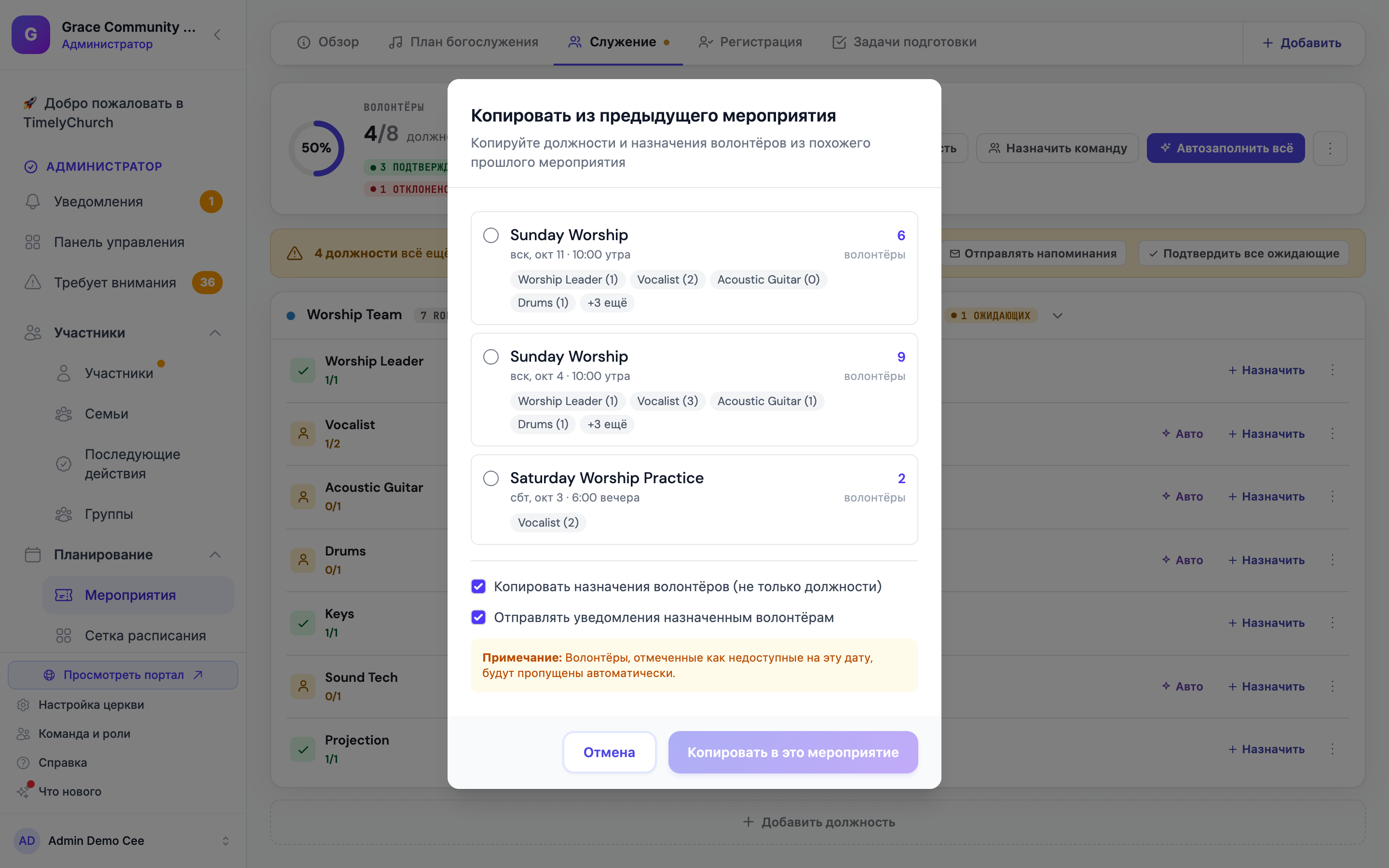
- Откройте Больше действий и нажмите Копировать из мероприятия. В окне Копировать из предыдущего мероприятия перечислены прошедшие мероприятия того же типа, у которых были волонтёры, — у каждого показаны дата и время, так что если ваша церковь проводит несколько служб в день, вы сможете их различить. Если у мероприятия, в которое вы копируете, в тот же день есть другая служба, она предлагается наравне с остальными.
- Выберите мероприятие, из которого нужно копировать.
- Выберите, нужно ли Копировать назначения волонтёров (не только должности) и Отправлять уведомления назначенным волонтёрам. Волонтёры, отметившие эту дату как недоступную, пропускаются автоматически.
- Нажмите Копировать в это мероприятие.
Подтвердить все ожидающие
После того как автозаполнение ставит людей в статус «Ожидает», Подтвердить все ожидающие устанавливает всем статус «Подтверждено» без нажатия на каждого.
Шаблоны служения
- Сохранить как шаблон сохраняет должности этого мероприятия (и сколько человек нужно на каждую — но не самих людей) как повторно используемый шаблон служения.
- Выбрать шаблон открывает Применить шаблон служения, чтобы вы могли добавить сохранённый набор должностей к этому мероприятию с помощью Применить к этому мероприятию.
Сохранённые шаблоны служения перечислены на странице Шаблоны — см. Шаблоны серий мероприятий.
Когда волонтёры узнают об этом
Назначение человека не всегда сразу отправляет ему сообщение. Каждая команда сама решает, насколько заранее людей оповещать, в разделе Группы → команда → Сведения → Настройки планирования → Когда людям сообщают, что они поставлены в расписание → Сообщать за столько дней до служения (по умолчанию 30 дней).
- Если мероприятие попадает в это окно, волонтёр получает сообщение сразу.
- Если оно дальше, сообщение «вы поставлены в расписание» откладывается и отправляется утром (около 9:00 по времени церкви) в тот день, когда мероприятие попадает в окно. Вы можете спланировать сразу целый семестр или год, и никого не побеспокоят, пока не приблизится его очередь.
- Установите 0, чтобы всегда сообщать людям в момент назначения.
Волонтёры с привязанным Telegram получают сообщение в Telegram с кнопками Да, смогу, В этот раз нет и Напомнить заранее…; остальные получают письмо «Запрос на служение» с кнопками Принять и Отклонить. Волонтёр, чьё назначение уже Подтверждено (команда подтверждает автоматически), получает вместо этого сообщение «вы в расписании» — «Вы подтверждены — отвечать не нужно.» — без кнопок. См. Уведомления волонтёрам.
Отправка напоминаний волонтёрам
Ручные напоминания
Откройте Больше действий и нажмите Отправлять напоминания, чтобы прямо сейчас напомнить каждому подтверждённому волонтёру этого мероприятия.
Автоматические напоминания
TimelyChurch также автоматически напоминает волонтёрам — как ожидающим, так и подтверждённым — один раз, вечером (18:00 по времени церкви) в день напоминания каждой команды. Каждая команда задаёт это в Настройки планирования:
- Отправлять напоминания о служении этой команде — включить или отключить автоматические напоминания для команды.
- Отправлять напоминание за столько дней — по умолчанию 2. Если значение 2 или больше, люди также получают одно последнее напоминание за день до служения.
Напоминания приходят в Telegram, если у волонтёра он привязан, иначе — по email.
Ссылки действий в email
Письма-приглашения и напоминания включают кнопки Принять и Отклонить. Волонтёр может ответить прямо из письма без входа в систему. Ссылка защищена и привязана к этому одному назначению.
Когда кто-то отказывается
Когда волонтёр отказывается, об этом уведомляют руководителей команды (или администраторов церкви, если у команды нет руководителя). Дальнейшее зависит от настроек команды:
- Если включено Автоматически выбирать замену, когда кто-то отказывается, следующий по очереди человек приглашается автоматически.
- Иначе найдите замену сами: Назначить кого-то, используйте Отправить запрос на замену у должности или — из Telegram — нажмите Найти замену либо Пригласить повторно в сообщении об отказе.
См. Каскадное автозаполнение, приглашения на замену и значки «Вне офиса» и Запросы на замену.
Шаблоны расписания команды
Если у команды служения есть шаблон расписания, он может загрузить все стандартные должности в мероприятие за один шаг. Настройте это здесь:
- Вкладка Шаблоны команды (Группы > [Команда] > Шаблоны).
- Применять автоматически: настройте правило шаблона автоприменения к типам мероприятий (например, «Богослужение»), и каждое новое мероприятие этого типа приходит с уже загруженными должностями шаблона — никаких ручных шагов. В панели «Создать мероприятие» нет выбора шаблона; шаблоны применяются по типу мероприятия.
- Применить к одному мероприятию: на вкладке «Служение» мероприятия нажмите Назначить команду и выберите Шаблон команды либо используйте Больше действий → Выбрать шаблон для сохранённого шаблона служения.
Это автоприменение — самая большая экономия времени в планировании волонтёров. Полное руководство по настройке см. в Шаблоны расписания команды. Полную модель см. в Как организовано планирование волонтёров.
Сводка рабочего процесса служения на мероприятии
Типичный поток для богослужения:
- Создайте мероприятие (или сгенерируйте из серии); шаблоны команд добавляют должности.
- Нажмите Автозаполнить всё, чтобы расставить лучших доступных людей.
- Просмотрите выбор; замените неподходящих с помощью Удалить и Назначить.
- Нажмите Подтвердить все ожидающие, если вы уже согласовали расписание с людьми, либо позвольте волонтёрам принять самостоятельно.
- Волонтёры узнают об этом, когда дата попадает в окно оповещения их команды, и получают автоматическое напоминание перед днём служения (или нажмите Отправлять напоминания в любое время).
- Волонтёры нажимают «Принять» или «Отклонить»; отказы работают, как описано выше.