
Библиотека песен
Библиотека песен — ваш центральный каталог всех песен поклонения, которые исполняет ваша церковь. Отсюда вы можете добавлять или импортировать песни, управлять метаданными, загружать вложения, создавать аранжировки и отслеживать использование. Ваша команда получает песни через сет-листы и «Мой пульт».
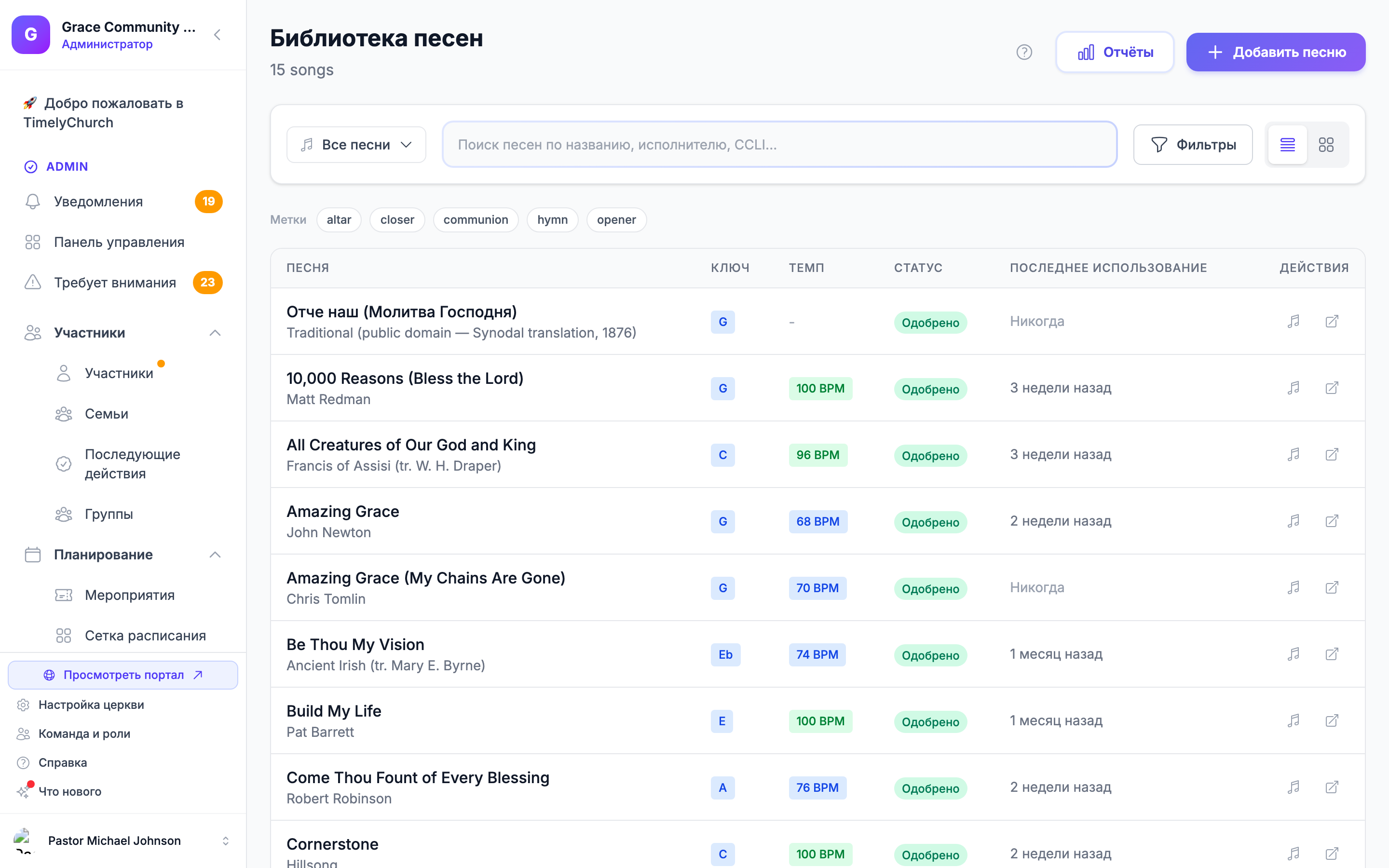
Доступ к библиотеке песен
- Войдите в панель администратора TimelyChurch.
- В боковой панели разверните категорию Поклонение и нажмите Библиотека песен.
Вы увидите страницу библиотеки песен с количеством песен под заголовком, а также кнопкой Отчёты и меню Добавить песню в заголовке.
Примечание: Раньше библиотека песен была отдельным пунктом Песни на боковой панели. Теперь она находится внутри специальной категории Поклонение — рядом с Сет-листами и «Моим пультом».
Просмотр и поиск
Поиск
Используйте строку поиска вверху, чтобы находить песни по названию, исполнителю, композитору или словам из текста. Результаты обновляются по мере ввода, а поле поиска сохраняет курсор, так что можно продолжать печатать. Если ничего не найдено, в списке написано «Нет песен по вашему запросу».
Меню просмотра
Нажмите выпадающий список слева на панели инструментов (он показывает Все песни, пока вы не выберете что-то другое). Рядом с каждым представлением показано количество:
- Все песни — каждая песня в библиотеке.
- По статусу — Одобрено (готовы к использованию на богослужениях) или Черновики (ещё готовятся).
- Быстрые фильтры — Не использовано (30 дней), Никогда не использовался, С вложениями и В архиве (песни, помещённые в архив и скрытые из основной библиотеки).
Панель фильтров
Нажмите Фильтры, чтобы открыть ещё четыре фильтра. Их можно сочетать с поиском и друг с другом:
- Статус — Одобрено, Черновик или Архив.
- Тональность — фильтр по тональности песни по умолчанию (поддерживаются все 12 мажорных и 12 минорных тональностей).
- Темп — Медленный, Средний, Быстрый или Разный.
- Тема — выбор из более 30 встроенных тем поклонения, включая Хвала, Поклонение, Причастие, Рождество, Пасха, Адвент, Евангелие, Современное и другие.
Нажмите Применить для запуска фильтров или Очистить для сброса. Песни выстроены по алфавиту по названию.
Сохранённые фильтры и метки
Когда активен любой фильтр или поиск, под панелью инструментов появляется кнопка Сохранить фильтр. Дайте фильтру имя — и он станет пилюлей, которую можно нажать, чтобы применить его снова; x на пилюле удаляет её. Сохранённые фильтры хранятся в вашем браузере, поэтому они личные — для вас и для этого устройства.
Если у ваших песен есть метки (например, после импорта из таблицы), появляется и ряд пилюль Метки. Нажмите метку, чтобы показать только песни с ней; нажмите ещё раз, чтобы снять.
Режимы просмотра
Переключайтесь между Табличным видом и Видом карточек с помощью значков на панели инструментов. На мобильных устройствах всегда используется вид карточек.
Добавление новой песни
- Нажмите меню Добавить песню в правом верхнем углу и выберите Добавить песню («Введите одну песню с деталями»).
- Появится окно Добавить новую песню со следующими полями:
| Поле | Обязательно | Описание |
|---|---|---|
| Название | Да | Название песни. |
| Исполнитель | Нет | Исполняющий артист или группа. |
| CCLI # | Нет | Номер песни CCLI для отслеживания лицензирования. |
| Тональность | Нет | Тональность по умолчанию (например, G, C, Em, Bb). |
| Темп (BPM) | Нет | Темп песни в ударах в минуту (20–300). |
| Темы | Нет | Выберите одну или несколько тем из чеклиста. |
- Нажмите Добавить песню. Быстрое модальное окно отправляет новую песню со статусом Одобрено, чтобы она сразу была доступна для добавления в сет-листы и планы богослужения. (Статус можно изменить позже в форме редактирования песни — см. «Редактирование песни» ниже.)
Вы сразу попадёте в редактор таблиц аккордов для новой песни, готовый к тексту и аккордам (вставьте их, загрузите документ или начните с шаблона). У каждой новой песни уже есть одна аранжировка под названием «Аранжировка по умолчанию». Стрелка Назад к песне ведёт на страницу деталей песни, где можно добавить больше информации.
Если ваш тариф ограничивает число песен в библиотеке, при достижении лимита вы увидите «Вы достигли максимума в … песен на вашем текущем тарифе».
Импорт таблицы с песнями
Чтобы загрузить много песен сразу — например, экспорт песен из другого приложения для планирования поклонения или список, который вы ведёте в таблице:
- Нажмите Добавить песню → Импорт из файла.
- В окне Импорт песен загрузите CSV-файл (до 5 МБ). Сопоставлять столбцы не нужно: TimelyChurch распознаёт типичные названия столбцов, такие как Title, Artist, CCLI Number, Default Key, BPM, Themes, Tags, Lyrics и Chord Chart. Если вы начинаете с нуля, нажмите Скачать шаблон, чтобы получить готовый файл.
- Нажмите Просмотреть песни. Страница Просмотр импорта показывает, сколько песен найдено, какие из них выглядят как Возможный дубликат песен, уже имеющихся в вашей библиотеке, и какие строки будут пропущены. Дубликаты сначала не отмечены — оставьте их неотмеченными, чтобы пропустить, или отметьте, чтобы всё равно импортировать.
- Используйте Выбрать все / Отменить выбор или отдельные флажки, затем нажмите Импорт.
В одном файле может быть до 2000 песен; если у вас больше, импортируйте первую партию, а затем загрузите остальные. Неизвестные столбцы просто игнорируются.
Этот импорт читает только таблицы. Если вы выберете здесь аккордовую схему ChordPro или песню, сохранённую как файл .txt, ничего не будет импортировано, а вас направят к Импортировать документы.
Импорт песен из документов
Если песня уже есть в виде документа Word, PDF, аккордовой схемы ChordPro, обычного текстового файла или распечатанного листа, который можно сфотографировать или отсканировать, набирать её вручную не нужно. Добавить песню → Импортировать документы читает загруженные вами файлы и предлагает песню — название, секции и аккорды, — чтобы вы её проверили, поправили и сохранили. Доступно на тарифах Growth и Pro.
Подробное пошаговое описание — в статье Импорт песен из документов — Word, PDF и отсканированные листы.
Редактирование песни
- В библиотеке песен нажмите на песню, чтобы открыть страницу деталей.
- Нажмите кнопку Редактировать. Форма редактирования открывается прямо на странице (нажмите Отмена, чтобы закрыть её без сохранения).
- Форма редактирования предоставляет все доступные поля:
Основная информация
- Название (обязательно)
- Исполнитель
- Композитор
- Номер CCLI
- Тональность по умолчанию — выбор из всех мажорных и минорных тональностей.
- Темп (BPM) — Темп песни в ударах в минуту (20–300).
- Размер — например, «4/4» или «3/4».
- Статус — Черновик, Одобрено или Архив.
Содержимое
- Библейская ссылка — связанный отрывок (например, «Псалом 23:1»).
- Ссылка YouTube — URL исполнения или обучающего видео на YouTube.
- Ссылка Spotify — URL песни в Spotify.
- Заметки — внутренние заметки для команды.
Текст песни здесь не вводится: он пишется вместе с аккордами, для каждой аранжировки, в редакторе таблиц аккордов. Вкладка Текст песни показывает его.
Темы
Выбор из полного списка встроенных тем (используйте Выбрать все или Очистить всё, чтобы ускорить выбор):
Хвала, Поклонение, Обожание, Благодарение, Покаяние, Причастие, Крещение, Молитва, Приглашение/Призыв к алтарю, Рождество, Пасха, Страстная пятница, Пятидесятница, Адвент, Миссии, Исцеление, Мир, Надежда, Вера, Любовь, Благодать, Спасение, Пробуждение, Дети, Молодёжь, Открытие, Закрытие, Традиционный гимн, Современное, Евангелие.
- Нажмите Сохранить изменения.
Страница деталей песни
Заголовок
Отображает название песни, исполнителя, значок статуса, тональность, темп, длительность и номер CCLI. Кнопки позволяют Редактировать песню, открыть редактор Таблица аккордов, Экспорт, Дублировать или Архивировать. На телефоне реже используемые действия находятся в меню дополнительных действий.
Если у песни ещё нет схемы, баннер «Добавить текст и аккорды» с кнопкой Открыть редактор предлагает её создать.
Строка статистики
Четыре метрики:
- Использовано — сколько раз песня использовалась на богослужениях.
- Последнее использование — дата последнего использования.
- Файлы — количество вложений.
- Аранж. — количество аранжировок.
Вкладки
- Сведения — темы песни и её внешние ссылки (YouTube и Spotify) в виде кнопок.
- Текст песни — текст аранжировки, выбранной в списке Аранжировка:, взятый из её таблицы аккордов. Если у аранжировки ещё нет текста, кнопка Добавить текст и аккорды ведёт в редактор.
- Переводы — переводы текста для слайдов собрания. См. Как добавить перевод к песне.
- Вложения (Файлы на телефоне) — все загруженные файлы и внешние ссылки. Можно предпросматривать аудио, видео, PDF и изображения прямо в браузере.
- Аранжировки (Аранж. на телефоне) — все аранжировки с названием, тональностью, BPM и длительностью. См. раздел «Аранжировки» ниже.
- История — история использования: каждое богослужение, где использовалась песня, с датой, названием плана богослужения и тональностью, в которой её играли.
Вложения
Добавление вложения
- Откройте песню и перейдите на вкладку Вложения.
- Нажмите Добавить вложение.
- Выберите Тип:
- Аккордовая схема — PDF или изображение аккордовых схем.
- Lead Sheet — печатные lead sheet с нотацией.
- Текст — документы только с текстом.
- Аудио — MP3, WAV или другие аудиофайлы.
- Видео — видеофайлы.
- Другое — любой другой тип файла.
- Выберите Файл на компьютере или вставьте Внешний URL.
- Нажмите Добавить.
Файлы загружаются с индикатором прогресса. Поддерживаются большие файлы. Если передача прервалась — неустойчивый Wi-Fi в церкви, сеть, которая молча блокирует загрузку, — TimelyChurch повторит её и при необходимости сам переключится на более медленный путь, так что файл всё равно окажется прикреплённым к песне. Начинать заново не нужно. Файл, который действительно слишком велик или имеет неподдерживаемый тип, по-прежнему отклоняется сразу: повтор тут не поможет.
Предпросмотр вложений
Нажмите на название вложения или значок глаза для предпросмотра во встроенном просмотрщике. Аудио воспроизводится в стилизованном плеере. PDF и изображения отображаются inline. Видео воспроизводится во встроенном плеере.
Загрузка и удаление
Используйте значок стрелки загрузки для скачивания файла или значок корзины для удаления вложения.
Назначение эталонной записи
Для вложения типа Аудио значок звёздочки позволяет отметить его как эталонную запись песни — каноническую запись для практики, которую использует плеер практики страницы «Репетиция» «Моего пульта» и, при включённой функции, анализ аудио. В каждый момент эталонной может быть только одна запись на песню; нажатие на звёздочку другого аудиофайла переносит статус эталонной на него, а повторное нажатие на уже отмеченный файл снимает пометку.
Анализ аудиозаписи (тариф Pro)
Если ваша церковь на тарифе Pro и функция анализа аудио включена, рядом с каждой загруженной аудиозаписью появляется кнопка «Анализировать». Она определяет темп (BPM), тональность и размер записи и позволяет применить любой из этих параметров к песне одним нажатием. См. Анализ тональности, темпа (BPM) и размера песни для полного описания, включая месячную квоту.
Аранжировки
Аранжировки позволяют хранить несколько версий песни — например, аранжировку «Акустическая» в тональности G и «Полная группа» в тональности A.
Каждая песня создаётся с одной аранжировкой — «Аранжировка по умолчанию». Чтобы добавить ещё одну:
Добавление аранжировки
- Откройте песню и перейдите на вкладку Аранжировки.
- Нажмите Добавить аранжировку.
- Заполните:
- Название (обязательно) — например, «Акустическая», «Полная группа», «Рождественская версия».
- Начать с — Пусто (без схемы) или копия существующей аранжировки (копирует схему, тональность, темп и метки).
- Тональность — тональность для этой аранжировки или Как у песни.
- BPM — ударов в минуту.
- Длительность — длина в формате мм:сс (например, 3:45).
- Последовательность — порядок секций через запятую.
- Заметки — внутренние заметки.
- Установить аранжировку по умолчанию — отметьте, чтобы сделать её аранжировкой песни по умолчанию.
- Нажмите Добавить. Затем добавьте её текст и аккорды в редакторе таблиц аккордов.
Когда вы отмечаете аранжировку как аранжировку по умолчанию, прежняя снимается. Аранжировку также можно скопировать одним нажатием значком Дублировать аранжировку в её строке. Полное описание — в Аранжировки песен.
Аккордовые схемы для аранжировок
Каждая аранжировка может иметь своё содержимое аккордовой схемы в редакторе аккордовых схем. Вложения также могут быть привязаны к конкретной аранжировке.
Дублирование песни
На странице деталей песни нажмите Дублировать. Создаётся копия песни (включая все аранжировки) с «(Copy)» в названии и статусом Черновик. Счётчик использования и дата последнего использования сбрасываются.
Архивирование песни
Нажмите Архивировать на странице деталей песни и подтвердите. Песня перемещается в архив: она исчезает из основной библиотеки и из выбора песен, но сохраняется, а не удаляется, вместе со своими аранжировками, вложениями и историей использования.
Чтобы увидеть архивные песни, выберите В архиве в меню просмотра библиотеки песен.
Инструменты аккордовых схем
Редактор аккордовых схем включает несколько полезных инструментов:
- Умная вставка — когда вы вставляете содержимое аккордов из внешнего источника, редактор узнаёт аккорды, написанные над текстом, и предлагает преобразовать их в аккорды внутри строки, которые правильно транспонируются. Всё, что он прочитать не смог, отмечается прямо на строке обычными словами, с исправлением в один клик.
- Живой предпросмотр в пяти видах — схема, Nashville Numbers, текст песни, собственная читалка «Моего пульта» и слайды, каждый так, как он будет выглядеть на самом деле, и всё это обновляется, пока вы печатаете.
- Просмотр в любой тональности — меню Смотреть в в предпросмотре показывает схему в другой тональности, не меняя написанного вами (Как написано возвращает обратно).
- Предпросмотр и загрузка PDF — вы можете предпросмотреть аккордовую схему песни как PDF в браузере или скачать её как файл. Подробности см. в Как написать аккордовую схему в редакторе и Аккордовые схемы и транспонирование тональности.
Экспорт песни
Меню Экспорт на странице сведений о песне выполняет две задачи:
- Слайды — предпросмотр и выгрузка… — открывает предпросмотр слайдов для собрания, где вы задаёте размер текста и выбираете язык, прежде чем выбрать формат: ProPresenter, PowerPoint / Keynote, PDF, изображения или простой текст. См. Предпросмотр и выгрузка слайдов для собрания.
- Для музыкантов — PDF — Таблица аккордов… спрашивает, в какой тональности вам нужна схема, и скачивает её в ней; PDF — только текст скачивает слова без аккордов.
В редакторе таблиц аккордов есть собственное меню Экспорт с несколькими дополнительными форматами. Полные сведения о каждом формате см. в Экспорт таблиц и слайдов.
Отчёты
Нажмите Отчёты в заголовке библиотеки песен, чтобы открыть Отчёты об использовании песен. Выберите начальную и конечную даты, чтобы увидеть:
- Использование песен — счётчики использования по каждой песне и даты последнего использования, с разбивкой по тональности/аранжировке там, где позволяют данные, с экспортом в CSV.
- Сводка CCLI — итоги использования по номеру песни CCLI, отформатированные для вашей отчётности CCLI и экспортируемые в CSV, а также список песен без номера CCLI.
См. Отчёты об использовании песен и CCLI для полного разбора.
Кто может управлять библиотекой песен
Редактирование песен контролируется модулем Песни и музыка в разделе Роли и разрешения. Библиотека песен входит в тарифы Growth и Pro.
- Администраторы церкви могут всё: добавлять, редактировать и удалять песни, загружать вложения и управлять всеми списками песен.
- Лидеры и ко-лидеры команд прославления получают доступ к Песням автоматически — без дополнительной роли. Это работает, когда у типа группы команды (например, «Команда прославления») включена сфера служения Песни и списки в настройках Групп. Назначьте человека лидером команды прославления — и он сразу сможет вести библиотеку и составлять списки.
- Роли с доступом к «Песни и музыка» тоже работают — они полезны тем, кто курирует прославление в нескольких командах, не возглавляя каждую.
- Архивирование песен (кнопкой Архивировать или установкой статуса песни «Архивирована») и удаление аранжировок требуют роли с наивысшим уровнем доступа к песням (Удаление в «Песни и музыка»). Лидеры команд прославления, которые управляют песнями только через свою команду, могут добавлять и редактировать песни, но не могут их архивировать. Остальные, кто попытается, увидят сообщение о том, что для архивирования песни нужен доступ уровня «Управление» в разделе «Песни», и совет обратиться к администратору церкви.
- Остальные видят, но не меняют. Участники команды открывают свои песни и списки через Мой пульт, пользуются инструментами репетиции и личными пометками, но сама библиотека остаётся в руках лидеров.
Для создания и редактирования списков песен действует то же разрешение «Песни и музыка», плюс одно правило: каждый список принадлежит команде прославления, и видят его только участники этой команды (и администраторы) — см. Создание списков песен.
Связанные статьи
- Аккордовые схемы и транспонирование тональности
- Порядок богослужения (планы служения)
- Создание сет-листов
- Представление команды поклонения
- Аранжировки песен
- Экспорт таблиц и слайдов
- Отчёты об использовании песен и CCLI
- Готовность к репетиции и напоминания
- Анализ тональности, темпа (BPM) и размера песни
- Импорт песен из документов — Word, PDF и отсканированные листы
- Как добавить перевод к песне
Последнее обновление: 3 октября 2026 г.