
Пользовательский домен
Аудитория: эта статья предназначена для администраторов церкви.
Вкладка Домен позволяет направить принадлежащий вам домен (например, mychurch.org или www.mychurch.org) на публичные страницы TimelyChurch. Это один из самых частых шагов онбординга, который не срабатывает с первой попытки, поэтому руководство разбирает процесс подробно. Более подробное пошаговое руководство для начинающих — Пошаговая настройка пользовательского домена.
Требование по тарифу
Custom Domain — функция тарифа Pro. На Starter и Growth вкладка «Домен» выглядит серой с замком; нажатие на неё ведёт на вкладку Оплата и тарифы.
Доступ к вкладке «Домен»
- Внизу боковой панели слева нажмите Настройка церкви.
- Нажмите вкладку Домен.
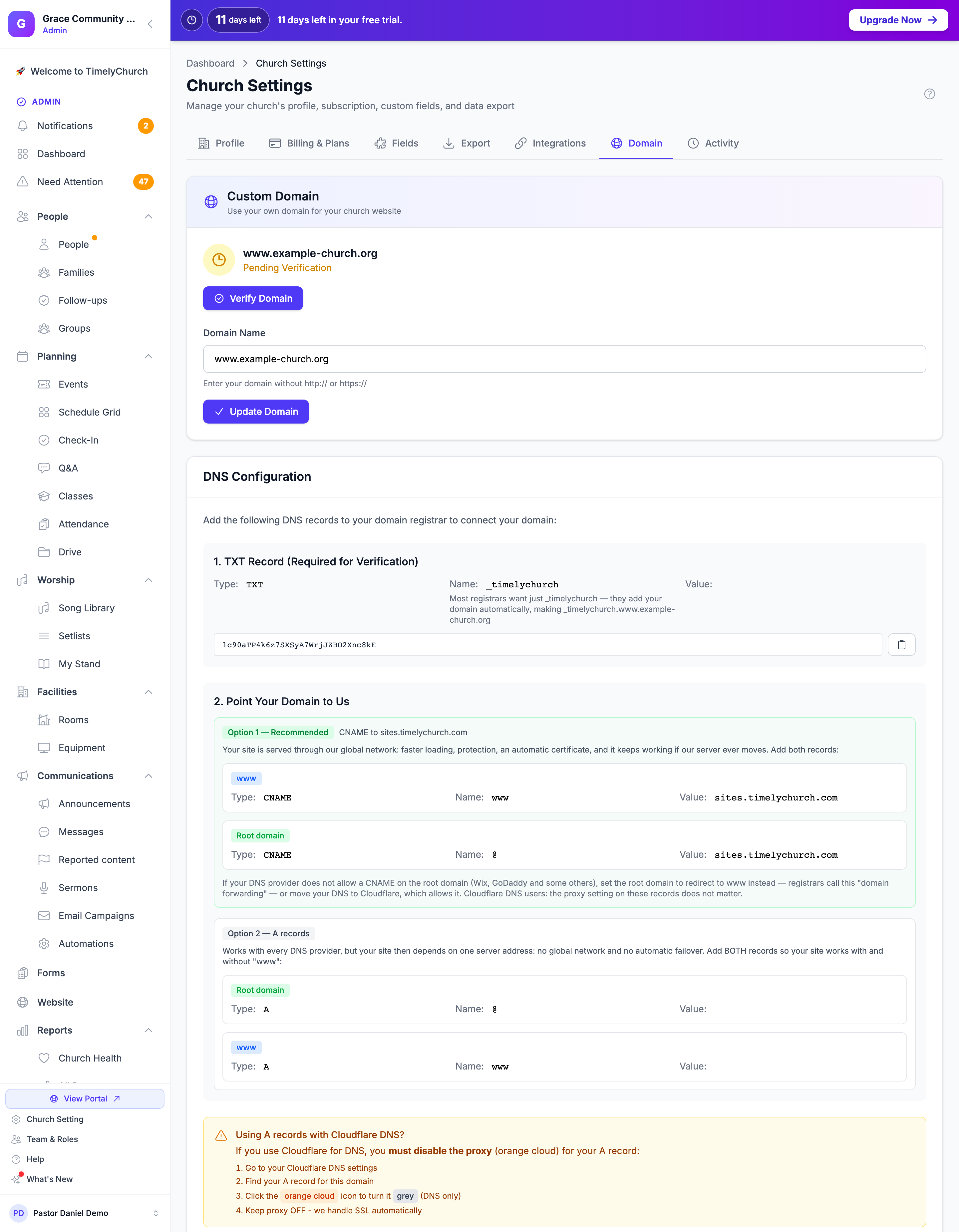
Вкладка показывает:
- панель Пользовательский домен — «Используйте собственный домен для сайта вашей церкви» — с полем Имя домена;
- текущий пользовательский домен (если задан) и его статус: Ожидает проверки или Подтверждено и активно (с указанием, когда он был подтверждён);
- раздел Настройка DNS с записями, которые нужно добавить у вашего DNS-провайдера, включая ваше уникальное значение для проверки;
- О пользовательских доменах: SSL включён, ваш адрес TimelyChurch всегда работает как резервный.
Как работает верификация пользовательского домена
TimelyChurch проверяет, что вы управляете доменом, проверяя две вещи:
- TXT-запись с именем
_timelychurch(то есть_timelychurch.<your-domain>) с вашим уникальным значением для проверки. Подтверждает владение. - Записи, которые направляют ваш домен на TimelyChurch, — либо CNAME на
sites.timelychurch.com(рекомендуется), либо A-запись на адрес сервера, показанный на вкладке «Домен», — на корневом домене или наwww. Направляет трафик посетителей на сайт вашей церкви.
Обе вещи должны быть на месте, прежде чем домен станет активным. После этого TimelyChurch автоматически настраивает для вашего домена бесплатный SSL-сертификат и продлевает его — ничего покупать или загружать не нужно.
Пошаговое руководство
1. Введите домен в TimelyChurch
- На вкладке «Домен» введите домен в поле Имя домена без
http://иhttps://. Примеры:mychurch.orgwww.mychurch.org
- Нажмите Добавить домен. Вы увидите «Домен обновлён! Добавьте DNS-записи для подтверждения владения.»
Ваш сайт будет работать и с www, и без него в любом случае, если вы добавите DNS-записи для обоих (ниже).
При последующей смене домена (кнопка тогда называется Обновить домен) верификация сбрасывается и генерируется новое значение для проверки.
2. Добавьте TXT-запись у DNS-провайдера
Войдите к вашему DNS-провайдеру и добавьте:
| Поле | Значение |
|---|---|
| Type | TXT |
| Name / Host | _timelychurch (большинство провайдеров дописывают ваш домен сами; если ваш просит полное имя, используйте _timelychurch.mychurch.org) |
| Value / Content | Значение для проверки с вкладки «Домен» |
| TTL | Auto или по умолчанию |
3. Направьте домен на TimelyChurch
Выберите один из двух вариантов, показанных на вкладке «Домен».
Вариант 1 — рекомендуется: CNAME на sites.timelychurch.com
Ваш сайт обслуживается через нашу глобальную сеть: быстрая загрузка, защита, автоматический сертификат, и он продолжает работать, даже если наш сервер когда-нибудь переедет. Добавьте обе записи:
| Для | Type | Name / Host | Value / Target |
|---|---|---|---|
www |
CNAME |
www |
sites.timelychurch.com |
| Корневой домен | CNAME |
@ |
sites.timelychurch.com |
Если ваш DNS-провайдер не разрешает CNAME на корневом домене, настройте перенаправление корневого домена на www (часто называется «пересылкой домена») и оставьте CNAME для www — либо перенесите DNS к провайдеру, который это разрешает.
Вариант 2 — A-записи
Работает с любым DNS-провайдером, но тогда ваш сайт зависит от одного адреса сервера: нет глобальной сети и автоматического переключения при сбое. Добавьте обе записи, чтобы сайт работал и с www, и без него:
| Для | Type | Name / Host | Value / Address |
|---|---|---|---|
| Корневой домен | A |
@ |
Адрес сервера, показанный на вкладке «Домен» |
www |
A |
www |
Тот же адрес сервера |
Используете Cloudflare DNS с A-записями? Для A-записей нужно отключить прокси (оранжевое облако): нажмите оранжевое облако, чтобы оно стало серым («DNS only»). Держите прокси ВЫКЛЮЧЕННЫМ — SSL мы обрабатываем автоматически. С вариантом 1 настройка прокси для CNAME-записей значения не имеет.
4. Дождитесь распространения DNS
Изменения DNS обычно распространяются по всему миру за от 15 минут до 48 часов. Если проверка не удалась, подождите и повторите позже.
5. Нажмите «Verify Domain»
Вернитесь в TimelyChurch:
- На вкладке «Домен» нажмите Подтвердить домен.
- TimelyChurch ищет TXT-запись и сверяет её с вашим значением для проверки, а также проверяет, что ваш корневой домен или
wwwуказывает на TimelyChurch (CNAME или A-запись). - Если обе проверки пройдены, вы увидите «Домен успешно подтверждён! Ваш пользовательский домен теперь активен.», и статус меняется на Подтверждено и активно.
При неудаче вы увидите сообщение вроде «Не удалось подтвердить домен: TXT record not found or incorrect. Распространение DNS-изменений может занять до 48 часов.» или содержащее «CNAME or A record not pointing to our servers». Перепроверьте DNS и повторите.
Частые проблемы
| Симптом | Вероятная причина |
|---|---|
| TXT record not found | В поле Name домен добавлен дважды (например, _timelychurch.mychurch.org.mychurch.org). Используйте только _timelychurch, если провайдер дописывает домен автоматически. |
| TXT record found but incorrect | Значение скопировано с лишними пробелами или кавычками, либо вы сменили домен (это создаёт новое значение для проверки) после добавления записи. |
| CNAME not pointing to our servers | CNAME указывает не на sites.timelychurch.com, либо ваш провайдер не разрешает CNAME на корневом домене — используйте перенаправление на www или вариант 2. |
| A record not pointing to our servers | A-запись использует не тот адрес, что показан на вкладке «Домен», либо включён прокси Cloudflare (оранжевое облако). Выключите его. |
| Verification failed, но онлайн-lookup показывает записи | DNS-кэши обновляются с задержкой. Подождите 15–30 минут и повторите. |
| Сразу после верификации сайт показывает предупреждение о сертификате | Сертификат настраивается автоматически после верификации; подождите несколько минут. Если через час предупреждение остаётся, обратитесь в поддержку. |
Удаление пользовательского домена
- На вкладке «Домен» очистите поле Имя домена.
- Нажмите Обновить домен. Вы увидите «Пользовательский домен удалён.»
Пользовательский домен удалён, ваши публичные страницы доступны только по адресу TimelyChurch (timelychurch.com/c/your-church). TXT и CNAME/A записи можно безопасно удалить у DNS-провайдера.
См. также
- Подписка и биллинг — требование тарифа Pro
- Обзор настроек
- Пошаговая настройка пользовательского домена