
Настройка ролей и разрешений
Роли определяют, что каждый участник команды может видеть и делать в TimelyChurch. Продуманная настройка ролей гарантирует, что у каждого есть доступ к нужным инструментам — и только к ним.
Понимание ролей
Роль — это набор разрешений, который вы назначаете участнику команды. Когда вы приглашаете кого-то в команду, вы выбираете, какую роль он получит. Эта роль определяет, к каким разделам панели администратора у него есть доступ и какие действия он может выполнять.
Например:
- Администратор может получить доступ ко всему.
- Роль учителя может видеть только уроки, расписания и посещаемость.
- Роль волонтёра медиа может иметь доступ только к объявлениям и мероприятиям.
Доступ к ролям
- Войдите в панель администратора TimelyChurch.
- В боковой панели разверните категорию Администрирование.
- Нажмите Роли и разрешения.
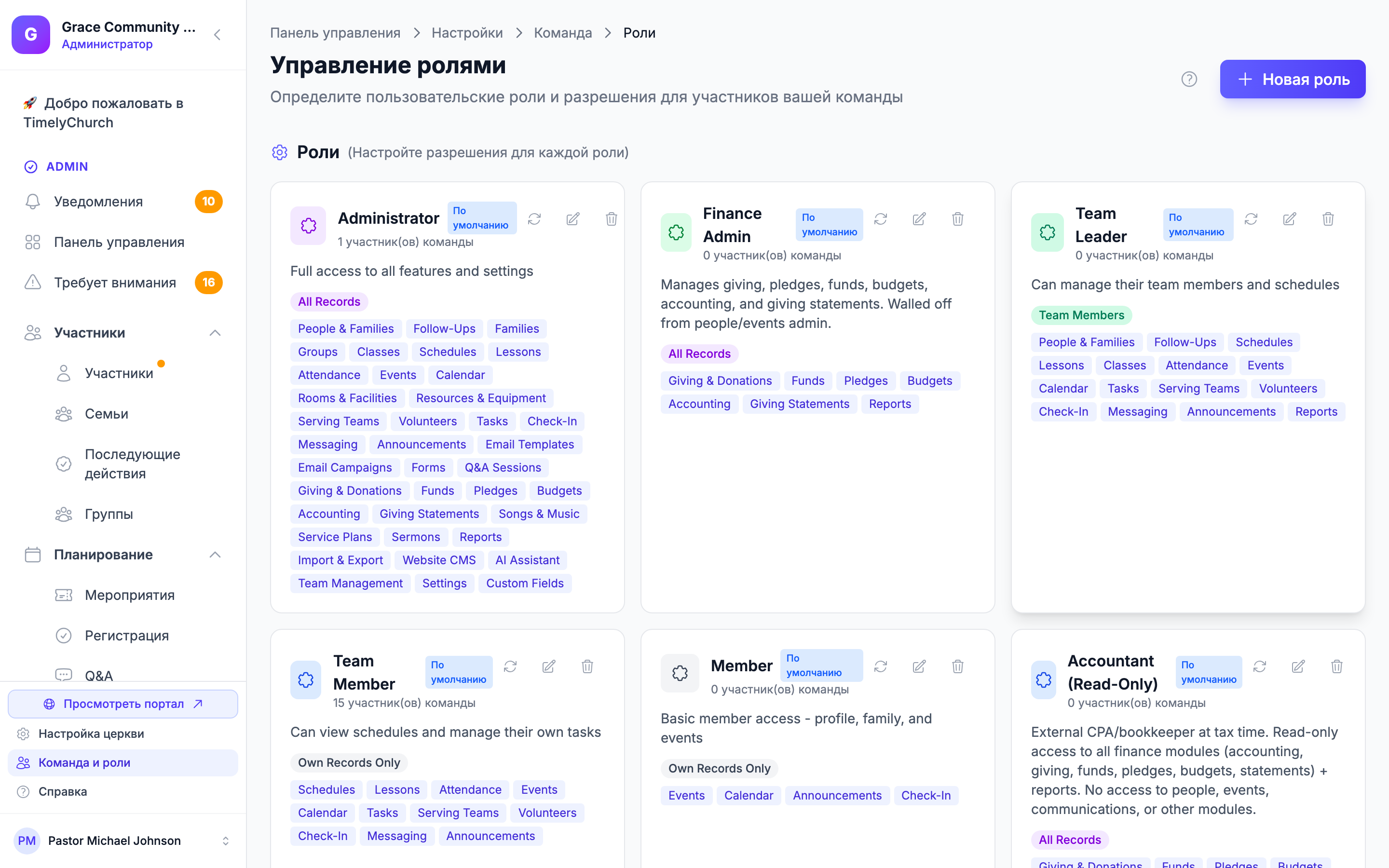
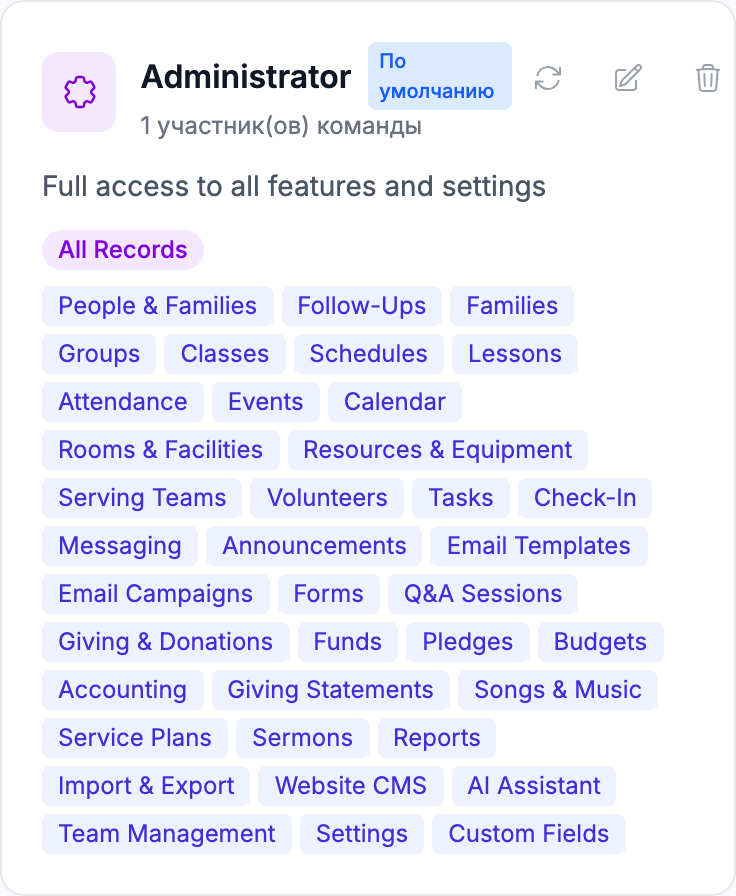
Откроется страница Управление ролями, где каждая роль отображается карточкой с названием, цветом и количеством назначенных участников команды.
Роли по умолчанию
При создании вашей церкви TimelyChurch автоматически создаёт набор ролей по умолчанию на основе типичных структур церковных команд. Они отображаются на странице Управление ролями (Администрирование → Роли и разрешения) и могут быть настроены или расширены в любой момент. Каждая созданная роль имеет небольшой значок По умолчанию, чтобы отличить её от пользовательских ролей.
| Роль | Цвет | Область | Разрешения по умолчанию |
|---|---|---|---|
| Администратор | Фиолетовый | Все | Полный доступ к людям, мероприятиям, расписаниям, коммуникациям и настройкам. Будут ли ей также видны финансовые модули, зависит от настройки Конфиденциальность пожертвований — церкви, созданные с августа 2026 года, по умолчанию делегируют финансы отдельно (см. Финансовый администратор ниже и Кто может видеть пожертвования). Это ваша роль администратора высшего уровня; её разрешения фиксированы — назначайте её экономно. |
| Финансовый администратор | Зелёный | Все | Управляет пожертвованиями, фондами, обещаниями, бюджетами, бухгалтерией и справками о пожертвованиях, а также финансовые отчёты, и может просматривать, добавлять и редактировать людей, чтобы записи жертвователей оставались верными. Отделён от администрирования мероприятий. В разделе «Пожертвования» находится на уровне Администратор. |
| Лидер команды | Изумрудный | Команда | Просмотр/редактирование людей; просмотр, создание, редактирование и назначение последующих действий и задач; управление группами, семьями и формами; просмотр/создание/редактирование расписаний и мероприятий; просмотр Диска (уроки) и классов; запись посещаемости; руководство командами служения; отправка сообщений. Предназначена для лидеров служения, управляющих командой или классом, — с охватом Свои команды (см. Понимание области). |
| Участник команды | Синий | Собственные | Просмотр расписаний, Диска (уроки), мероприятий, команд служения и объявлений; создание/редактирование собственных задач; использование регистрации. Роль, которую должны получить большинство волонтёров и учителей. |
| Участник | Серый | Собственные | Просмотр мероприятий и объявлений. По умолчанию для обычных участников общины, входящих в портал. (Участники не могут вести станцию регистрации — поручите это роли Участник команды, Лидер команды или Ответственный за безопасность.) |
| Бухгалтер (только чтение) | Синий | Все | Доступ только для чтения ко всем финансовым модулям (бухгалтерия, пожертвования, фонды, обещания, бюджеты, справки) плюс отчёты. В разделе «Пожертвования» находится на уровне Ревизор: суммы и отчёты, но не то, кто жертвовал. Создана для внешнего CPA или бухгалтера в налоговый период. |
| Ответственный за безопасность | Красный | Все | Управляет безопасностью регистрации по всей церкви: активирует или отключает экстренную блокировку и получает оповещения о безопасности (ребёнок не забран / авторизованный забор) через Регистрацию, а также просматривает Посещаемость. Видимость регистрации по всей церкви без прав полного администратора. |
Примечание: Две финансовые роли — Финансовый администратор и Бухгалтер (только чтение) — создаются вместе с церковью, если ваш тариф включает финансовые модули. Каждая новая регистрация начинается с пробного периода уровня Pro, поэтому при обычной регистрации вы получаете обе роли. Они пропускаются, только если церковь создана на тарифе без финансов (тогда вы увидите Администратор, Лидер команды, Участник команды, Участник и Ответственный за безопасность), и позже при переходе на другой тариф не добавляются.
Как основатель-администратор получает полный доступ
Когда вы создали свою церковь (см. Регистрация и создание церкви), вы автоматически были прикреплены как администратор церкви с полным доступом, через отдельную роль Основатель церкви, которая охватывает все разделы, включая «Пожертвования» и «Бухгалтерию». Роли выше — отправные точки, которые вы назначаете другим людям, которых приглашаете.
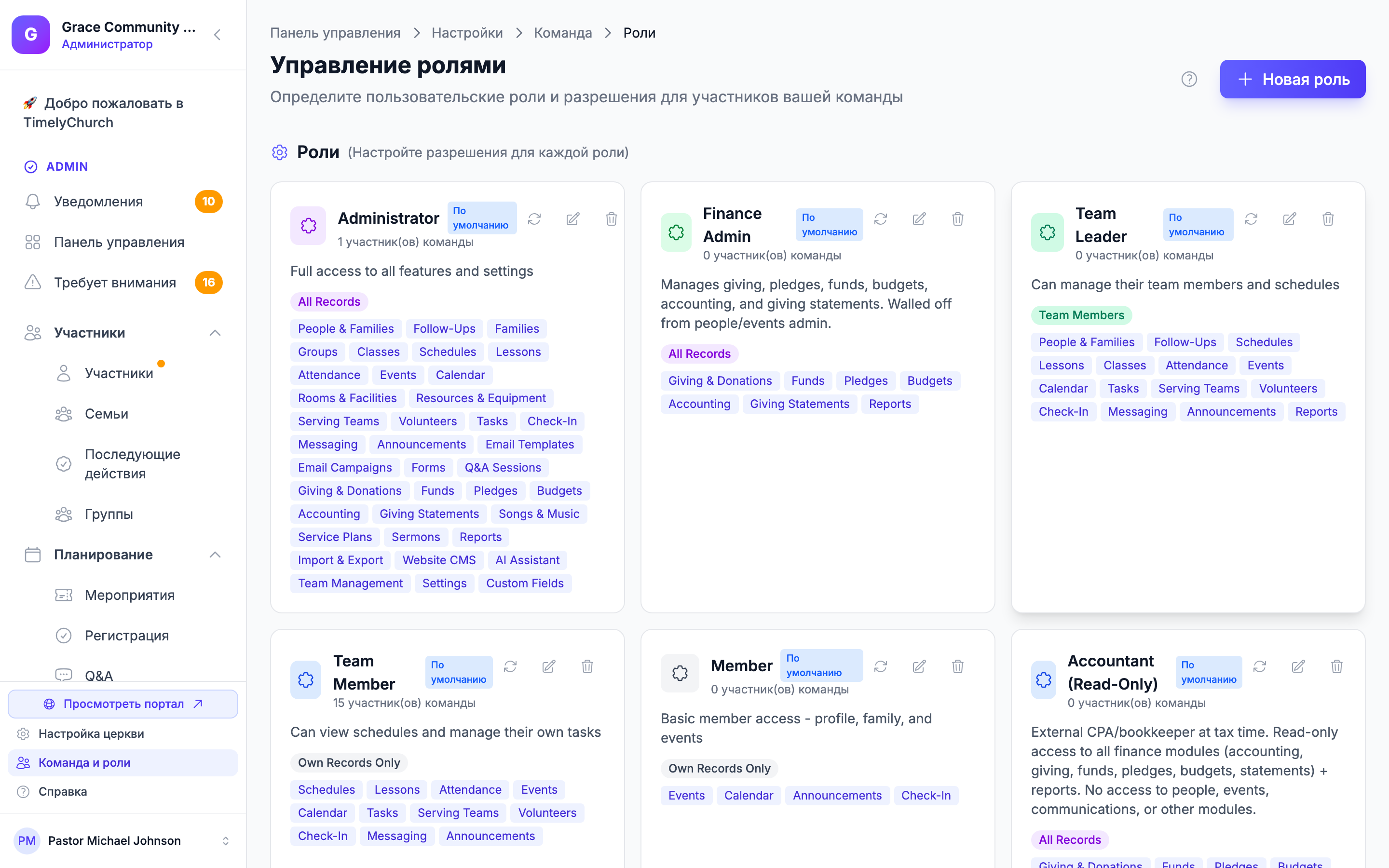
Совет: Роли по умолчанию — отправная точка. Каждая церковь уникальна, поэтому не стесняйтесь корректировать разрешения под реальную работу вашей церкви. Вы также можете в любой момент сбросить любую роль по умолчанию к исходному состоянию — см. Сброс роли к значениям по умолчанию ниже.
Создание пользовательской роли
Если роли по умолчанию не подходят, вы можете создать пользовательские роли, адаптированные к вашей церкви.
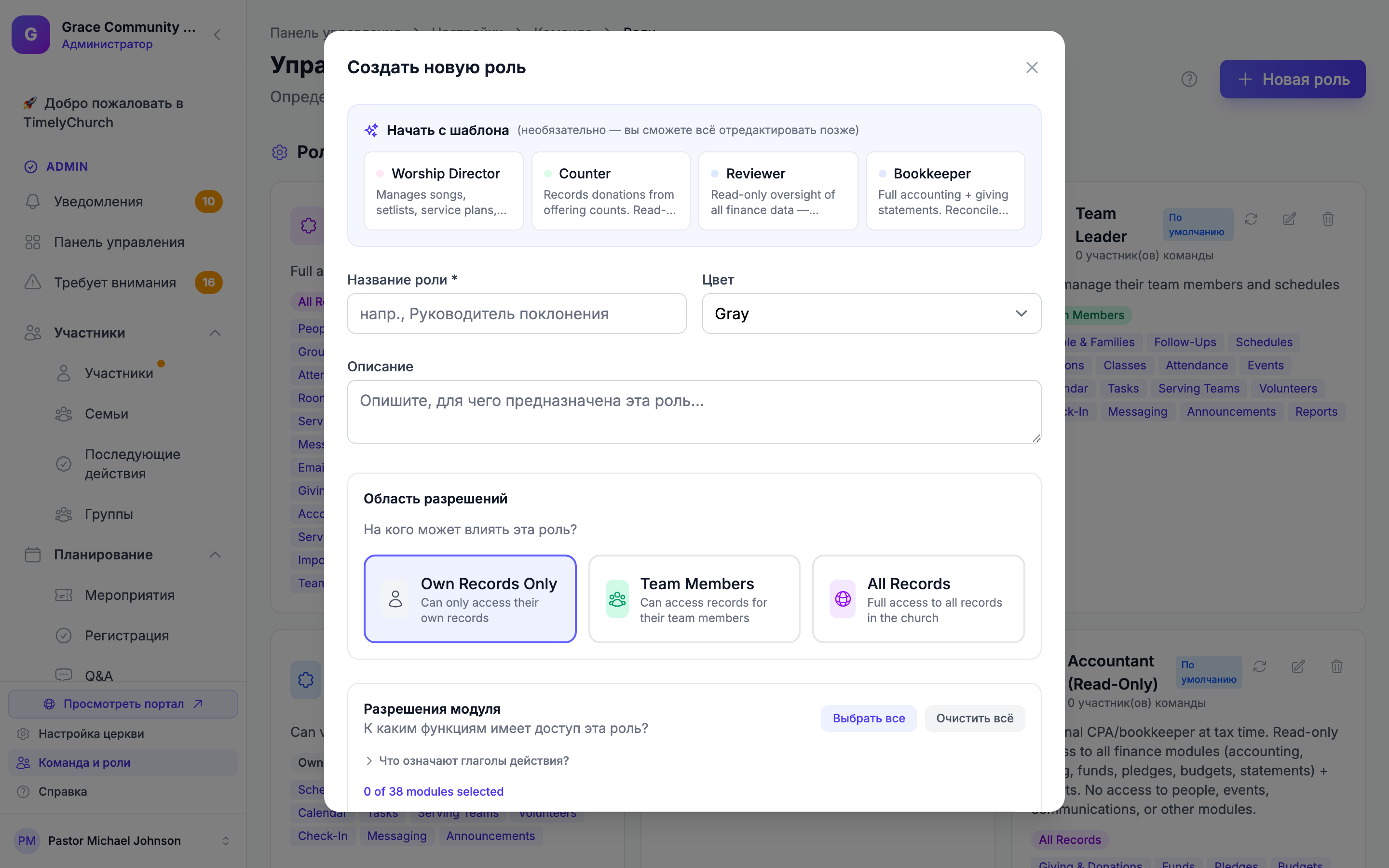
- На странице Управление ролями нажмите кнопку Новая роль (вверху справа). Если у вас ещё нет ролей, нажмите Создать первую роль.
- (Необязательно) Выберите шаблон быстрого старта в верхней части формы — Директор прославления, Счётчик, Ревизор, Исполнительный администратор или Бухгалтер — чтобы предзаполнить роль разумным набором разрешений. Вы всё равно можете редактировать всё перед сохранением. Счётчик, Ревизор и Бухгалтер — это уровни «Пожертвований» с теми же названиями (см. Уровни доступа к пожертвованиям ниже).
- Заполните следующие сведения:
- Название роли — понятное описательное имя (например, «Лидер прославления» или «Финансовая команда»).
- Описание — краткое объяснение назначения роли (до 500 символов).
- Цвет — выберите цвет для визуального отличия роли в списке команды.
- Область разрешений — выберите уровень видимости данных (см. ниже).
- Разрешения модулей — выберите, к каким функциям эта роль имеет доступ и какие действия может выполнять в каждой функции (см. ниже).
- Нажмите Создать роль.
Понимание области
Настройка Область разрешений определяет, сколько данных видит участник команды. В форме роли область выбирается из трёх карточек:
| Область | Что они видят |
|---|---|
| Только собственные записи | Только свои записи и назначенные им элементы. |
| Участники команды | Записи участников их группы/команды. |
| Все записи | Все записи по всей церкви. |
Например, учитель с областью «Только собственные записи» видит только свои классы и записи посещаемости. Учитель с областью «Все записи» видит каждый класс в церкви.
На странице «Роли» каждая карточка роли показывает ту же настройку как Охват: Вся церковь (Все записи), Свои команды (Участники команды) или Только свои записи.
Совет: При сомнениях начните с области «Только собственные записи» и расширяйте доступ только при необходимости. Область можно изменить позже без сбоев. Есть одно исключение: у «Мероприятий» и «Календаря» нет «собственных записей», поэтому роль с областью «Только собственные записи» видит там пустой список — форма роли предупреждает об этом. Для роли, которой нужно работать с мероприятиями, выберите Члены команды или Все записи.
«Свои команды»: что видят лидеры команд
Роль с охватом Свои команды (Участники команды) — как роль по умолчанию Лидер команды — работает только с группами, командами служения и классами, которыми человек руководит как Руководитель или Со-руководитель. Когда изменение вступит в силу, такие люди будут видеть только людей, группы, классы, последующие действия и семьи, связанные с этими командами, общецерковные мероприятия — только для чтения, а редактировать — только мероприятия своих команд. Комнаты, оборудование и сессии Q&A им недоступны. Чтобы добавить человека не из своих команд, лидер приглашает его в группу по email (см. Управление участниками группы).
Когда это начинается: до этого момента роли «Свои команды» по-прежнему видят всю церковь. Администраторы церкви видят вверху каждой страницы администрирования уведомление с датой начала изменения — «С [дата] роли с охватом «Свои команды» (например, Руководитель команды) будут видеть только людей, группы, классы, задачи сопровождения и семьи, связанные с командами, которыми они руководят. Чтобы роль сохранила доступ ко всей церкви, откройте «Роли» и установите для неё «Вся церковь».» — со ссылкой Управление ролями и кнопкой Скрыть.
Чтобы сохранить доступ ко всей церкви для роли: на странице «Управление ролями» нажмите Изменить на «Вся церковь» рядом с Охват: Свои команды на карточке роли и подтвердите. Изменение вступает в силу сразу. (Редактирование роли и выбор Все записи даёт тот же результат.)
Подробнее: Роли и разрешения — охват команды.
Понимание разрешений модулей
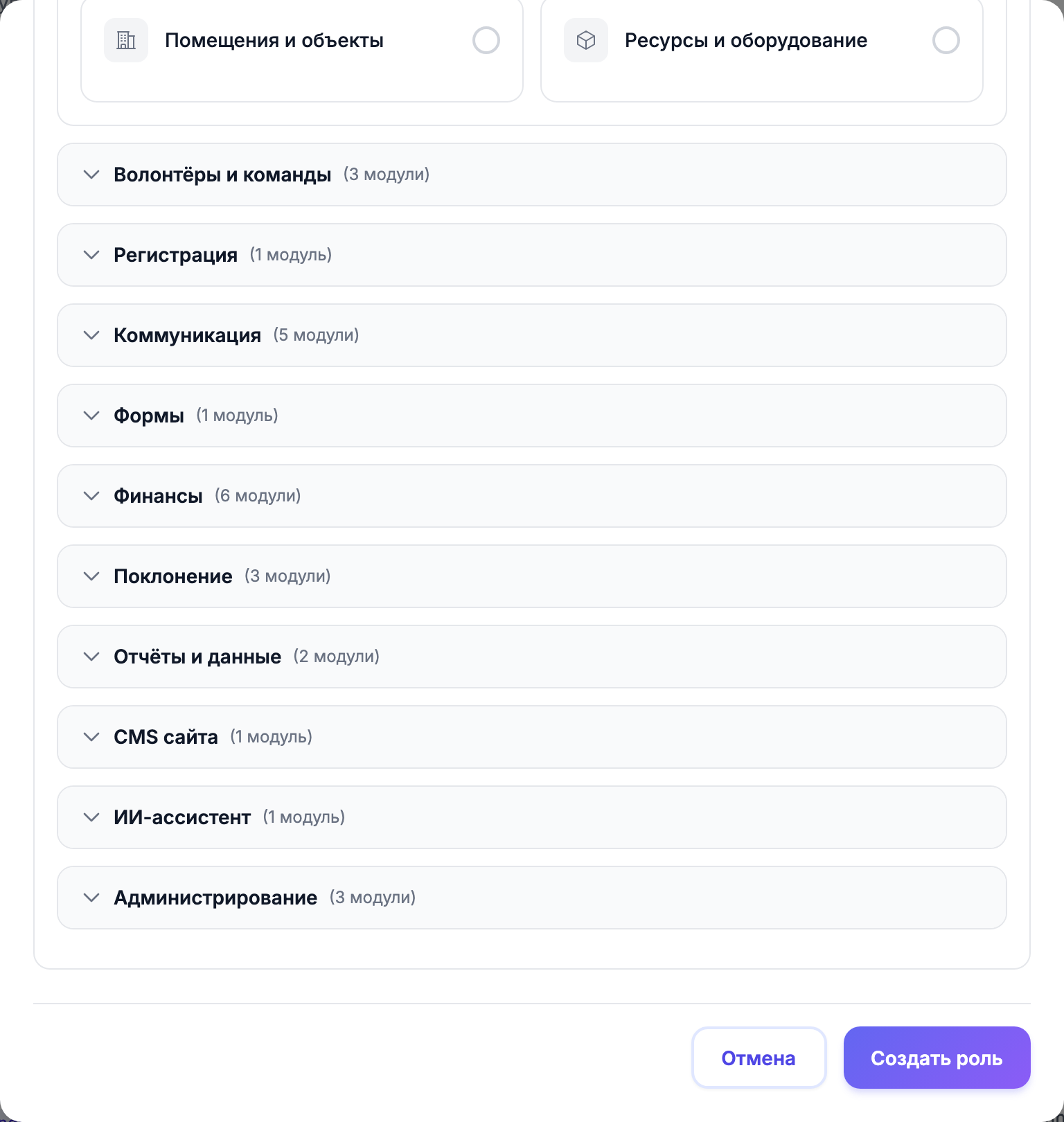
Модули — это основные функциональные области TimelyChurch. В форме роли они сгруппированы в сворачиваемые категории для быстрого поиска:
- Люди и семьи — Люди, Последующие действия, Семьи, Группы
- Классы и образование — Классы, Расписания, Диск (уроки и файлы учебной программы), Посещаемость
- Мероприятия и календарь — Мероприятия, Календарь, Комнаты и объекты, Ресурсы и оборудование
- Волонтёры и команды — Команды служения, Волонтёры, Задачи
- Регистрация — система регистрации и киоск
- Коммуникации — Сообщения, Объявления, Шаблоны email, Email-кампании, Сессии Q&A
- Формы — создание форм и отправки
- Финансы — Пожертвования, Фонды, Обещания, Бюджеты, Бухгалтерия, Справки о пожертвованиях
- Прославление — Песни и музыка, Планы богослужений, Проповеди
- CMS сайта — публичные страницы сайта и навигация
- Отчёты и данные — Отчёты, Импорт и экспорт
- Администрирование — Управление командой, Настройки, Пользовательские поля
Установка уровня разрешения
Для каждого включённого модуля самый быстрый способ задать доступ — элемент управления уровень разрешения — ряд кнопок:
| Уровень | Что предоставляет |
|---|---|
| Нет | Нет доступа к модулю. |
| Просмотр | Доступ только для чтения. |
| Редактирование | Просмотр плюс создание и редактирование. |
| Полный доступ | Все доступные действия для этого модуля, включая удаление. |
Если нужен более тонкий контроль, разверните флажки действий под ними (например, Просмотр, Создание, Редактирование, Удаление и специфичные для модуля действия вроде Импорт, Экспорт, Отправка, Публикация, Закрытие или Сверка). Смешивание действий, не соответствующих предустановленному уровню, переключает кнопку в состояние Пользовательский. Например, вы можете дать волонтёру возможность просматривать записи людей, но не редактировать или удалять их.
Уровни доступа к пожертвованиям
У «Пожертвований» четыре уровня: Ревизор (только суммы, без имён жертвователей), Счётчик (вносит пожертвования в пакеты, которые открыл сам), Бухгалтер (жертвователи, история пожертвований, справки, закрытие пакетов) и Администратор (всё, включая возвраты и экспорт данных жертвователей). В строке Пожертвования: Просмотр = Ревизор, Просмотр + Создание = Счётчик, Редактирование = Бухгалтер, Полный доступ = Администратор. Все, кто ниже Бухгалтера, — включая тех, кто пользуется только «Бухгалтерией», — видят «Жертвователь» везде, где должно быть имя. См. Кто может видеть пожертвования.
Редактирование роли
- На странице Управление ролями найдите роль, которую хотите отредактировать.
- Нажмите иконку Редактировать (карандаш) на карточке роли.
- Внесите изменения в название, описание, цвет, область или разрешения.
- Нажмите Сохранить изменения.
Изменения вступают в силу немедленно для всех участников команды, назначенных на эту роль.
Примечание: Роль Администратор всегда сохраняет полный доступ — её разрешения нельзя изменить (вы увидите соответствующую заметку, элементы управления заблокированы). Вы всё равно можете переименовать её или изменить цвет. Все остальные роли, включая другие роли по умолчанию, полностью редактируемы.
Совет: Перед крупными изменениями разрешений сообщите затронутым участникам команды, чтобы они не удивились, когда функция появится или исчезнет из их вида.
Получили письмо «Проверьте свои роли»? В сентябре 2026 года некоторые действия — публикация, удаление, возвраты и подобные — стали отдельными разрешениями. TimelyChurch добавил их всем ролям, которым они были нужны, чтобы всё работало как раньше, поэтому ничего не отнято, и отправил вашим администраторам список. Делать ничего не нужно; если роли не следует иметь одно из перечисленных разрешений, отредактируйте её здесь.
Сброс роли к значениям по умолчанию
Если вы настроили роль по умолчанию и хотите восстановить исходные настройки:
- Найдите роль на странице Управление ролями (у неё будет значок По умолчанию).
- Нажмите иконку Сбросить к значениям по умолчанию на карточке роли (эта опция появляется только для ролей, соответствующих системному шаблону по умолчанию).
- Подтвердите сброс.
Название, описание, цвет и все разрешения роли будут восстановлены к исходным значениям по умолчанию. Участники команды, назначенные на эту роль, немедленно увидят обновлённые разрешения.
Удаление пользовательской роли
Если пользовательская роль больше не нужна:
- Найдите роль на странице Управление ролями.
- Нажмите иконку Удалить (корзина) на карточке роли.
- Подтвердите удаление.
Важно: Вы не можете удалить роль, на которую ещё назначены участники команды — сначала переназначьте их на другую роль. Вы также не можете удалить роль, на которую ссылается ожидающее приглашение; отзовите или дождитесь этих приглашений перед удалением роли.
Совет: Вместо удаления роли рассмотрите возможность оставить её и просто не назначать никого. Так она будет готова, если понадобится снова.
Как роли влияют на боковую панель
Участники команды видят только пункты меню боковой панели для модулей, к которым их роль предоставляет доступ. Например:
- Если роль не включает финансовые модули, раздел Финансы не появится в боковой панели этого человека.
- Если роль включает Люди, но не Последующие действия, они увидят ссылку Люди, но не Последующие действия.
Это сохраняет интерфейс чистым и сфокусированным для каждого участника команды.
Примечание: Роли определяют, к чему человеку разрешено получить доступ. Некоторые модули также зависят от тарифа вашей церкви — модуль, включённый в тариф, но ещё недоступный на текущем уровне, может появиться в боковой панели как заблокированный элемент с предложением обновления, а не быть скрытым.
Рекомендации
- Начните просто. Начните с ролей по умолчанию и корректируйте по мере понимания потребностей команды.
- Используйте описательные названия. Называйте роли по реальным должностям в вашей церкви (например, «Директор детского служения», а не «Роль 3»).
- Ограничивайте доступ администратора. Давайте полную роль администратора только тем, кому она действительно нужна. Это защищает ваши данные и настройки.
- Периодически пересматривайте. По мере роста церкви или смены персонала проверяйте роли, чтобы убедиться, что они по-прежнему актуальны.
- Разумно используйте область. Область «Все записи» мощная — предоставляйте её только тем, кому нужно видеть всё.