
Создание команд служения и ролей
Прежде чем планировать волонтёров на мероприятия, вам нужно настроить команды служения и определить должности в каждой команде. В этой статье описано создание команд, добавление должностей и настройка участников команды.
Понимание структуры
TimelyChurch использует трёхуровневую иерархию для организации волонтёров:
- Команда служения — группа типа «команда» (например, команда поклонения, команда приветствия, команда техники)
- Должности — роли внутри команды (например, звукорежиссёр, вокалист, гостеприимный)
- Участники команды — люди, назначенные в каждую команду, каждый с определённой должностью
Шаг 1: Создание команды служения
- Откройте Группы на боковой панели (в разделе Участники).
- Нажмите Добавить группу.
- На шаге «Какой это тип группы?» выберите Команда («Для волонтёров и служения. Создайте должности для планирования мероприятий.»).
- Введите название команды (например, «Команда поклонения», «Команда гостеприимства», «Команда AV/техники»).
- Добавьте необязательное описание.
- Нажмите Создать для сохранения.
После создания ваши команды служения появятся на вкладке фильтра Команды на странице Группы.
Совет: TimelyChurch различает «команды» (для служения/волонтёрства) и другие типы групп, такие как «классы» или «малые группы». Только группы типа Команда отображаются в системе планирования волонтёров.
Шаг 2: Добавление должностей в команду
Должности определяют конкретные роли, которые нужно заполнить на каждом мероприятии. Чтобы добавить их:
- Откройте только что созданную команду.
- На вкладке Сведения найдите карточку Должности и нажмите + Добавить (или используйте Добавить должность в меню действий).
- В диалоге Добавить должность заполните поля:
| Поле | Описание |
|---|---|
| Название должности | Название должности (например, «Звукорежиссёр», «Ведущий вокалист», «Гостеприимный у двери») |
| Описание | Необязательное описание того, что включает роль, или любые требования |
Нажмите Добавить должность для сохранения. Позже вы можете редактировать или удалить должность на той же карточке Должности.
Назначить фиксированные позиции
Когда у команды есть должности, карточка Должности показывает переключатель Назначить фиксированные позиции, который определяет, насколько строго используются должности:
- Включено — каждый участник привязан к определённым должностям. При планировании участников можно назначать только на их закреплённые должности. Лучше всего для технических команд, команд поклонения или ролей, требующих особых навыков.
- Выключено — участники могут служить на любой должности. При планировании любого человека из команды можно назначить на любую роль. Лучше всего для распорядителей, встречающих или команд, где участники взаимозаменяемо выполняют роли.
Сколько нужно на мероприятие?
Совет: Не знаете, с чего начать? Типичные должности — Руководитель поклонения, Вокалист, Звукорежиссёр, Проекция, Гостеприимный, Распорядитель, Ясли и Кофе/гостеприимство. Добавляйте только те, которые действительно использует ваша церковь.
Команда без должностей? Если вы нажмёте Назначить команду на мероприятии для команды, у которой нет должностей (обычно это команды гостеприимства или кухни), TimelyChurch добавляет в команду одну должность с названием Волонтёр и помещает её на мероприятие. При желании переименуйте её здесь, в карточке Должности.
Должности в серии мероприятий
Если ваша церковь проводит одно и то же богослужение неделю за неделей (воскресное утро, среда вечером и т. д.), вы можете задать серии мероприятий собственный список должностей, вместо того чтобы добавлять одни и те же должности к каждому мероприятию.
Как это работает:
- Откройте страницу Мероприятия, нажмите меню Ещё, выберите Серия мероприятий, затем откройте вашу серию.
- Убедитесь, что в серии включено Волонтёры в разделе Функции (если нет, нажмите Редактировать).
- В разделе Должности для служения на странице серии введите Название должности, укажите, сколько мест нужно, и нажмите Добавить должность. (В форме Редактировать серии вы также можете выбрать команду для каждой должности в разделе Волонтёрские должности.)
- Каждый раз, когда серия генерирует новое повторение, эти должности добавляются автоматически.
Это означает, что новые повторения уже приходят со структурированными должностями, готовыми для назначения волонтёров, автозаполнения или копирования с предыдущей недели. См. Планирование волонтёров на мероприятия для методов назначения, хорошо работающих с сериями по шаблону, включая Автозаполнение всех мероприятий и Копировать вперёд.
Совет — шаблоны расписания команды. Подход на уровне серии, описанный выше, отлично подходит для одной конкретной серии, но вы также можете сохранить повторно используемый набор должностей в самой команде. Откройте команду, перейдите на вкладку Шаблоны (раздел Шаблоны расписания) и нажмите Новый шаблон. Настройте один раз и используйте повторно при планировании этой команды. См. Шаблоны расписания команды для полного руководства.
Шаг 3: Добавление участников в команду
После настройки команды и должностей добавьте людей в команду:
- Откройте команду.
- Перейдите на вкладку Участники.
- Нажмите Добавить участника(ов), найдите в справочнике церкви и выберите человека. Он добавляется как обычный Участник.
- Чтобы добавить кого-то как руководителя, используйте Добавить руководителя и выберите его роль (Руководитель, Соруководитель или Хост).
После добавления человека в команду используйте действия в его строке на вкладке Участники для точной настройки планирования:
| Действие | Что устанавливает |
|---|---|
| Назначить должность | Должность(и), которые занимает этот человек (связь с созданными должностями). Можно отметить одну как основную должность. |
| Установить уровень навыков | Начинающий, Средний, Продвинутый или Эксперт. Эта оценка видна только руководителям. |
| Настройки служения | Частота служения (Как часто потребуется, До одного раза в месяц, До двух раз в месяц или До трёх раз в месяц) и Доступные дни (в какие дни может служить; оставьте пустым для всех дней). |
Уровни навыков
TimelyChurch отслеживает уровни навыков участников команды, которые учитываются в алгоритме умного планирования:
- Начинающий (1) — новичок в роли
- Средний (2) — есть некоторый опыт
- Продвинутый (3) — опытный и надёжный
- Эксперт (4) — высококвалифицированный, готов к любой ситуации
Система также предлагает автоматические рекомендации по повышению уровня навыков. По мере того как участник команды последовательно принимает назначения, система предложит повысить его уровень навыков:
| Текущий уровень | Повышение предлагается, когда |
|---|---|
| Не установлен | 3+ принятых назначения |
| Начинающий | 8+ принятых, 75%+ процент принятия |
| Средний | 15+ принятых, 80%+ процент принятия |
| Продвинутый | 25+ принятых, 90%+ процент принятия |
Руководители команд могут одобрить или отклонить эти предложения.
Шаг 4: Настройка параметров планирования
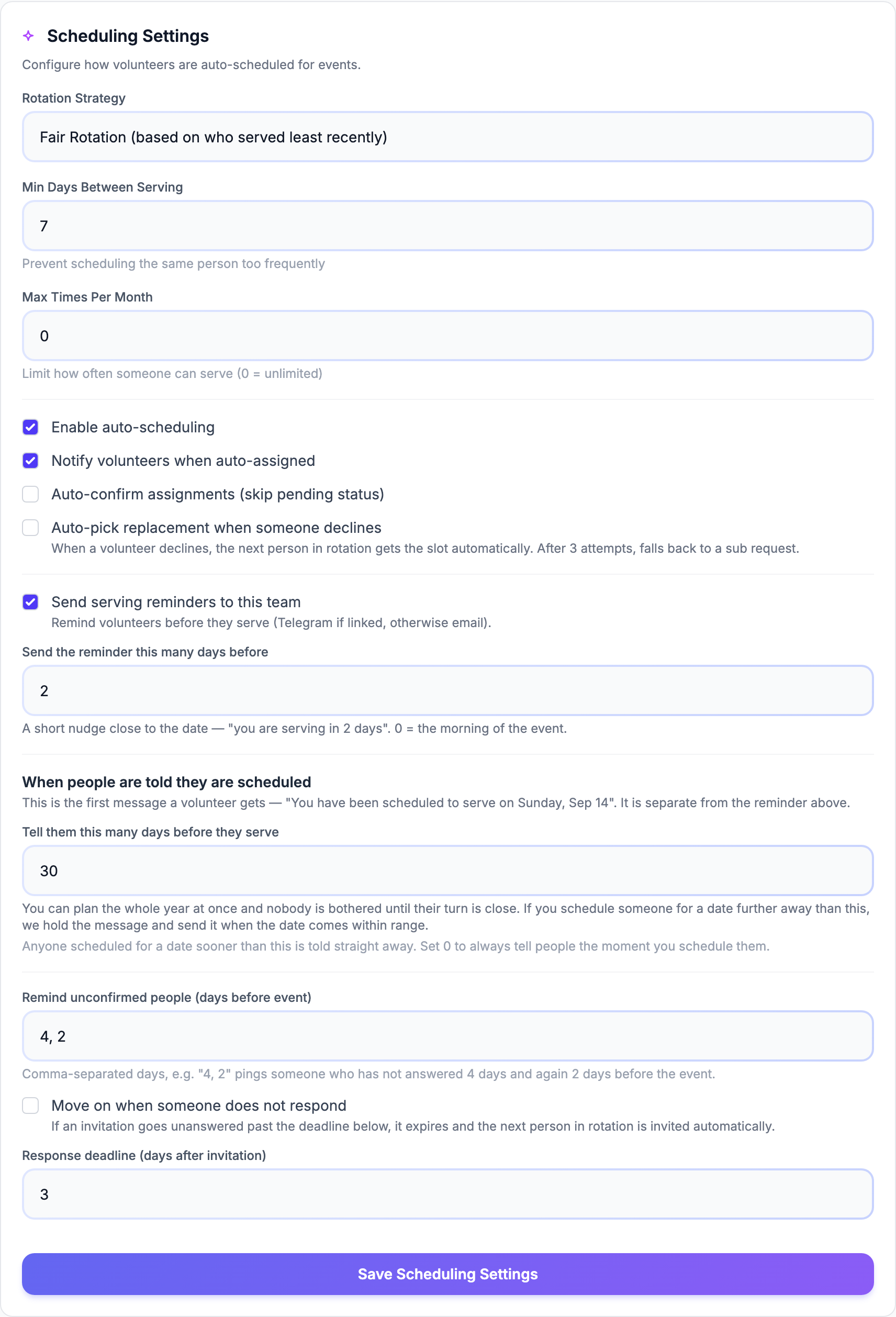
Команды служения имеют дополнительные настройки, которые управляют поведением автопланирования. Вы найдёте их в карточке Настройки планирования на вкладке Сведения команды. Настройте их и нажмите Сохранить настройки планирования.
Стратегия ротации
- Справедливая ротация (по умолчанию) — распределяет назначения на основе того, кто служил давнее всего
- По кругу — следует фиксированному порядку
- Только вручную — отключает автозаполнение; все назначения делаются вручную
Другие настройки планирования
| Настройка | Описание |
|---|---|
| Мин. дней между служениями | Минимальное количество дней между назначениями для любого участника (по умолчанию: 7) |
| Макс. раз в месяц | Ограничение на количество назначений в месяц (0 = без ограничений) |
| Включить автопланирование | Включает автоматический планировщик для этой команды. По умолчанию включено. |
| Уведомлять волонтёров при автоназначении | Отправляет уведомление, когда автопланировщик назначает кого-то |
| Автоподтверждение назначений (пропустить статус ожидания) | Если включено, автоназначенные назначения и назначения, которые руководитель делает вручную (вкладка «Служение», Сетка расписания), подтверждаются автоматически вместо статуса «ожидает». Самостоятельные записи по-прежнему следуют настройке позиции Требовать одобрение |
| Автоматически выбирать замену, когда кто-то отказывается | Когда волонтёр отказывается, следующий в ротации получает слот автоматически; после нескольких попыток (по умолчанию 3) это прекращается, и руководителям остаётся найти кого-то самим |
Напоминания и время приглашений
| Настройка | Описание |
|---|---|
| Отправлять напоминания о служении этой команде | Напоминать волонтёрам перед служением (в Telegram, если привязан, иначе по email). По умолчанию включено. |
| Отправлять напоминание за столько дней | Короткое напоминание ближе к дате — «вы служите через 2 дня». По умолчанию 2; 0 = утром в день мероприятия. Если значение 2 или больше, люди также получают одно последнее напоминание за день до служения. |
| Когда людям сообщают, что они поставлены в расписание → Сообщать за столько дней до служения | Первое сообщение, которое получает волонтёр, — «Вы поставлены в расписание на воскресенье, 14 сентября». По умолчанию 30. Если вы ставите человека на дату дальше этого срока, сообщение откладывается и отправляется, когда дата попадёт в окно, так что вы можете спланировать целый год сразу. Тем, кого вы ставите на дату ближе этого срока, сообщают сразу. Установите 0, чтобы всегда сообщать людям в момент назначения. |
| Напоминать неответившим (за сколько дней до мероприятия) | Дни через запятую, например «4, 2» напоминает не ответившему человеку за 4 дня и ещё раз за 2 дня до мероприятия. |
| Идти дальше, если человек не отвечает | Если на приглашение не ответили до срока, указанного ниже, оно истекает, и следующий по ротации человек приглашается автоматически. |
| Срок ответа (дней после приглашения) | Сколько времени у людей есть на ответ, прежде чем приглашение истечёт (по умолчанию 3). |
О том, как эти сообщения доходят до волонтёров, см. Уведомления волонтёрам.
«Только вручную» и выключенное автопланирование означают именно это. Если Включить автопланирование выключено или Стратегия ротации — Только вручную, любое автоматическое заполнение пропускает эту команду: Автозаполнение на Сетке расписания, на мероприятии или по всей серии, автозаполнение одной должности и автоматическая замена после отказа. Сетка сообщает, какие команды пропущены, — например, «Только вручную: автозаполнение пропустило 1 команду (Worship).» — а для одной должности пишет «Только вручную: автозаполнение отключено для команды Worship.» Вы по-прежнему можете составлять расписание этих команд вручную.
Автозаполнение и любые другие подборщики волонтёров (подсказки в сетке, списки открытых мест, приглашения, запросы на заполнение) никогда не выбирают архивных или неактивных людей.
Разовые должности
Если вам нужна должность для служения на разовом мероприятии, которая не принадлежит ни одной существующей команде, TimelyChurch поддерживает пользовательские должности. В форме Добавить волонтёрскую должность для мероприятия переключитесь с Из команды на Пользовательская и введите название должности. Система автоматически создаёт команду «Пользовательские роли» и добавляет в неё должность, чтобы её можно было повторно использовать на будущих мероприятиях.
Категории служения
Помимо должностей на основе команд, TimelyChurch также поддерживает назначения по областям служения для волонтёров. Встроенные категории служения:
- Детское служение
- Молодёжное служение
- Команда поклонения
- Приветствие / гостеприимство
- Команда парковки
- Техника / AV
- Ясли
- Безопасность
- Кухня / питание
- Уборка / помещения
- Офис / администрация
- Миссии / евангелизация
- Команда молитвы
- Руководитель малой группы
- Другое
Эти назначения в служении отображаются в профиле волонтёра и могут использоваться для фильтрации и поиска волонтёров.
Совет: Для лучших результатов создавайте команды служения, отражающие вашу фактическую структуру служения. Если в вашей команде поклонения 15 человек с разными инструментами, создайте одну группу «Команда поклонения» с должностями «Клавиши», «Гитара», «Ударные», «Бас» и «Вокалист», а не отдельные группы для каждого инструмента.