
Создание и управление страницами
Страницы — строительные блоки вашего сайта. У каждой страницы свой URL, она может содержать несколько разделов контента и может быть включена в навигацию сайта. Конструктор сайта поддерживает семь типов страниц и проводит вас через создание с помощью пошагового мастера, который может предварительно собрать разделы из шаблона.
Типы страниц
При создании новой страницы мастер просит выбрать один из семи типов страниц. Тип страницы определяет предлагаемые шаблоны и (в некоторых случаях) то, как страница отображается на сайте.
| Тип страницы | Описание |
|---|---|
| Главная | Основная целевая страница. Разрешена только одна главная страница на сайт. |
| О нас | Расскажите историю церкви, персонал и убеждения. |
| Контакты | Помогите посетителям связаться с вами через форму, карту и время богослужений. |
| Мероприятия | Покажите предстоящие мероприятия из модуля «Мероприятия». |
| Группы | Перечислите малые группы и служения из модуля «Группы». |
| Пожертвования | Поощряйте щедрость страницей с призывом к пожертвованию. |
| Пользовательская страница | Создайте любую страницу с нуля. |
Примечание: У вас может быть только одна главная страница. Если главная уже существует, мастер не позволит создать вторую — эта опция будет отключена.
Мастер страниц
Создание страниц в Конструкторе сайта — многошаговый мастер. Мастер проводит вас через три шага перед сохранением страницы.
Чтобы запустить его:
- Перейдите в Конструктор сайта > Страницы.
- Нажмите кнопку Создать страницу.
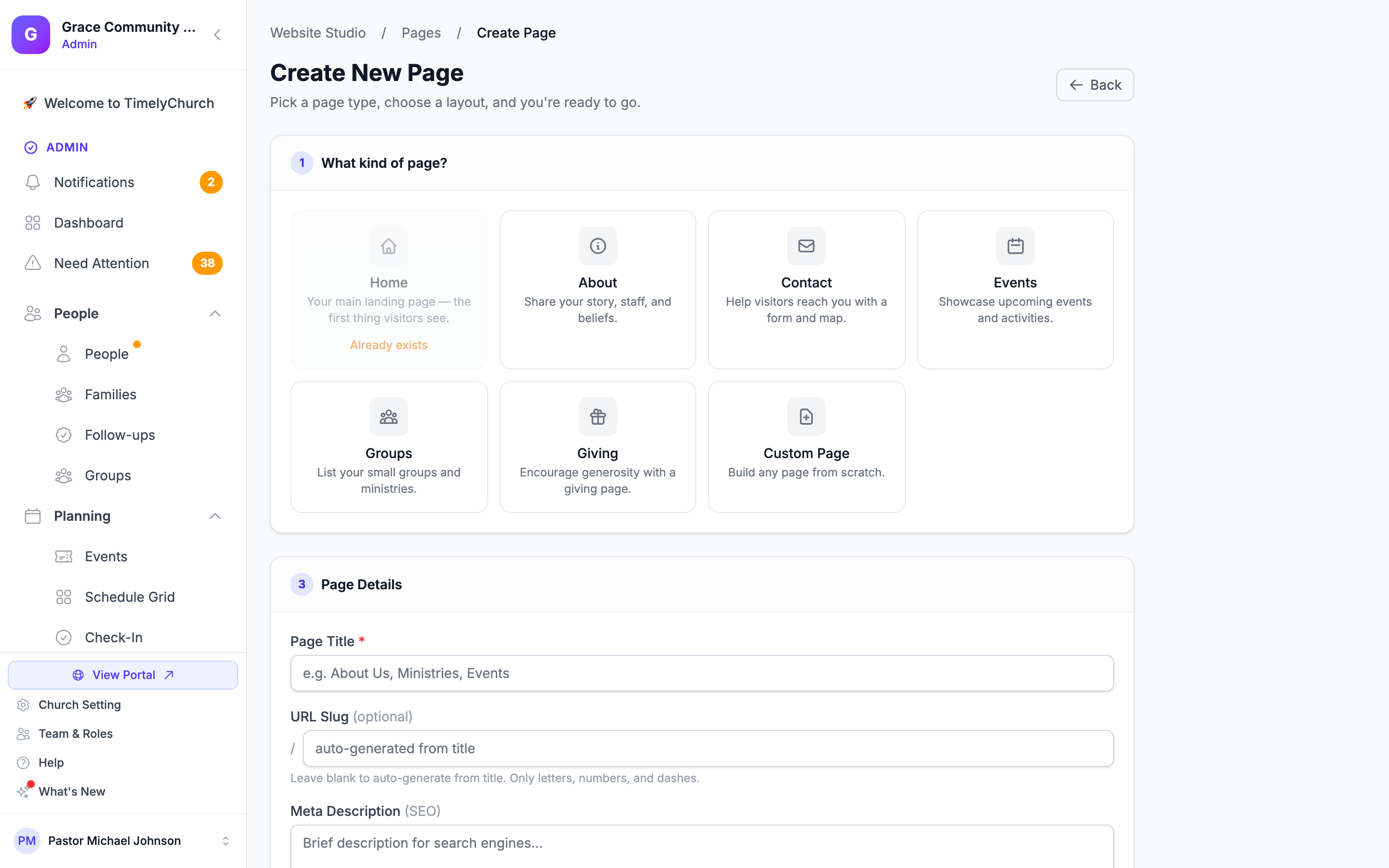
Шаг 1 — Выбор типа страницы
Мастер показывает карточку для каждого из семи типов (Главная, О нас, Контакты, Мероприятия, Группы, Пожертвования, Пользовательская). Нажмите карточку, соответствующую нужной странице. Карточка «Главная» отключена, если главная страница уже существует.
Шаг 2 — Выбор шаблона
После выбора типа страницы мастер предлагает от одного до трёх шаблонов в зависимости от типа. Каждый шаблон — отправная точка: при сохранении Конструктор сайта автоматически создаёт перечисленные разделы на новой странице, чтобы вы не начинали с пустого холста.
| Тип страницы | Предлагаемые шаблоны | Разделы, создаваемые автоматически |
|---|---|---|
| Главная | Пустой / Стартовый / Полный | Стартовый: hero, время богослужений, контент, мероприятия. Полный: hero, время богослужений, планируйте визит, последняя проповедь, мероприятия, отзывы, следующие шаги, пожертвования. |
| О нас | Пустой / Стартовый / Полный | Стартовый: hero, контент, персонал, убеждения. Полный: hero, контент, персонал, убеждения, отзывы, FAQ. |
| Контакты | Пустой / Стартовый | Стартовый: hero, контактная форма, карта, время богослужений. |
| Мероприятия | Пустой / Стартовый | Стартовый: hero, мероприятия. |
| Группы | Пустой / Стартовый | Стартовый: hero, группы, следующие шаги. |
| Пожертвования | Пустой / Стартовый | Стартовый: hero, пожертвования, FAQ. |
| Пользовательская | Пустой / Стартовый | Стартовый: hero, контент. |
Совет: Выберите Пустой, если хотите спроектировать страницу с нуля, Стартовый для essentials и Полный (только Главная и О нас), если нужна насыщенная страница из коробки. Вы всегда можете добавлять, удалять или менять порядок разделов после создания страницы.
Подробнее о выборе правильного шаблона см. Шаблоны страниц и мастер.
Шаг 3 — Детали страницы
На финальном шаге вы заполняете Сведения о странице:
- Заголовок страницы — название страницы (например, «О нас»). Предзаполняется из заголовка по умолчанию для типа страницы (например, «Главная» или «Связаться с нами»).
- Слаг URL (необязательно) — веб-адрес страницы (например,
about-us); ниже в предпросмотре он отображается как/page/about-us. Оставьте пустым, чтобы сформировать его из заголовка автоматически. См. Выбор адреса страницы ниже. - Мета-описание (SEO) — краткое резюме для поисковых систем. Рекомендуется 150–160 символов.
Затем в блоке Навигация и публикация:
- Показывать в навигации — добавить эту страницу в меню вашего сайта.
- Метка навигации (необязательно) — более короткая метка для меню (если пусто, используется заголовок страницы).
- Порядок навигации — позиция в меню (меньшие числа — выше).
- Опубликовать немедленно — сделать страницу живой сразу. Оставьте выключенным, чтобы начать как черновик. Эта опция появляется только у ролей, которым разрешено публиковать страницы.
Нажмите Создать страницу для сохранения. Страница создаётся, разделы шаблона вставляются по порядку, и вы переходите в редактор страницы для настройки контента.
Совет: URL slug состоит из строчных букв, цифр и дефисов. Пробелы, заглавные буквы и другие знаки препинания преобразуются автоматически, так что при вводе «Our Story» получится
our-story.
Ограничение страниц: На тарифе Growth количество страниц ограничено. При достижении лимита вы видите сообщение «Вы достигли максимума в … страниц сайта на вашем текущем тарифе».
Выбор адреса страницы
Вам доступен практически любой адрес, включая те, что церкви запрашивают чаще всего: donate, give, giving, home, index, about, calendar, events, campaign. Ваш сайт принадлежит только вам, поэтому адрес страницы на вашем сайте никогда не столкнётся с адресом другой церкви.
Несколько адресов зарезервированы, поскольку они используются для входа и системных страниц, и страница по такому адресу никогда бы не открылась: login, admin, portal и другие системные страницы. Если вы попробуете использовать один из них, TimelyChurch объяснит почему и предложит адрес, который подойдёт.
На пользовательском домене некоторые адреса верхнего уровня вашего сайта уже показывают встроенную страницу — например, /events, /give, /sermons, /groups и /service-times. Вы всё равно можете создать страницу с таким адресом; TimelyChurch предупредит, что на вашем домене она будет находиться по адресу /page/ и далее этот адрес, чтобы никто не удивился.
«Этот адрес уже используется»
Это значит, что другая страница на вашем сайте уже использует его. Сообщение называет страницу, которая его использует, и предлагает свободную альтернативу — например: Ваша страница «Donate» уже использует адрес «donate». Попробуйте «donate-2».
Удаление страницы сразу освобождает её адрес. Если вы удалили страницу и хотите использовать её название для новой, вы можете это сделать — не нужно ждать и нечего предварительно очищать.
Редактирование страницы
- Перейдите в Конструктор сайта > Страницы.
- Нажмите на заголовок страницы или иконку редактирования, чтобы открыть редактор.
- Редактор страницы имеет две области:
- Левая сторона (основная): Разделы страницы по порядку, с кнопкой Добавить раздел. Здесь можно добавлять, менять порядок (перетаскиванием), переименовывать, редактировать, переключать видимость и удалять разделы. Ниже список Активность показывает, кто и когда изменял страницу.
- Правая сторона (боковая панель): Настройки страницы, включая заголовок, слаг URL, мета-заголовок, мета-описание и опции навигации.
- Внесите изменения и нажмите Сохранить настройки, чтобы обновить конфигурацию страницы.
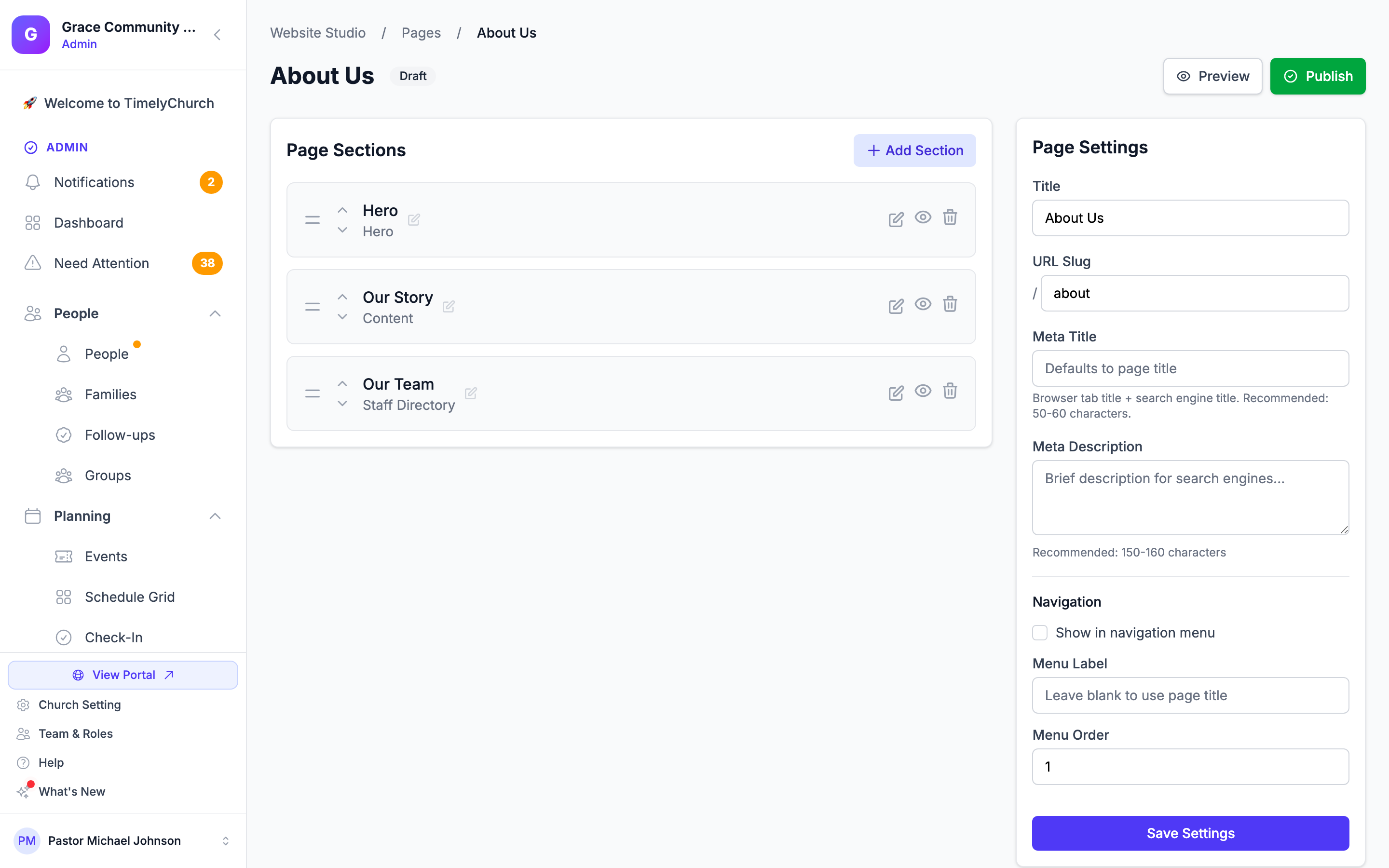
Настройки страницы
В боковой панели редактора страницы вы можете настроить:
- Заголовок — название страницы.
- Слаг URL — путь URL. Слаг главной страницы нельзя изменить.
- Мета-заголовок — заголовок во вкладке браузера и в поисковых системах (до 70 символов; рекомендуется 50–60). По умолчанию — заголовок страницы.
- Мета-описание — краткое описание для результатов поиска (рекомендуется: 150–160 символов).
- Показывать в меню навигации — появляется ли страница в навигации сайта.
- Метка меню — необязательная короткая метка для меню (если отличается от заголовка).
- Порядок в меню — позиция страницы в навигации (0 = первая).
Страницы используют общее для всего сайта изображение для соцсетей; отдельного изображения для каждой страницы нет. См. Настройки SEO.
Публикация и снятие с публикации страниц
Страницы могут быть в одном из двух состояний:
- Опубликовано — страница в сети и видна публике.
- Черновик — страница видна только администраторам в панели администратора.
Вверху редактора находится метка Опубликовано или Черновик.
Опубликовать страницу:
- Откройте страницу в редакторе.
- Нажмите кнопку Опубликовать в правом верхнем углу.
Снять страницу с публикации:
- Откройте опубликованную страницу в редакторе.
- Нажмите кнопку Снять с публикации.
Кнопки Опубликовать и Снять с публикации появляются только у ролей, которым разрешено публиковать страницы — см. Обзор Конструктора сайта.
Удаление страницы
- Перейдите в Конструктор сайта > Страницы.
- Найдите страницу для удаления.
- Нажмите иконку удаления (корзина).
- Подтвердите удаление по запросу.
Важно: Главную страницу нельзя удалить — отредактируйте её. Удаление любой другой страницы удаляет её вместе со всеми разделами, и отменить это из Конструктора сайта нельзя. Если вы хотите только скрыть страницу, снимите её с публикации.
Фильтрация и поиск страниц
Список страниц включает фильтры для быстрого поиска:
- Поиск — введите заголовок или slug страницы.
- Статус — Все статусы, Опубликовано или Черновик.
- Тип — Все типы или один тип страницы (Главная, О нас, Контакты и т. д.).
Нажмите Фильтр, чтобы применить выбор, или Очистить, чтобы сбросить все фильтры.
Предпросмотр страницы
Из редактора страницы нажмите кнопку Предпросмотр, чтобы открыть страницу в новой вкладке браузера. Это позволяет увидеть, как страница выглядит для посетителей.
Примечание: Черновики страниц всё ещё могут предпросматриваться администраторами по прямому URL, но не появятся в публичной навигации и не будут доступны обычным посетителям.
Следующие шаги
- Шаблоны страниц и мастер — подробный разбор каждого шаблона
- Разделы сайта — различные типы разделов для страниц
- Публикация сайта — рабочий процесс публикации