
Check-in Analytics
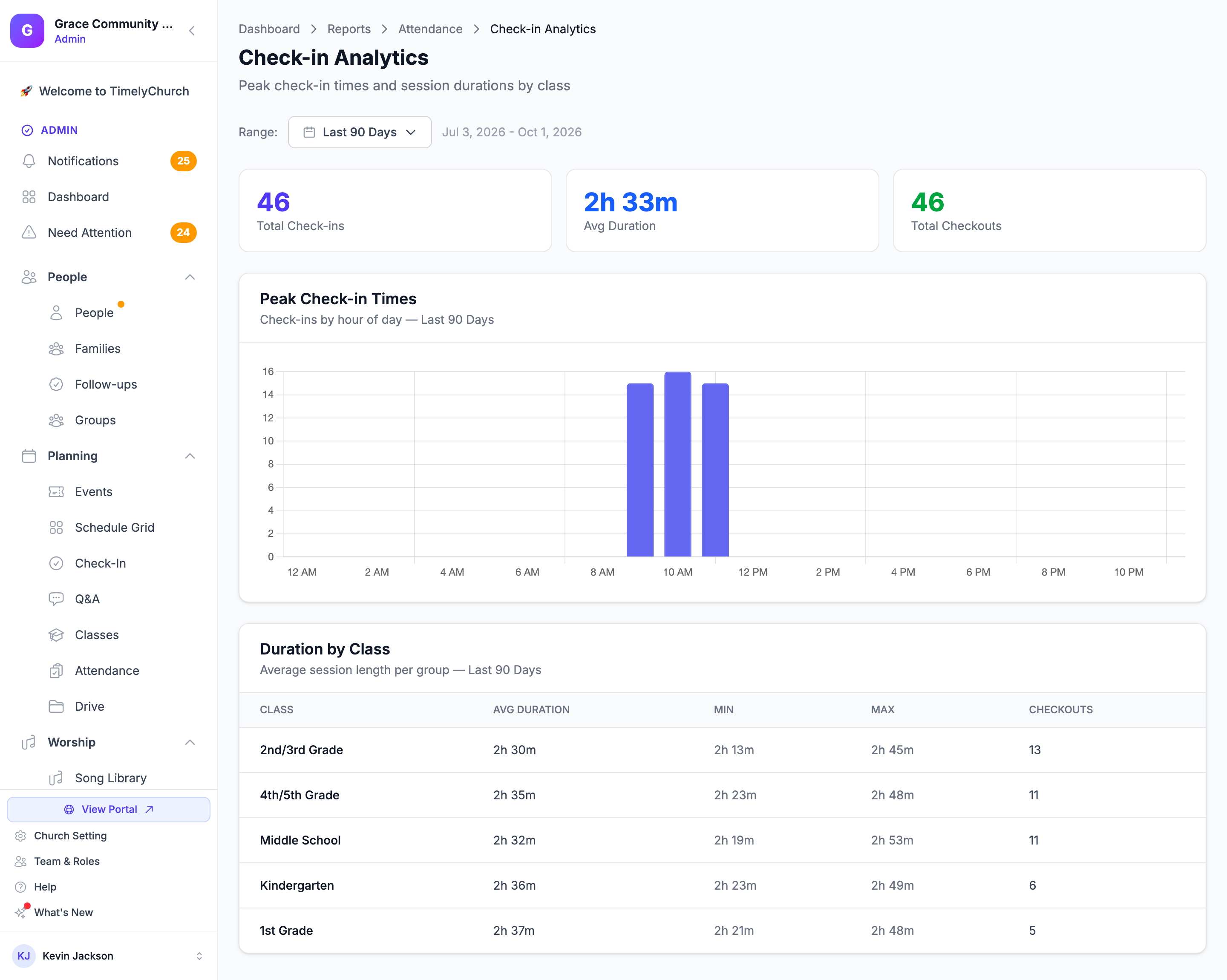
Аналитика регистрации — одна страница отчёта, построенная на ваших данных check-in. Она показывает, когда приходят семьи (часы пиковой регистрации по часам) и как долго дети остаются в каждом классе (длительность сессий). Вместе они показывают, когда планировать волонтёров, где узкие места у двери и какие классы длятся короче или дольше.
Страница дополняет обычный Check-in Report в разделе Attendance, который перечисляет каждый отдельный check-in. Аналитика регистрации агрегирует те же данные в паттерны.
Как открыть
Откройте «Аналитику регистрации» из любого из этих мест:
- Плитка Аналитика регистрации («Часы пиковой нагрузки и продолжительность») в быстрых отчётах на панели «Отчёты».
- Быстрая ссылка Аналитика регистрации в обзоре посещаемости.
- Ссылка Аналитика регистрации в разделе Посещаемость в секции Все отчёты.
Странице («Часы пиковой регистрации и длительность сессий по классам») нужно право Reports и тариф, включающий Reports & Analytics (в настоящее время тариф Pro).
Диапазон дат
Используйте выбор Диапазон: вверху страницы. Он предлагает стандартные предустановки: Today, This Week, Last 7 Days, This Month (по умолчанию), Last 30 Days, Last 90 Days, This Year, Last Year и Пользовательский диапазон…. Всё на странице следует выбранному диапазону.
Если за диапазон никого не зарегистрировали, страница показывает Нет данных о регистрации за этот период — попробуйте расширить диапазон.
Сводные карточки
- Всего регистраций — все check-ins, записанные за период.
- Сред. длительность — среднее время, которое ребёнок оставался checked in, по каждой сессии, по которой также был сделан checkout.
- Всего выходов — сколько сессий имели и check-in, и check-out. (Если это намного меньше общего числа check-ins, ваша команда забывает обрабатывать checkouts.)
Часы пиковой регистрации
График Часы пиковой регистрации («Регистрации по часам дня») группирует check-ins по часу, когда они были обработаны, с 12 AM до 11 PM. Каждый столбец — число check-ins в этот час; наведите курсор на столбец, чтобы увидеть точное число. Часы без check-ins всё равно показаны с нулём, поэтому график — непрерывная временная шкала.
Как читать
- Резкий пик в один час (например, 60% всех check-ins попадают в окно 9-10 AM) точно показывает, когда усилить штат у двери. Запланируйте одного дополнительного greeter и одного дополнительного волонтёра check-in на этот час.
- Два примерно равных пика предполагают два времени службы. Подтвердите, что оба пика здоровы — если один сокращается месяц за месяцем, вторичная служба может терять импульс.
- Длинный хвост после начала службы указывает на позднее прибытие семей. Рассмотрите, можно ли ускорить процесс check-in или нужен буфер до начала классов.
- Активность вне любого окна службы (например, check-ins в 6 PM в среду) отражает программы в середине недели. Сузьте диапазон, чтобы изолировать паттерны воскресенья vs. середины недели.
Совет: Смотрите на часы пиковой регистрации с выбранным Last 90 Days раз в квартал. Более длинное окно сглаживает разовые события (специальные службы, праздники) и выявляет ваш истинный базовый паттерн.
Продолжительность по классам
Таблица Продолжительность по классам («Средняя длительность сессии по группам») измеряет, как долго каждый ребёнок оставался checked in — время между входом и выходом — и суммирует по классам. Учитываются только check-ins, по которым также был сделан checkout; сессии, где родитель забыл сделать checkout (или волонтёр не обработал checkout), исключаются, чтобы не искажать среднее в сторону «весь день». Если за период ни одна сессия не была завершена выходом, таблица сообщает Нет сессий с зарегистрированным выходом за этот период.
Для каждого класса хотя бы с одним полным циклом check-in/check-out таблица показывает:
- Класс
- Сред. длительность
- Мин. — самая короткая сессия
- Макс. — самая длинная сессия
- Выходы — число завершённых сессий
Длительности округлены до одного десятичного знака.
Как читать
- Средняя длительность соответствует длине службы: здорово. Среднее 75 минут для 75-минутной службы означает, что большинство детей остаются на всю службу.
- Среднее намного короче длины службы: родители забирают детей раньше. Это может быть нормально для яслей (капризные младенцы), но необычно для начальных классов — стоит спросить волонтёров.
- Максимум намного выше среднего: хотя бы один ребёнок остался долго после окончания службы. Часто это забытый checkout, но при повторяющихся случаях рассмотрите, нужны ли родителям напоминания.
- Минимум всего несколько минут: ребёнка зарегистрировали и сразу же отметили уходящим — иногда намеренно (не тот класс), иногда случайное нажатие. При паттерне проверьте рабочий процесс.
- Класс с очень малым числом выходов по сравнению с check-ins: волонтёры в этом классе не завершают шаг checkout. Обучите их процессу; без checkouts эта таблица не может измерить их класс.
Совет: Сравнивайте среднее каждого класса с числом его Выходов. Класс с 200 выходами и стабильным средним значим; класс с 3 выходами и средним 45 минут почти ничего не говорит.
Чего эта страница не показывает
- Нет экспорта. У «Аналитики регистрации» нет кнопки Экспорт CSV. Используйте скриншот или print-to-PDF браузера, чтобы поделиться ею. (См. Exporting Data, что можно экспортировать.)
- Нет вида по отдельному человеку. Страница агрегирует. Чтобы увидеть, кто конкретно checked in или out, используйте Check-in Report.
- Нет фильтра по классу для часов пиковой регистрации. График по часам — по всей церкви. Чтобы увидеть, когда заполняется конкретный класс, сопоставьте с журналом отдельных check-in.
Связанные статьи
- Reports Overview
- Attendance Reports (детализация per-check-in)
- Health Dashboard
- Exporting Data