
Оповещения о невостребованных детях
TimelyChurch следит за детьми, которые всё ещё зарегистрированы, хотя их уже должны были забрать, двумя способами:
- Панель «Требует внимания». Когда ребёнок зарегистрирован дольше установленного порога, он отображается как «невостребованный» — с сессией, к которой он относится, временем регистрации и действием Выход.
- Оповещения сотрудников. Когда ребёнок всё ещё зарегистрирован после окончания его сессии, TimelyChurch уведомляет выбранных вами сотрудников — см. Оповещения сотрудников ниже.
Это критически важный рабочий процесс безопасности. Прочитайте эту статью полностью, чтобы знать, как реагировать, когда дети появляются в списке.
Когда ребёнок становится «невостребованным»?
Ребёнок добавляется в список невостребованных, когда все эти условия истинны:
- Ребёнок в данный момент зарегистрирован (выдача не записана).
- Регистрация ребёнка — детская (не волонтёрская и не общая).
- Регистрация относится к сессии, которая всё ещё активна (ещё не завершена).
- Ребёнок зарегистрирован дольше вашего порога невостребованных детей — количество часов, которое вы настраиваете (по умолчанию 3 часа).
Порог — простое значение «часов с момента регистрации», задаваемое на панели «Требует внимания». Любой ребёнок, который был зарегистрирован раньше, чем порог назад, отображается. Не нужно задавать время окончания для каждой сессии.
Порог настраивается. Если ваши служения длятся долго и 3 часа дают ложные срабатывания, увеличьте его; если детская программа короткая и вы хотите более ранние предупреждения, уменьшите. Допустимый диапазон — от 1 до 24 часов. Где изменить — см. «Советы по настройке» ниже.
Доступ к списку невостребованных
- Откройте Требует внимания на левой боковой панели.
- Прокрутите до элементов Система. Невостребованные дети отображаются под красным заголовком Невостребованные дети с подсчётом, например «Невостребованные дети (2)».
- Панель обновляется по мере выдачи детей, поэтому ребёнок, которого забрали, исчезает из списка вскоре после записи выдачи.
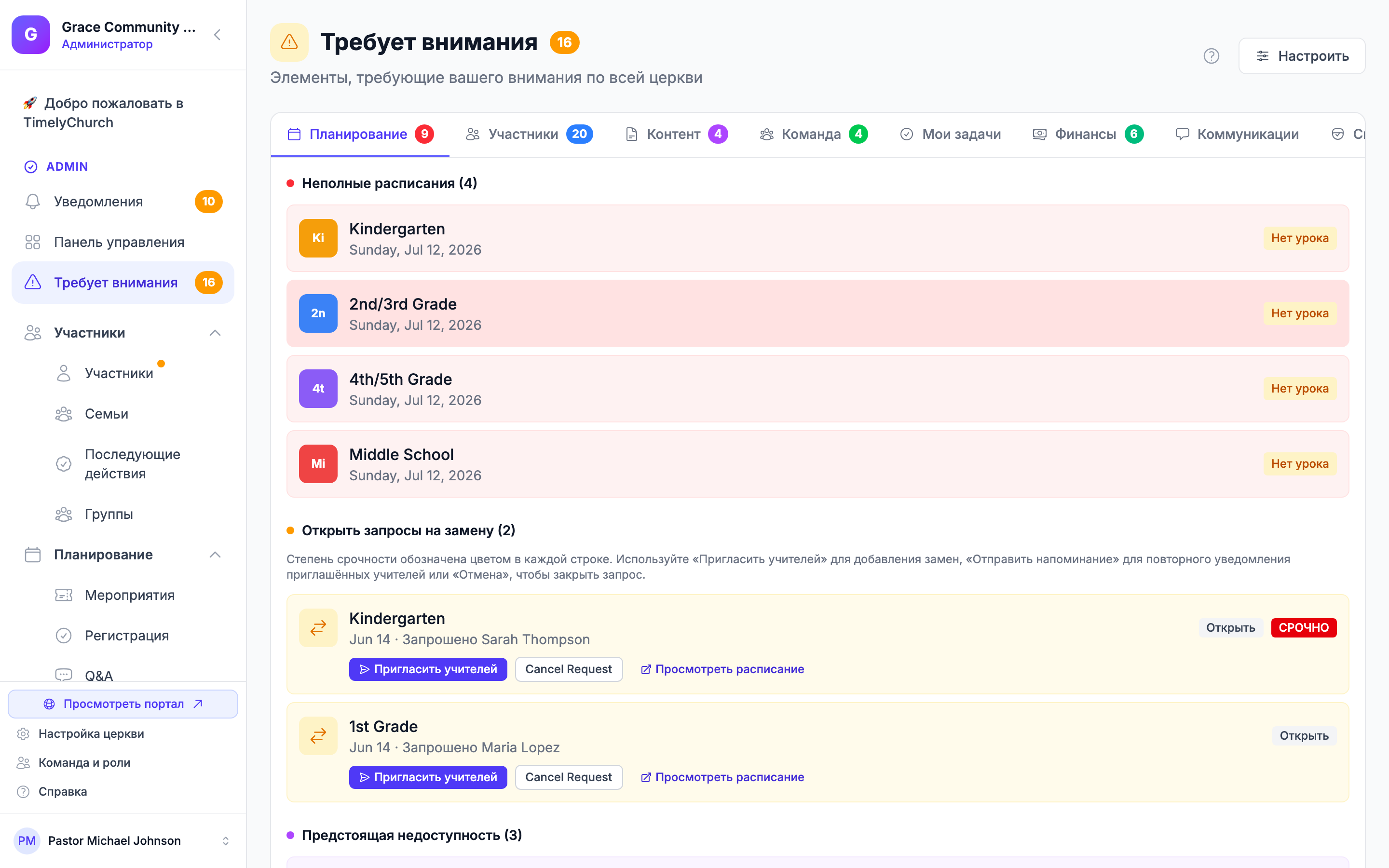
Если ни один ребёнок не превысил порог, раздел «Невостребованные дети» не отображается. Когда все элементы на панели обработаны, вместо этого вы видите пустое состояние «Всё в порядке!».
Что показывает оповещение
Каждый невостребованный ребёнок отображается карточкой с кнопкой «Выдать». Карточка показывает:
| Поле | Что сообщает |
|---|---|
| Имя | Полное имя ребёнка. |
| Сессия | К какой сессии регистрации он относится. |
| Время регистрации | Краткое описание, как давно зарегистрирован (например, «Зарегистрирован 3 часа назад»), со значком прошедших часов. |
| Действие «Выдать» | Красная кнопка Выдать, которая освобождает ребёнка в системе после того, как его забрали. |
Карточка намеренно компактна — это быстрый сигнал безопасности, а не полная семейная запись. Чтобы увидеть код безопасности, аллергии, комнату и уполномоченных на выдачу, откройте запись ребёнка (или список сессии) в модуле «Регистрация», где эта информация хранится.
Кто видит оповещение
Любой с доступом к панели «Требует внимания» и разрешением Использовать в модуле «Регистрация» видит раздел «Незабранные дети». На практике следить за ним должны:
- руководитель детского служения на служении;
- любой дежурный в коридоре, назначенный в детской зоне;
- дежурный администратор в часы служения.
Некоторые церкви держат панель «Требует внимания» открытой на выделенном планшете у стойки детской регистрации во второй половине служения. Тогда невостребованный ребёнок появляется в момент пересечения порога.
Рекомендуемый рабочий процесс реагирования
Когда ребёнок появляется в списке невостребованных, вот рекомендуемая реакция. Адаптируйте её к плану безопасности вашей церкви.
1. Подтвердите, что ребёнок всё ещё там
Подойдите в комнату и подтвердите физическое присутствие ребёнка. Иногда ребёнка неформально передали родителю без сканирования волонтёром; в этом случае немедленно выполните выдачу в системе и снимите оповещение. (Обучайте волонтёров выдавать каждого ребёнка в дальнейшем.)
2. Найдите семью
- Вызовите семью по имени, если есть система вызова.
- Пройдите по фойе или залу общения и ищите родителей с той же фамилией.
- Если у церкви есть зона выдачи детей у определённой двери, проверьте её.
3. Свяжитесь с родителями
Если семью не находят в течение нескольких минут, найдите контактную информацию в записи ребёнка или семьи в модуле «Регистрация» / «Участники».
- Сначала позвоните основному родителю / опекуну.
- Если нет ответа, попробуйте следующий контакт в записи семьи.
- Если ни один контакт семьи не отвечает, обратитесь к экстренному контакту в записи человека.
- Простой сценарий: «Здравствуйте, это [Имя] из [Церковь]. У нас всё ещё [Имя ребёнка] в [Комната]. Хотим убедиться, что всё в порядке — можете сообщить ваш статус?»
Большинство ситуаций с невостребованными детьми решаются на этом шаге. Родители опаздывают с другого служения, разговор в зале общения затянулся или задерживается выдача брата/сестры.
4. Оставайтесь с ребёнком
Волонтёр остаётся в комнате с ребёнком всё время. Правило двух взрослых по-прежнему действует — никогда не оставляйте одного волонтёра наедине с невостребованным ребёнком.
5. Эскалируйте при необходимости
Если ни с кем из контактов связаться не удаётся и ситуация пересекает определённый порог (церковь должна его задать — обычно 30–60 минут после ожидаемого времени выдачи), эскалируйте к:
- дежурному администратору;
- пастору / руководящему персоналу;
- местным властям, если обстоятельства того требуют.
6. Задокументируйте, что произошло
После разрешения ситуации напишите краткую заметку: когда появилось оповещение, когда пришёл родитель, с кем связывались, каков был результат. Это идёт в журнал безопасности. Используйте для выявления паттернов — если одна семья несколько раз опаздывает с выдачей, руководство может поговорить с ними.
Когда ребёнка забирают
Есть два способа снять невостребованного ребёнка, в зависимости от того, где вы это делаете.
На станции регистрации (родитель присутствует). Выполните обычный поток выдачи. Для ребёнка нужно выбрать кто забирает из списка уполномоченных на выдачу семьи, прежде чем выдачу можно подтвердить. Если родитель потерял квитанцию, администратор может использовать переопределение выдачи администратором после подтверждения личности другими способами. (Полный поток выдачи на киоске — в Процессе регистрации.)
С панели «Требует внимания» (освобождение). Кнопка Выход на карточке невостребованного ребёнка освобождает ребёнка прямо с панели. Для неё нужно разрешение Управление в модуле «Регистрация» (у администраторов и Ответственных за безопасность). Это действие ответственного — оно записывает, кто выдал ребёнка и когда, в заметках регистрации, но не запускает выбор уполномоченного получающего. Используйте, когда вы подтвердили передачу лично и просто нужно очистить запись. (Это действие заблокировано, пока активен режим блокировки.)
В любом случае после записи выдачи ребёнок исчезает из списка невостребованных, и хорошей практикой является отметить разрешение в журнале безопасности, даже когда реальной проблемы не было.
Оповещения сотрудников
Помимо панели, TimelyChurch может оповещать сотрудников, когда ребёнок всё ещё зарегистрирован после окончания сессии. Настройте это в Настройки регистрации → Варианты → Оповещения о невостребованных детях («Для детей, которые всё ещё зарегистрированы после окончания сессии»):
- Оставьте Оповещать сотрудников о невостребованных детях включённым (по умолчанию включено).
- В разделе Кто получает эти оповещения выберите Лидеры класса (рекомендуется), Определённый координатор (отметьте его в Координатор(ы) регистрации), Только тот, кто начал регистрацию или Все администраторы церкви. Если выбраны лидеры класса, а у класса нет руководителя, оповещение получают координатор(ы) или все администраторы.
- Нажмите Сохранить параметры.
Когда сессия считается завершённой. Если сессия привязана к мероприятию со временем окончания, она считается завершённой, когда это время проходит. Иначе TimelyChurch считает её завершённой через четыре часа после начала.
Как часто. TimelyChurch проверяет каждые 15 минут. Оповещение отправляется один раз за сессию, затем повторно примерно через два часа, если ребёнок всё ещё зарегистрирован, — а не каждые несколько минут. Получатели получают уведомление с кнопкой View Unclaimed Children, которая открывает панель «Требует внимания» (и письмо по email, в зависимости от их настроек уведомлений).
Кто учитывается. Оповещения сотрудников не включают тех, чья дата рождения показывает, что им больше 12 лет, поскольку подростки обычно уходят самостоятельно. (Сам список на панели по-прежнему показывает каждого ребёнка, зарегистрированного дольше порога.)
Старые сессии. Сессия за предыдущий день никогда не вызывает оповещений; TimelyChurch тихо закрывает её. Люди в ней остаются зарегистрированными, пока вы их не закроете — см. Закрытие старой сессии.
Администраторы церкви также могут включать и выключать Оповещения о невостребованных детях для себя в своих настройках уведомлений.
Советы по настройке
Оповещение о невостребованных детях полезно настолько, насколько полезны данные и настройки за ним. Проверьте:
Порог соответствует вашим служениям
На панели Требует внимания откройте её настройки и подтвердите:
- Невостребованные дети (безопасность детей) включено.
- Значение Порог невостребованных детей (часы) соответствует типичной длительности служения (1–24 часа; по умолчанию 3).
Если оповещение никогда не появляется, наиболее вероятная причина — порог длиннее вашего служения или переключатель выключен.
Сессии завершаются по окончании служения
И панель, и оповещения сотрудников учитывают только ещё активные сессии. Завершайте сессии, когда программа закончена, — но сначала зарегистрируйте выход всех, потому что завершение сессии никого не выдаёт; оно только останавливает новые регистрации и убирает сессию из проверок невостребованных.
Привязывайте сессии к мероприятиям с временем окончания
Оповещения сотрудников используют время окончания привязанного мероприятия, чтобы определить, когда сессия закончилась. Без него они ждут четыре часа с начала сессии.
Семейные и экстренные контакты актуальны
Контакты родителей, опекунов и экстренные контакты берутся из записей человека и семьи в модуле «Участники» / «Регистрация». Сама карточка компактна, поэтому когда нужно позвонить, вы откроете запись ребёнка — убедитесь, что номера актуальны. Поощряйте семьи поддерживать профиль портала в актуальном состоянии.
Уполномоченные на выдачу отмечены
Отметьте правильных членов семьи как уполномоченных забирать детей. Это важнее всего на станции регистрации, где для выдачи ребёнка нужно выбрать уполномоченного получающего. Например, родитель в споре об опеке не должен быть в списке уполномоченных.
Проверьте рабочий процесс в спокойное воскресенье
Выберите сессию, намеренно оставьте фиктивную «детскую» регистрацию активной дольше порога и посмотрите, как ведёт себя оповещение на панели «Требует внимания». Проведите команду через рабочий процесс реагирования без давления реальной ситуации.
Часто задаваемые вопросы
Что определяет, когда ребёнок появляется как невостребованный на панели? Одна настройка: порог невостребованных детей (часы с момента регистрации) на панели «Требует внимания», по умолчанию 3 часа. Ребёнок, превысивший порог, всё ещё зарегистрированный, в активной сессии, появляется в списке.
А волонтёры, которые не выданы? Список невостребованных включает только детские регистрации. Волонтёры, не выданные, видны в обычном списке, но не в этом оповещении безопасности.
Оповещение автоматически звонит или пишет родителям? Нет. Панель и оповещения сотрудников идут вашей команде, а не родителям, и ничто само не инициирует звонок или сообщение. Связь — человеческое действие, намеренно — чтобы реальный человек был в процессе, оценивал ситуацию и выбирал правильный тон.
Можно ли снять оповещение без выдачи ребёнка? Нет — оповещение снимается, когда ребёнок выдан. Самый быстрый способ — кнопка Выдать на карточке (освобождение администратором), которая записывает, кто снял и когда. Завершение сессии никого не выдаёт, поэтому само по себе не снимет оповещение.
Работает ли оповещение при нескольких одновременных сессиях? Да. Список оценивает каждую активную сессию независимо, поэтому дети из любой активной сессии, пересекшие порог, отображаются вместе.
Связанные статьи
- Процесс регистрации — стандартный поток выдачи, включая выбор уполномоченного получающего для детей.
- Уведомления родителям о регистрации и выдаче ребёнка — держите опекунов в курсе в момент, когда их ребёнка регистрируют или забирают.
- Режим блокировки — шаг эскалации после реакции «связаться с родителями».
- Занятость помещений — сопутствующая панель живых комнат.
- Отчёты по посещаемости — отчёт «Аналитика регистрации» показывает продолжительность по классам, что может выявить тенденции поздней выдачи.
- Настройки регистрации — где находятся параметры оповещений сотрудников.