
Создание уроков
Уроки — основной учебный контент в модуле Образование TimelyChurch. Каждый урок содержит всё, что нужно учителю для подготовки и проведения занятия, а также необязательный контент для родителей, который можно делиться с семьями.
Создание нового урока
- Откройте Диск в разделе Планирование боковой панели администратора. Если хотите, чтобы урок был в определённой папке, сначала откройте эту папку.
- Нажмите Новое и выберите Новый урок (внутри папки можно также сразу нажать Новый урок).
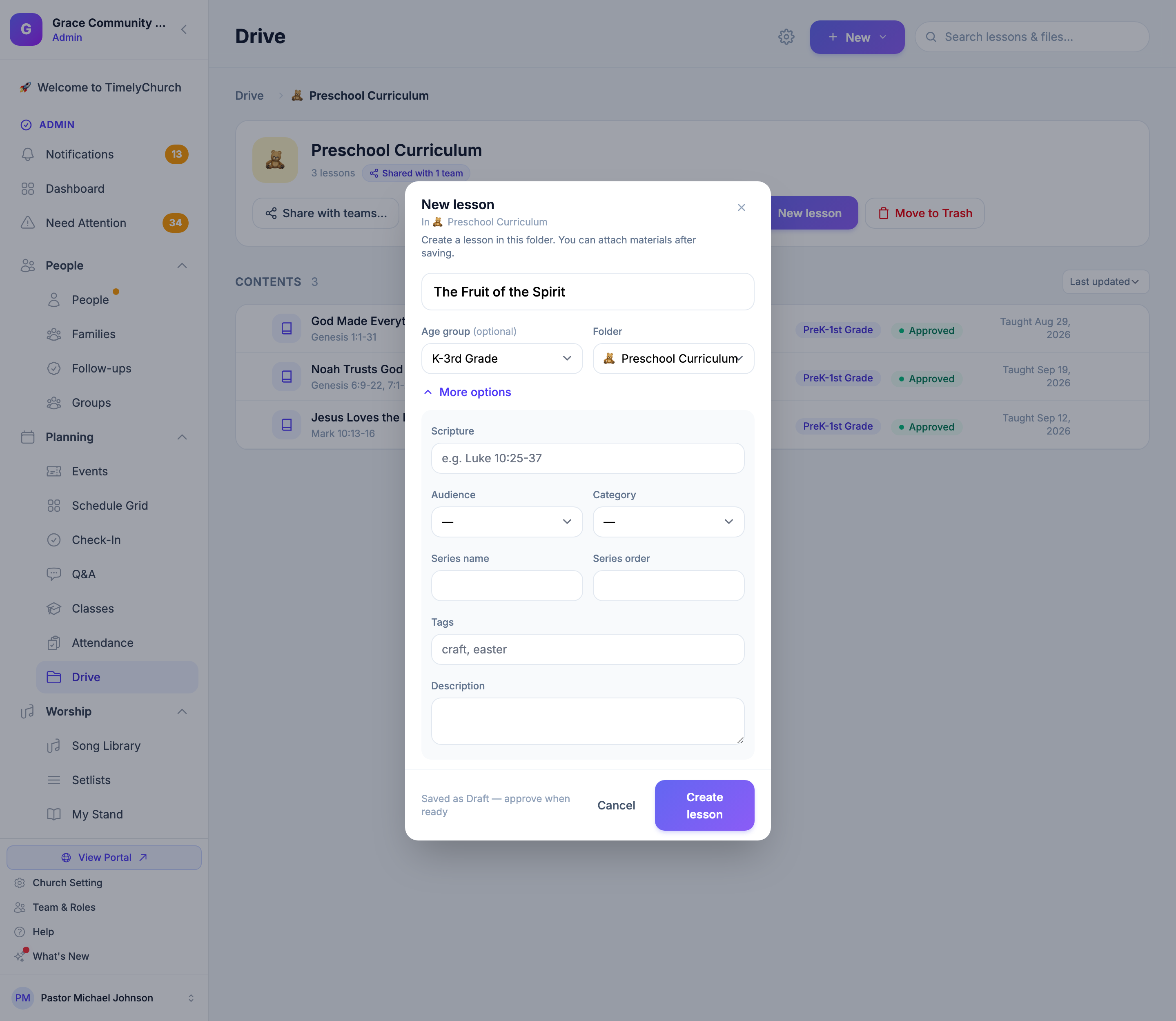
- В окне Новый урок — «Создайте урок в этой папке. Материалы можно прикрепить после сохранения.» — введите Название урока.
- При желании выберите Возрастная группа и Папка (или Без папки).
- Нажмите Больше параметров, чтобы сразу добавить Писание, Аудитория, Категория, Название серии, Порядок в серии, Метки и Описание, или заполните их позже.
- Нажмите Создать урок.
Урок откроется на собственной странице, где можно добавить материалы и остальные сведения. Новые уроки начинаются как черновики — «Сохраняется как черновик — утвердите, когда будет готово».
Редактирование сведений урока
На странице урока нажмите Редактировать, измените нужное и нажмите Сохранить изменения.
Обязательные поля
- Название — название урока (до 255 символов). Это единственное универсально обязательное поле, хотя настройки вашей церкви могут требовать также библейскую ссылку или цели обучения.
- Статус — у каждого урока есть статус:
- Черновик — работа в процессе, ожидает одобрения.
- Одобрен — готов к использованию, виден учителям при выборе урока.
- Архивирован — больше не используется активно, но сохранён для справки.
Поля контента
- Описание — форматированное описание содержания урока.
- Библейская ссылка — библейский отрывок(и), охватываемые уроком. Может быть обязательным полем в Настройках уроков.
- Цели обучения — что ученики должны узнать или уметь после урока. Может быть обязательным полем в Настройках уроков.
- Необходимые материалы — список материалов и принадлежностей, необходимых для проведения урока.
Поля организации
- Аудитория — целевая возрастная группа урока (например, Дети, Молодёжь, Взрослые или Все возрасты). Аудитории настраиваются в Настройках уроков.
- Категория — тема или направление урока. Категории по умолчанию включают Библейское изучение, Поклонение, Ученичество, Евангелизация, Молитва, Общение, Миссии и Другое. Пользовательские категории можно добавить в Настройках уроков.
- Примечания о возрасте (необязательно) — более точный возрастной таргетинг (например, «3–5 класс»), отдельно от более широкой аудитории.
- Длительность (минут) — рекомендуемое время преподавания.
- Метки — ключевые слова через запятую для дополнительной организации и поиска.
- Учебная программа — в какой папке Диска находится урок.
Поля серии
- Название серии — группирует урок в именованную серию (например, «Жизнь Моисея»).
- Порядок в серии — число, указывающее место урока в серии (начиная с 1).
Контент для родителей
Эти поля показываются родителям в портале участника (см. Семейные уроки в портале участника):
- Сводка родительского элемента — простая сводка «что мы узнали» для чтения родителями.
- Стих для заучивания — текст Писания для заучивания.
- Ссылка на стих для заучивания — цитата стиха (например, «Ин. 3:16»).
- Домашняя активность — простое занятие, которое семьи могут выполнить дома для закрепления урока.
- Вопросы для обсуждения — необязательные вопросы для семейного или классного обсуждения (по одному в строке).
Добавление материалов
К урокам прилагаются материалы двух видов: загруженные файлы и внешние ссылки. Раздел Материалы на странице урока сообщает «Прикрепите раздатки, слайды и видео, нужные учителям для этого урока.»
Загрузка файлов
- Откройте урок.
- В разделе Материалы нажмите Добавить материал (или Добавьте первый материал).
- В поле Тип выберите Загрузить файл.
- При желании опишите его в поле Что это? (например, «Руководство для учителя» или «Рабочий лист для детей») — «Показывается на материале, чтобы было понятно, что открывать.»
- Выберите файл. В окне указан максимальный размер файла. У больших файлов при загрузке показывается полоса прогресса.
- Нажмите Добавить вложение.
См. Загрузка больших материалов урока о том, как обрабатываются большие файлы.
Добавление внешних ссылок
- Нажмите Добавить материал.
- В поле Тип выберите Внешняя ссылка.
- Введите полный URL и, при желании, пометку в поле Что это?.
- Нажмите Добавить вложение.
Внешние ссылки полезны для видео YouTube, онлайн-провайдеров учебных программ или других веб-ресурсов.
Изменение и удаление материалов
- Нажмите Редактировать заметку (или Добавить пометку) у материала, чтобы изменить его пометку.
- Нажмите значок удаления рядом с материалом, чтобы удалить его.
Статусы уроков и рабочий процесс
Черновик
Новые уроки начинаются как черновики. Черновики показываются под фишкой Требует проверки на Диске. Администратор по-прежнему может прикрепить черновик к занятию класса — последующее одобрение оставляет его прикреплённым.
Одобрен
Одобренные уроки доступны учителям, когда они выбирают урок для своего класса в портале участника. Администраторы могут одобрять уроки по одному (Одобрить на странице урока) или массово (выберите их на Диске и нажмите Одобрить).
Архивирован
Архивирование урока убирает его из активного использования. Архивированные уроки можно восстановить в любое время через Восстановить. См. Управление библиотекой уроков.
Процесс одобрения
Если Требовать одобрение новых уроков включено в Настройках уроков:
- Новые уроки (включая созданные учителями в портале) сохраняются как черновики.
- Администратор должен просмотреть и одобрить их, прежде чем учителя смогут их выбрать.
Советы по организации уроков
- Используйте папки на Диске для каждой учебной программы или квартала (см. Организация уроков с папками учебной программы).
- Используйте Название серии и Порядок в серии, чтобы держать многонедельные треки в последовательности.
- Используйте Аудиторию, чтобы нужные уроки появлялись для нужных классов.
- Добавляйте Теги для сквозных тем (например, «Рождество», «VBS», «миссии»), охватывающих несколько категорий.
- Заполняйте Контент для родителей, чтобы помочь семьям продолжить разговор дома.
- Используйте Длительность (минут), чтобы учителя могли планировать время занятия.