
Ресурсы группы
Каждая группа — малая группа, команда служения, класс, комитет — имеет вкладку Файлы для обмена документами только с этой группой: ноты для команды поклонения, лист записи, разрешение для родителей, заметки с последней встречи. В этой статье описано, как загружать, скачивать и удалять файлы группы и кто что может делать.
Обзор
Вкладка Файлы есть на странице группы в панели администратора и на странице группы в разделе Мои группы портала участника. Она доступна для каждого вида группы: закрытых групп, публичных групп, команд и классов. (Для класса откройте его в Планирование > Классы и нажмите Другие инструменты, чтобы попасть на страницу группы с её вкладкой «Файлы».)
Любой активный участник группы может видеть, открывать и скачивать файлы. Кто может добавлять файлы, зависит от настройки загрузки группы (см. ниже).
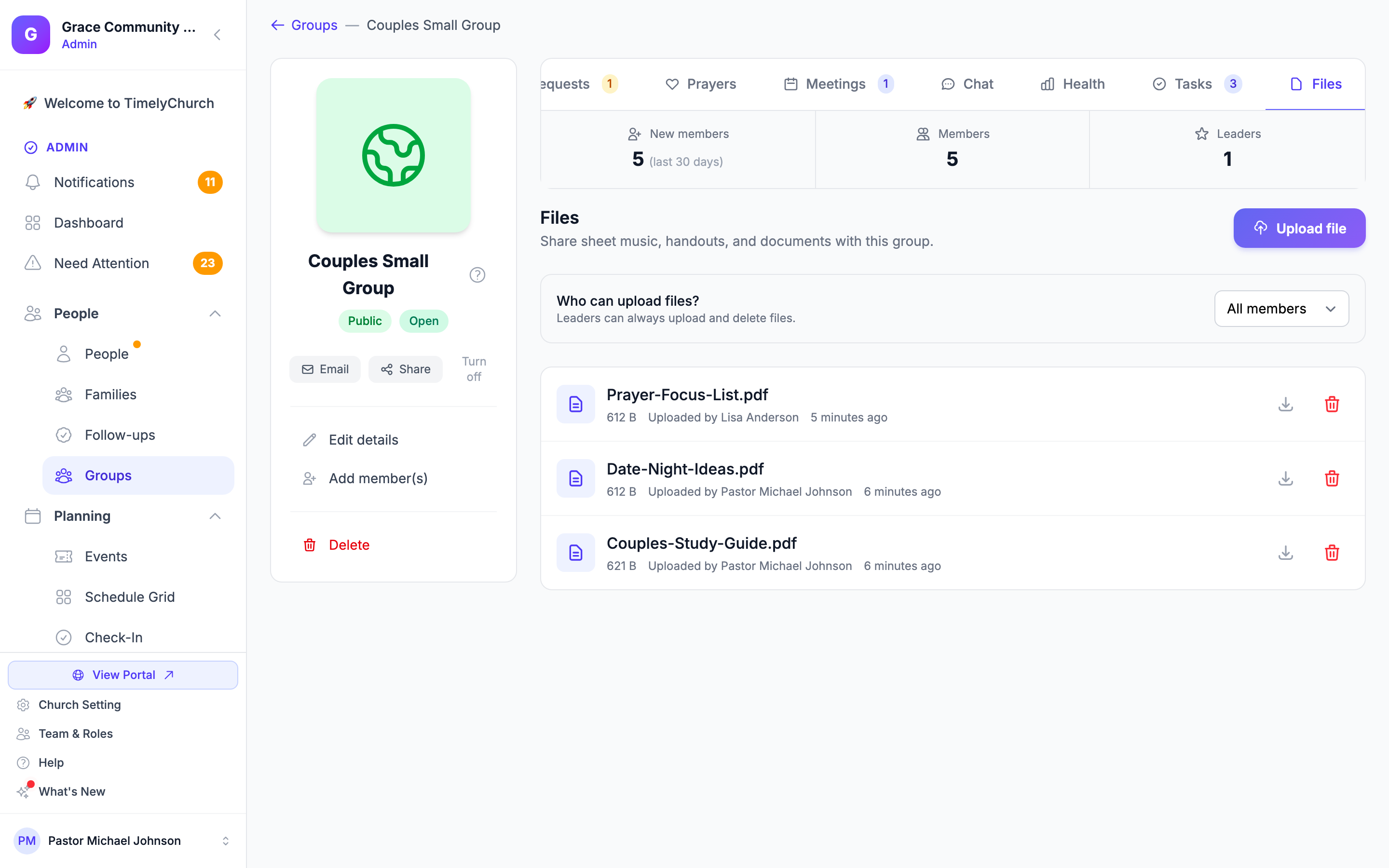
Загрузка файла
- Откройте группу и нажмите вкладку Файлы.
- Нажмите Загрузить файл (в портале: Загрузить файл).
- Выберите файл на своём устройстве.
- Нажмите Загрузить.
Каждый файл может быть размером до 10 МБ. Ограничения на количество файлов в группе нет.
Кто может загружать файлы
По умолчанию загружать файлы могут только руководители и соруководители. Руководитель может открыть это для всех:
- Перейдите на вкладку «Файлы».
- Найдите Кто может загружать файлы?
- Выберите Только руководители или Все участники.
Подсказка под настройкой напоминает: «Руководители всегда могут загружать и удалять файлы.» Настройка относится только к этой группе; её изменение не влияет ни на какие другие группы.
Просмотр и скачивание
Каждый файл в списке показывает своё имя, размер и того, кто его загрузил (Загрузил(а)). Нажмите Скачать, чтобы сохранить копию на устройство.
Перемещение файла в корзину
- Руководители и администраторы могут удалить любой файл в группе.
- Обычный участник может удалить только файл, который загрузил сам.
Нажмите Переместить в корзину рядом с файлом и подтвердите. Удаление файла не мгновенное и не окончательное: в портале подтверждение гласит «Переместить этот файл в корзину? Его можно будет восстановить позже.» Администратор церкви, у которого есть доступ к Диску, может восстановить его из Корзины Диска, пока он не удалён окончательно.
Старые файлы на вкладке «Ресурсы»
Некоторые группы, которые делились файлами до появления вкладки «Файлы», также показывают старую вкладку Ресурсы на странице группы в панели администратора. В этом случае вкладка «Файлы» показывает заметку вроде «2 старых файла находятся в «Ресурсах» — новые файлы, загруженные здесь, их не переместят.» со ссылкой Просмотреть ресурсы. Вкладка «Ресурсы» исчезает сама, когда в группе не остаётся старых файлов. Всё новое загружайте на вкладку Файлы.
Что нужно знать
- Файлы принадлежат одной группе и не распространяются между группами. Если нужен тот же файл в нескольких группах, загрузите его в каждую.
- Вкладка «Файлы» в портале участника работает так же: каждый участник может просматривать и скачивать, а загрузка следует настройке группы Кто может загружать файлы?
Совет: Называйте файлы понятно перед загрузкой («Список песен воскресенья - 4 мая.pdf», а не «scan001.pdf») — именно имя файла участники видят в списке.