
Отчёты по посещаемости и история регистрации
TimelyChurch предоставляет подробные данные о посещаемости из каждой сессии регистрации. В этой статье описано, как просматривать отчёты по сессиям, отслеживать тенденции и использовать данные для последующей работы.
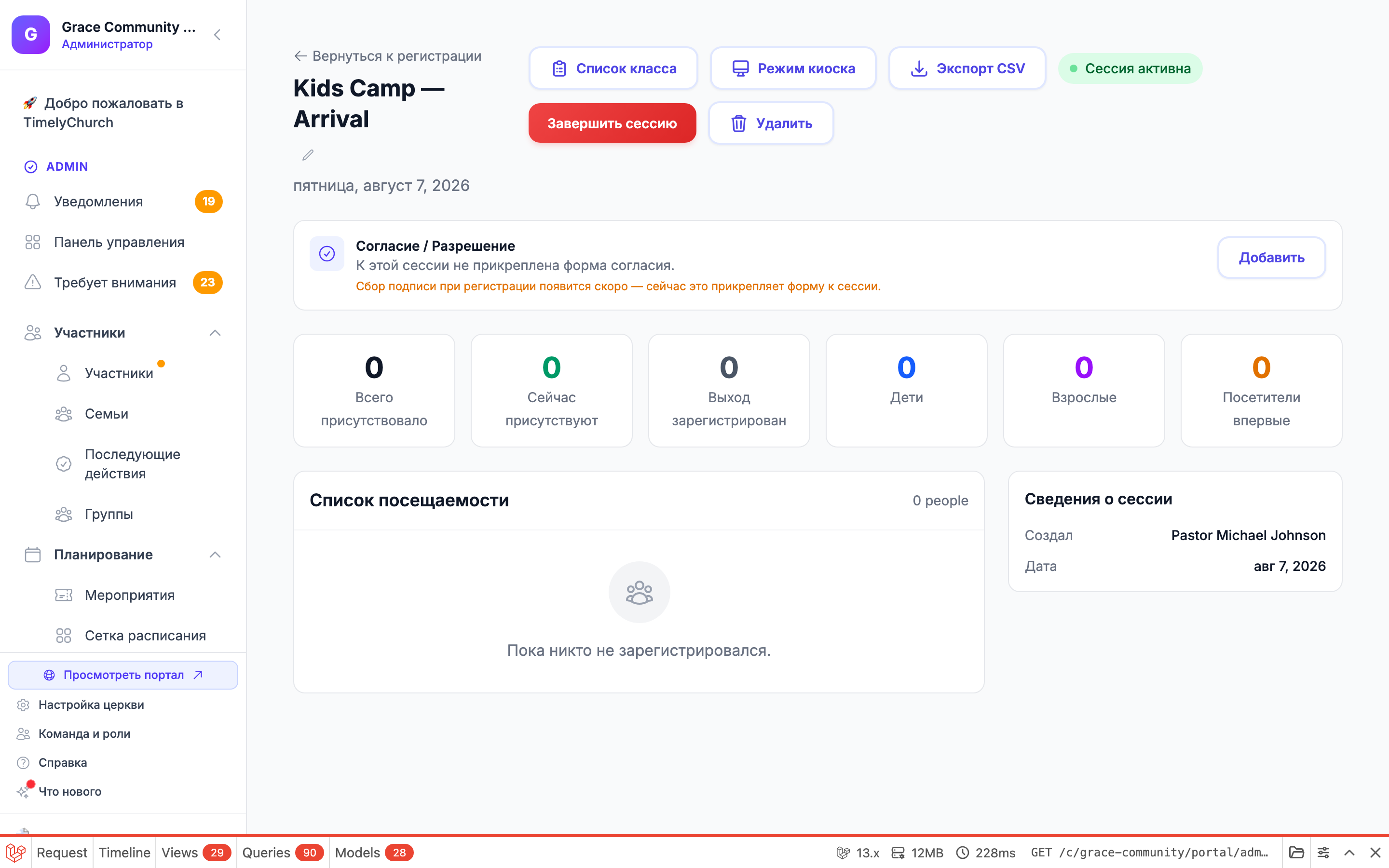
Отчёт по деталям сессии
После сессии регистрации (или пока она ещё активна) вы можете просмотреть полный отчёт.
Доступ к отчёту
- Перейдите в Планирование > Регистрация.
- В баннере Активные сессии (или на панели Сегодняшние сессии в правой боковой панели) нажмите значок глаза или название сессии.
- Откроется страница деталей сессии.
В заголовке страницы находятся Список класса и Режим киоска (пока сессия активна), Экспорт CSV (скачивает список посещаемости этой сессии), Завершить сессию и — при наличии разрешения Управление в модуле «Регистрация» — Удалить. Сессию, в которой ещё есть зарегистрированные дети, удалить нельзя; сначала зарегистрируйте их выход.
Содержимое отчёта
Сводная статистика
Вверху страницы отображаются следующие ключевые показатели:
| Показатель | Описание |
|---|---|
| Всего присутствовало | Общее количество людей, зарегистрированных в этой сессии. |
| Сейчас присутствуют | Люди, которые всё ещё зарегистрированы (ещё не выданы). |
| Выданы | Люди, которых уже выдали. |
| Дети | Количество зарегистрированных людей, помеченных как дети (младше 18 лет). |
| Взрослые | Количество зарегистрированных взрослых. |
| Посетители впервые | Люди, для которых это была самая первая регистрация во всей системе. |
| Подсчёт присутствующих | Подсчёт, введённый на киоске. Показывается, только если подсчёт был записан. |
Привязанное мероприятие
Если сессия привязана к мероприятию, вверху отображается баннер с названием мероприятия и временем начала со ссылкой на страницу деталей мероприятия в модуле «Мероприятия».
По классу/месту
Группированная разбивка (отображается на боковой панели, когда используется более одного класса/места) показывает, сколько людей зарегистрировалось в каждый класс или группу. Это помогает руководителям детского служения видеть, сколько детей было в каждой комнате.
Хронология регистрации
Разбивка регистраций по часам их совершения (например, «10:00: 23 регистрации, 11:00: 8 регистраций»), отображаемая в виде небольшой гистограммы на боковой панели. Это показывает паттерны прибытия и пиковые часы.
Список посещаемости
Полный список каждой регистрации в сессии, отсортированный по времени (сначала самые новые). Каждая запись показывает:
- имя и фото человека (или инициалы)
- значок Ребёнок для детей
- назначение класса/группы
- время регистрации
- время выдачи (если выдан), или значок Присутствует, если всё ещё зарегистрирован
Для активных сессий у каждой строки с присутствующим также есть кнопка Выход. Для ребёнка она открывает окно Регистрация выхода ребёнка с выбором забирающего и примечанием об опеке, если оно есть.
Список класса
Для учителей и руководителей комнат Список класса (кнопка вверху страницы активной сессии) показывает сессию по комнатам и сам обновляется каждые несколько секунд:
- Фильтр Помещение: (Все помещения или одно помещение).
- Три вкладки: Ожидаемые (люди из класса, которые ещё не зарегистрированы — отсюда их можно зарегистрировать), Здесь (зарегистрированы сейчас, с предупреждениями об аллергиях и медицинских данных, Нажмите для кода, чтобы показать код безопасности, и кнопкой Выход) и Выход зарегистрирован (с Забрал(а), где был записан забирающий).
- Красный баннер БЛОКИРОВКА АКТИВНА — все выходы приостановлены с указанием, кто и когда её включил, пока блокировка действует.
- Метки браслетов и Назначить браслет, когда сессия использует браслеты.
Закрытие старой сессии
Иногда в сессии за предыдущий день всё ещё отображаются зарегистрированные люди — никто не зарегистрировал их выход, а завершение сессии выход никому не регистрирует. Чтобы навести порядок:
- Откройте страницу старой сессии.
- Нажмите Закрыть просроченные регистрации («Отмечает каждого, кто всё ещё зарегистрирован в этой сессии, как вышедшего, без записи о получении. Используйте только для старых сессий, которые, как вы знаете, закончились.»).
- Подтвердите кнопкой Закрыть регистрации. Действие записывается в журнал активности.
Кнопка появляется только на сессиях с датой раньше сегодняшней, в которых ещё есть зарегистрированные люди, и только при разрешении Управление в модуле «Регистрация». Для сегодняшней сессии зарегистрируйте выход обычным образом или завершите сессию. (Сессии, оставленные открытыми с предыдущего дня, также автоматически закрываются в фоновом режиме, без оповещений — но люди в них остаются зарегистрированными, пока вы не закроете их здесь.)
Обзор сегодняшних сессий
Страница станции регистрации отображает все сессии текущего дня на боковой панели, включая:
- название сессии
- время начала и окончания
- количество регистраций
Это даёт быстрый обзор активности дня без перехода к каждой сессии.
Историческая посещаемость через отчёты
Для тенденций посещаемости за период используйте раздел Отчёты панели администратора.
- В левой боковой панели откройте Отчёты и нажмите Все отчёты.
- В группе Посещаемость выберите Регистрации.
- Отфильтруйте по диапазону дат.
- Просмотрите список регистраций, сводную статистику (всего регистраций, уникальных людей, регистраций с аллергиями) и разбивку по источникам (киоск, ручной ввод класса, учёт по количеству или запись волонтёра).
Этот отчёт использует те же данные регистрации и помогает заметить паттерны, например:
- средняя воскресная посещаемость за выбранный период
- какие классы растут или сокращаются (см. отчёт По классам)
- сезонные колебания посещаемости
Аналитика регистрации
Отчёт Аналитика регистрации («Часы пиковой регистрации и продолжительность сессий по классам») показывает паттерны прибытия и то, как долго люди остаются, за любой диапазон дат.
- Откройте Отчёты > Все отчёты.
- В группе Посещаемость выберите Аналитика регистрации.
- Выберите диапазон дат.
Вверху три плитки: Всего регистраций, Сред. длительность и Всего выходов. Ниже:
- Часы пиковой регистрации — регистрации по часам дня.
- Продолжительность по классам — средняя длительность сессии по каждой группе с показателями Мин., Макс. и Выходы для каждого класса.
Если за диапазон ничего не записано, на странице сообщается «Нет данных о регистрации за этот период.» Тот же паттерн прибытия для одной сессии показан в Хронологии регистрации на странице этой сессии.
Что говорят пиковые часы
- Паттерн прибытия — большинство регистраций сосредоточено вокруг начала служения. Почасовая разбивка показывает, насколько узок этот интервал.
- Пробелы в штате — если большинство регистраций приходится на один час, может потребоваться больше волонтёров у входа в этот период.
- Поздние прибытия — видно, сколько семей приходит после начала служения. Это может влиять на политику поздней сдачи детей.
Что говорит длительность
- Проверка длительности служения — если богослужение должно длиться 75 минут, а средняя длительность регистрации — 110 минут, семьи задерживаются. Это помогает планировать зал общения.
- Обнаружение поздней выдачи — класс с необычно высоким максимумом длительности может указывать на то, что родители забывают забирать детей, или просто задерживаются после служения. Сочетайте с оповещением о невостребованных детях (статья 11) для полной картины.
- Операционное планирование — полезно для установки реалистичного времени окончания мероприятий, на которое опираются оповещения сотрудников о невостребованных детях.
Примечание: В среднюю длительность учитываются только регистрации с временем регистрации И временем выдачи. Люди, всё ещё зарегистрированные (или ушедшие без сканирования при выдаче), исключаются.
Записи посещаемости и классы
Сама регистрация является записью посещаемости — нет отдельной второй записи для синхронизации. Когда человек регистрируется в классе, эта регистрация считается его посещаемостью в этом классе на эту дату. Это означает:
- Учителям воскресной школы не нужно отдельно отмечать посещаемость, когда семьи регистрируются. Она уже записана.
- Отчёты по посещаемости классов отражают данные регистрации. Откройте класс (Планирование > Классы) или используйте Планирование > Посещаемость.
- Чтобы записать посещаемость за прошедшее занятие или мероприятие без киоска, используйте Ручная отметка посещаемости в заголовке станции регистрации.
- Запись регистрации включает время регистрации и того, кто выполнил регистрацию.
Примечание: Регистрация считается «присутствием». Учителя по-прежнему могут вручную отмечать посещаемость на занятиях класса (отмечая каждого присутствующим или отсутствующим) из представления встреч/посещаемости класса — полезно для классов, которые встречаются без киоска регистрации.
Учёт по количеству
Учёт по количеству позволяет записать массовый подсчёт для сессии без индивидуальной регистрации каждого человека. Вы вводите и корректируете учёт по количеству в режиме киоска (нажмите элемент управления Учёт по количеству), а режим киоска показывает комбинированный живой итог:
Итого = Индивидуальные регистрации + Учёт по количеству
Это полезно для служений, где только дети регистрируются индивидуально, а взрослые в зале считаются через учёт по количеству.
Отслеживание посетителей впервые
Отчёт по сессии автоматически определяет посетителей впервые — людей, которых никогда раньше не регистрировали в этой сессии. Этот подсчёт отображается в сводной статистике.
Используйте эти данные, чтобы:
- подготовить приветственные пакеты или последующие коммуникации для новичков.
- отслеживать конверсию посетителей в постоянных участников со временем.
Экспорт данных
Данные сессий и посещаемости можно просматривать на экране. Чтобы экспортировать:
- Одну сессию — нажмите Экспорт CSV на странице сессии. В файле указан каждый человек с его типом, классом, временем регистрации и выхода, тем, кто зарегистрировал его приход и уход, и тем, кто его забрал.
- Диапазон дат — откройте Отчёты > Все отчёты > Регистрации, задайте диапазон дат и нажмите Экспорт CSV. Коды безопасности в экспорт не включаются.
- Отчёты Обзор, По классам и Отсутствующие также предлагают экспорт в CSV.
Советы по эффективному учёту посещаемости
- Привязывайте сессии к мероприятиям. Это гарантирует, что данные посещаемости связаны с правильным служением или программой и появляются в отчётах по мероприятиям.
- Используйте классы и помещения. Назначение детей классам при регистрации автоматически формирует посещаемость по классам и питает представление помещений.
- Завершайте сессии по окончании. Завершение сессии фиксирует время окончания и предотвращает накопление устаревших данных. Оно не принудительно выдаёт присутствующих — зарегистрируйте выход всех или используйте Закрыть просроченные регистрации в старой сессии.
- Просматривайте подсчёт посетителей впервые еженедельно. Это один из самых ценных показателей для отслеживания роста церкви.
- Сочетайте учёт по количеству с индивидуальной регистрацией. Используйте учёт по количеству для посещаемости взрослых на богослужении и индивидуальную регистрацию для детского служения, чтобы получить полную картину.
Совет: Страница деталей сессии — отличный инструмент для разбора после служения. Просмотрите, кто пришёл, проверьте подсчёт посетителей впервые и отметьте детей, которых ещё не выдали, перед закрытием.