
Синхронизация песен — приложение, которое держит медиа-компьютер готовым к воскресенью
Каждую неделю кто-то выгружает песни воскресенья по одной и копирует их на компьютер, который выводит слайды. Затем в четверг сет меняется, и всё приходится делать заново. Song Sync (Синхронизация песен) — небольшое настольное приложение для Mac и Windows, которое берёт эту работу на себя.
Установите его на компьютер, с которого выводятся слайды или идёт трансляция, и один раз подключите к своей церкви. Дальше оно держит на этом компьютере одну папку, заполненную песнями из ваших ближайших сет-листов: по одной папке на дату служения, каждая песня пронумерована в порядке исполнения, в той аранжировке и тональности, которые указаны в сет-листе, и в выбранном вами формате файла. Когда сет-лист меняется, Song Sync перезаписывает папку этой даты при ближайшей синхронизации.
Обратите внимание: версии для Mac и Windows сейчас различаются. Загрузка для Mac — версия 1.0.4. Загрузка для Windows — версия 1.0.2, в которой пока нет карточки Translations [Переводы] и кнопки Log out [Выйти]. Разделы, относящиеся только к Mac, отмечены.
Что делает Song Sync и чего не делает
- Он доставляет файлы в папку на компьютере. Вы или ваша программа для показа открываете их оттуда.
- Он выгружает файлы в пяти форматах: ProPresenter (.pro), PowerPoint (.pptx), PDF (.pdf), Slide Images (.zip of .png) [изображения слайдов — .zip с файлами .png] и Plain Text (.txt) [обычный текст].
- Он не открывает другие программы, не управляет ими и ничего в них не импортирует, и это не живое соединение. Файлы меняются только при синхронизации.
- Экраны самого приложения — на английском языке. Поэтому названия кнопок и настроек приложения в этой статье даны по-английски, при первом упоминании — с переводом в квадратных скобках. Кнопки и вкладки на сайте TimelyChurch названы так, как они выглядят на русском.
Кому доступно
| Тариф | Что вы видите |
|---|---|
| Pro | Всё, что описано в этой статье. |
| Growth | Вкладка Синхронизация песен, кнопки загрузки и Создать код синхронизации песен отображаются, но подключить компьютер нельзя. Приложение показывает: «Song Sync is a Pro feature. Upgrade to keep syncing.» [Song Sync — функция тарифа Pro. Перейдите на него, чтобы синхронизация продолжалась.] |
| Starter | Песни и сет-листы в тариф не входят. В меню у Библиотеки песен стоит замок, страниц «Сет-листы» и «Устройства» нет. |
Создавать или заменять код и отзывать компьютеры может только пользователь с ролью, у которой разрешение Песни включает Редактировать (у администраторов церкви оно есть). Руководители команд прославления, которые управляют песнями только через свою команду, создать код не могут.
Где это найти
В административной части откройте Поклонение → Сет-листы и нажмите Устройства (рядом с кнопкой Добавить сет-лист). На странице «Устройства» откройте вкладку Синхронизация песен. Небольшая точка на кнопке Устройства становится зелёной, как только подключён компьютер (или настроена Ссылка на пульт).
Шаг 1. Установите Song Sync
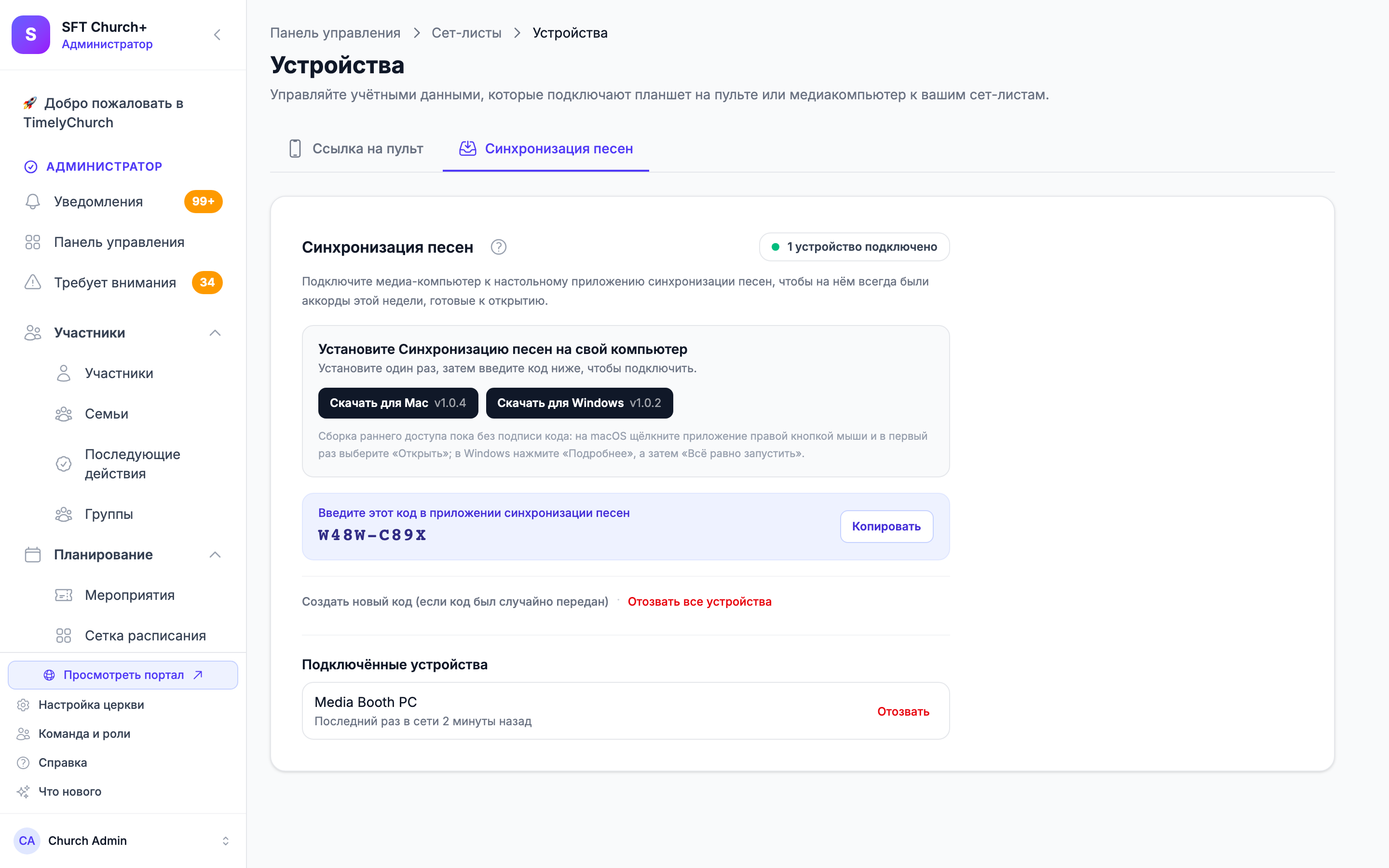
Обе кнопки загрузки находятся на вкладке «Синхронизация песен», в карточке Установите Синхронизацию песен на свой компьютер. Номер версии указан на каждой кнопке.
| Mac | Windows | |
|---|---|---|
| Кнопка | Скачать для Mac | Скачать для Windows |
| Версия сейчас | 1.0.4 | 1.0.2 |
| Компьютер | Mac с процессором Apple silicon (M1 или новее), macOS 11 или новее. Компьютеры Mac на процессорах Intel не поддерживаются. | 64-разрядный компьютер на процессоре Intel или AMD (x64) |
На Mac
- Нажмите Скачать для Mac.
- В папке Загрузки дважды щёлкните скачанный файл, если он ещё не распакован, затем перетащите приложение Song Sync by TimelyChurch в папку Программы.
- Откройте его из папки Программы.
Приложение для Mac подписано и заверено (notarized) Apple, поэтому открывается как любое другое. Щёлкать по нему правой кнопкой не нужно. macOS может один раз спросить, хотите ли вы открыть приложение, скачанное из интернета; нажмите Открыть.
На Windows
- Нажмите Скачать для Windows, затем запустите скачанный установочный файл.
- Версия для Windows пока не имеет цифровой подписи, поэтому при первом запуске Windows может показать экран Windows protected your PC [Windows защитила ваш компьютер]. Нажмите More info [Подробнее], затем Run anyway [Всё равно запустить].
- Song Sync устанавливается для вашей учётной записи Windows. Пароль администратора не нужен.
Шаг 2. Подключите компьютер
- На вкладке «Синхронизация песен» нажмите Создать код синхронизации песен. Вы увидите сообщение «Код синхронизации песен создан. Введите его в настольном приложении, чтобы подключить компьютер». Код появится под надписью Введите этот код в приложении синхронизации песен в виде двух групп по четыре символа, например
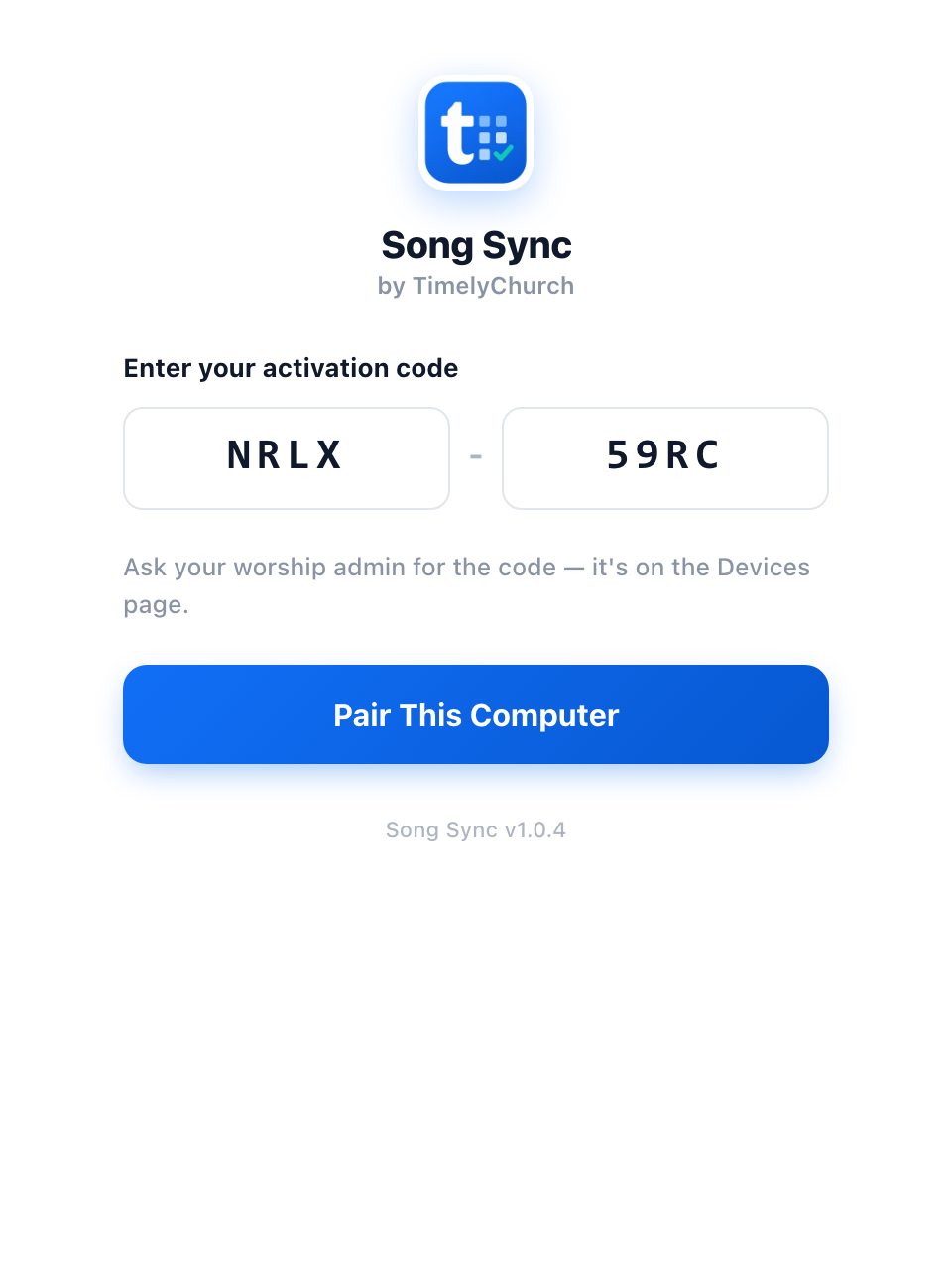
NRLX-59RC. Нажмите Копировать, чтобы скопировать его. (В кодах никогда не бывает символов 0, O, 1 и I, поэтому их удобно читать вслух.) - На медиа-компьютере Song Sync открывается на экране Enter your activation code [Введите код активации]. Введите код в два поля или вставьте его: если вставить код целиком, заполнятся оба поля.
- Нажмите Pair This Computer [Подключить этот компьютер]. Вы увидите You're connected! [Вы подключены!] с названием вашей церкви, а затем главное окно.
На этом компьютере не нужны ни логин, ни адрес электронной почты, ни пароль. Достаточно кода. После этого компьютер появится в списке Подключённые устройства на вкладке «Синхронизация песен» под своим именем.
Если подключение не удаётся
| Сообщение в приложении | Что оно означает |
|---|---|
| «That code is invalid or has expired. Ask your worship admin for a new one on the Devices page.» [Код недействителен или срок его действия истёк. Попросите администратора прославления выдать новый на странице «Устройства».] | Код введён с ошибкой или заменён новым. Скопируйте актуальный код на вкладке «Синхронизация песен». |
| «This account has reached its computer limit.» [Для этой учётной записи достигнут предел числа компьютеров.] | Уже подключено два компьютера. Отзовите один из них в списке Подключённые устройства и повторите попытку. |
| «Song Sync is a Pro feature. Upgrade to keep syncing.» | Тариф вашей церкви не включает Song Sync. |
| «Song Sync requires a plan that includes Songs & Music.» [Для Song Sync нужен тариф, включающий «Песни и музыку».] | Тариф вашей церкви не включает песни. |
| «Your subscription is not active. Song Sync is paused until it is restored.» [Подписка неактивна. Song Sync приостановлен до её восстановления.] | Подписка вашей церкви истекла. |
| «Can't reach TimelyChurch. Check your internet connection and try again.» [Не удаётся связаться с TimelyChurch. Проверьте подключение к интернету и повторите попытку.] | Компьютер не смог подключиться. Проверьте его подключение к интернету. |
Два компьютера на церковь
Одновременно можно подключить до двух компьютеров, например компьютер для проекции и компьютер для трансляции или резервный. Оба используют один и тот же код. Чтобы подключить третий компьютер, сначала отзовите один из двух.
Если код по ошибке попал не в те руки, нажмите Создать новый код (если код был случайно передан). Как сказано в подтверждении: «Создать новый код? Старый перестанет работать, но уже подключённые компьютеры продолжат синхронизацию».
Шаг 3. Выберите папку, формат и расписание
Само по себе подключение не помещает на компьютер никаких файлов. Сразу после подключения в строке Sync Folder [Папка синхронизации] написано «No folder chosen yet» [Папка ещё не выбрана], а кнопка Sync Now [Синхронизировать сейчас] остаётся серой, пока вы не выберете папку.
- Sync Folder: нажмите Choose... [Выбрать...] и укажите, куда помещать файлы. (Когда папка уже выбрана, ссылка называется Change... [Изменить...].) Хороший выбор — папка, которую уже использует ваша программа для показа.
- Format [Формат]: выберите ProPresenter (.pro), PowerPoint (.pptx), PDF (.pdf), Slide Images (.zip of .png) или Plain Text (.txt). Сначала выбран ProPresenter.
- Sync automatically [Синхронизировать автоматически]: выберите один из вариантов.
- Daily at [Ежедневно в] выбранное вами время. Это начальная настройка, время — 16:00.
- On [По] одному дню недели at [в] выбранное вами время. Нажмите на букву одного дня (S M T W T F S). Каждый компьютер синхронизируется в один день недели, а не в несколько.
- Manually only - I'll use Sync Now [Только вручную — я буду нажимать Sync Now].
- Нажмите Sync Now для первой синхронизации. В списке Upcoming [Предстоящие] показан каждый найденный Song Sync сет-лист с датой и числом песен.
О времени по расписанию. Каждый компьютер добавляет к выбранному вами времени собственную задержку от 0 до 59 минут, поэтому синхронизация, назначенная на 16:00, выполняется в какой-то момент между 16:00 и 16:59. Выбирайте время не позднее чем за час до того, как вам понадобятся файлы.
Как выглядят слайды. Song Sync рисует слайды с сохранённым видом по умолчанию вашей церкви — размерами, интервалами, цветами и строками на слайд, сохранёнными с помощью Сохранить как значение по умолчанию для церкви в предпросмотре слайдов. Чтобы изменить вид синхронизируемых слайдов, измените и сохраните это значение по умолчанию. См. Предпросмотр и выгрузка слайдов для собрания.
Варианта «каждые несколько минут» сознательно нет. Сет-листы меняются несколько раз в неделю, поэтому ежедневная или еженедельная синхронизация улавливает любое изменение, а Sync Now нужна для правки в последнюю минуту.
В любой момент нажмите круглую кнопку ? вверху главного окна: откроется How Song Sync works [Как работает Song Sync] — краткая встроенная справка.
Переводы (Mac, версия 1.0.4)
Если у ваших песен есть опубликованные переводы, каждый компьютер может включать перевод в свои слайды.
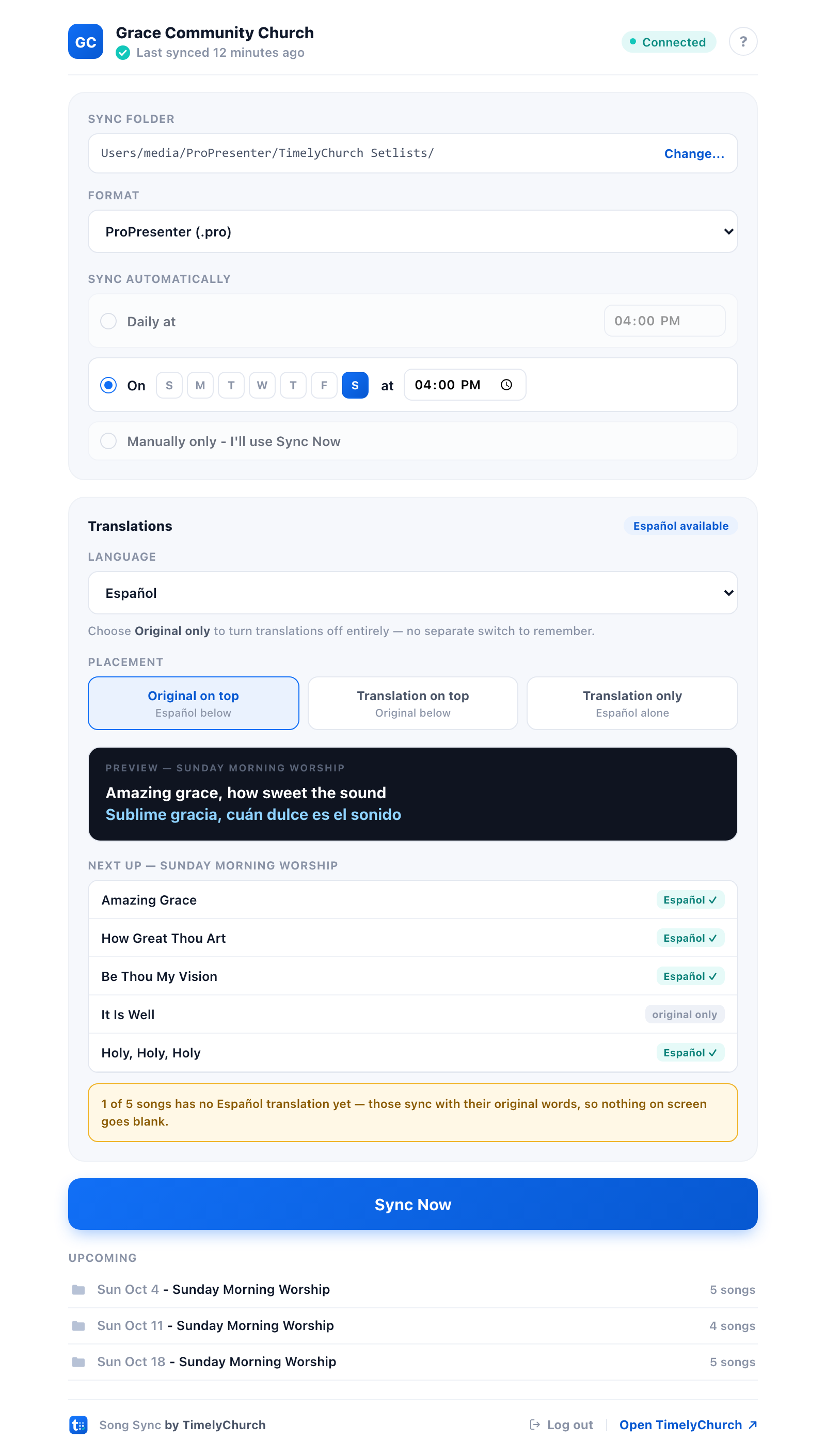
Карточка Translations появляется, только если хотя бы у одной песни из ближайших сет-листов есть опубликованный перевод.
- Language [Язык]: выберите язык. Языки перечислены под их собственными названиями, например Español или Русский. Выберите Original only [Только оригинал], чтобы полностью отключить переводы.
- Placement [Расположение]: выберите Original on top [Оригинал сверху], Translation on top [Перевод сверху] или Translation only [Только перевод]. Пока выбрано Original only, эти варианты серые.
- Preview [Предпросмотр]: тёмное поле показывает одну строку из сет-листа, указанного в блоке Next up (ниже), — из первой его песни, у которой есть выбранный язык, — в выбранном расположении.
- Next up [Далее]: каждая песня ближайшего из синхронизируемых сет-листов отображается с пометкой: либо язык с галочкой, либо «original only» [только оригинал]. Обычно это ваше ближайшее служение, но в течение двух дней после служения это только что прошедшее. Примечание под списком сообщает, у скольких песен нет этого языка, например: «2 of 5 songs have no Español translation yet — those sync with their original words, so nothing on screen goes blank.» [У 2 из 5 песен пока нет перевода на Español — они синхронизируются с оригинальным текстом, поэтому экран не останется пустым.]
- Нажмите Sync Now. Если сменить язык или расположение, при следующей синхронизации заново выгружаются все сет-листы.
Полезно знать:
- Это выбор для каждого компьютера отдельно. Компьютер для проекции может синхронизировать испанский, а компьютер для трансляции остаётся на Original only.
- Синхронизируются только опубликованные переводы. Перевод, всё ещё отмеченный как черновик, в Song Sync не попадает, хотя черновик можно выгрузить вручную из предпросмотра слайдов.
- В Windows (версия 1.0.2) карточки Translations пока нет, поэтому компьютер с Windows синхронизирует каждую песню с оригинальным текстом.
Что попадает в папку
Внутри папки синхронизации Song Sync создаёт по одной папке на каждый сет-лист, названную датой служения. Каждая песня — отдельный файл, пронумерованный в порядке исполнения:
Your sync folder
└── 2026-10-04
    ├── 01 - Amazing Grace.pro
    ├── 02 - Be Thou My Vision.pro
└── 03 - Holy, Holy, Holy.pro- Для сет-листа без даты папка называется по названию сет-листа.
- Каждая песня выгружается в аранжировке и тональности, выбранных в этом сет-листе.
- В формате Slide Images (.zip of .png) каждая песня — один файл .zip с изображениями слайдов этой песни.
Какие сет-листы синхронизируются. Сет-листы с датой от двух дней назад до границы окна планирования вашей церкви, а также сет-листы без даты. Это то же окно, что использует Ссылка на пульт: 3 недели, если вы его не меняли. Когда Ссылка на пульт настроена, его можно изменить на вкладке «Ссылка на пульт» параметром Показывать сет-листы с опережением на (от 1 недели до 6 месяцев). Сет-лист без песен пропускается. Каждый подключённый компьютер получает каждый сет-лист из этого окна; Song Sync не выбирает сет-листы по команде, залу или кампусу.
Когда сет-лист меняется. Добавлена, удалена или перемещена песня, изменена тональность или аранжировка, отредактированы аккорды или название песни, обновлён опубликованный перевод: при ближайшей синхронизации Song Sync удаляет папку этой даты и записывает её заново с нуля, поэтому убранная из сета песня там не задерживается. Вы увидите уведомление, например «Setlist updated» [Сет-лист обновлён].
Не храните собственные файлы в синхронизируемой папке с датой. Всё, что сохранено внутри папки с датой, например отредактированная презентация или дополнительное видео, удаляется при следующем изменении этого сет-листа. Сохраняйте отредактированные копии вне папки синхронизации.
Ещё несколько важных моментов:
- Два сет-листа на одну дату используют одну папку с датой, поэтому тот, что синхронизирован позже, заменяет другой.
- Папки прошедших служений остаются на месте. Song Sync никогда их не удаляет, поэтому наводите в них порядок, когда захотите.
- Смена Format, Language или Placement приводит к тому, что при следующей синхронизации всё выгружается заново с новым выбором. Нажмите Sync Now, чтобы сделать это сразу.
- Когда TimelyChurch улучшает отрисовку схем и слайдов, каждый подключённый компьютер один раз при следующей синхронизации заново скачивает свои предстоящие сет-листы, чтобы файлы в вашей папке соответствовали новому виду. Эта одна синхронизация может занять больше времени, чем обычно; больше ничего не меняется.
- Если указать Song Sync другую папку, уже синхронизированные файлы в неё не копируются; каждый сет-лист появится в новой папке при следующем своём изменении. То же относится к папке с датой, которую вы удалили сами. Чтобы заполнить папку сразу, выберите другой Format, затем снова обычный и нажмите Sync Now.
- Только что отредактировали сет-лист? Подготовка новых файлов может занять минуту-две, и Song Sync их дожидается. Если примерно через четыре минуты они всё ещё не готовы, сет-лист будет подхвачен при следующей синхронизации.
Song Sync живёт в строке меню или в системном трее
Song Sync рассчитан на постоянную работу в фоне.
- Mac: значок Song Sync находится в строке меню вверху экрана, рядом с часами. В Dock Song Sync не отображается.
- Windows: значок находится в системном трее, рядом с часами. Если вы его не видите, нажмите маленькую стрелку (^) рядом со значками трея.
Нажмите на значок, чтобы открыть его меню:
| Пункт меню | Что он делает |
|---|---|
| Строка состояния: Up to date [Всё актуально], Not synced yet [Ещё не синхронизировано], Syncing [Идёт синхронизация] (с названием сет-листа), Sync paused [Синхронизация приостановлена], Can't reach server [Нет связи с сервером] или Needs re-pairing [Нужно подключить заново] | Показывает, как обстоят дела |
| ⬆ Update Available — v… [Доступно обновление] | Появляется только тогда, когда есть обновление. Открывает About Song Sync. |
| Sync Now | Синхронизирует сразу |
| Open Folder [Открыть папку] | Открывает папку синхронизации |
| Settings… [Настройки…] | Открывает главное окно |
| About Song Sync… [О Song Sync…] | Номер версии, обновления и ссылка на справку |
| Log out of ваша церковь… [Выйти из…] | Только Mac, версия 1.0.4. См. Выход и переход в другую церковь. |
| Quit Song Sync [Выйти из Song Sync] | Полностью останавливает Song Sync |
Закрыть окно — не значит выйти. Закрытие окна лишь скрывает его. На Mac это относится и к красной кнопке закрытия, и к ⌘W, и даже к ⌘Q; в Windows закрытие окна сворачивает его в трей. Song Sync продолжает работать и синхронизироваться. Остановить его можно только пунктом Quit Song Sync в меню.
После перезагрузки один раз откройте Song Sync. Song Sync не запускается сам при включении или перезагрузке компьютера. Пока его никто не откроет, синхронизации не будет. Откройте его из папки Программы (Mac) или из меню Пуск (Windows); он синхронизируется сразу после открытия и затем остаётся в строке меню или в трее.
Song Sync также показывает уведомление, когда:
- приходит новый сет-лист: «Sunday, Oct 4 is ready» / «5 songs exported to your folder.» [Воскресенье, 4 окт. готово / 5 песен выгружено в вашу папку];
- сет-лист обновлён: «Setlist updated» / «5 songs re-exported for Sunday, Oct 4.» [Сет-лист обновлён / 5 песен выгружены заново для воскресенья, 4 окт.];
- синхронизация приостановлена: «Sync paused» / «Check Song Sync for details.» [Подробности — в Song Sync];
- компьютер нужно подключить заново: «Song Sync needs re-pairing»;
- готово обновление: «Update available».
Сообщения о состоянии в главном окне
| Что вы видите | Что это означает | Что делать |
|---|---|---|
| Connected [Подключено] и «Last synced 10 minutes ago» [Последняя синхронизация 10 минут назад] | Всё в порядке. | Ничего. |
| Syncing... с названием сет-листа и «2 of 3» | Идёт синхронизация. | Подождите немного. |
| Retrying... [Повторная попытка...] и «Can't reach TimelyChurch — retrying automatically.» [Нет связи с TimelyChurch — повторяем автоматически.] | Song Sync не смог подключиться. Файлы, которые уже лежат в папке, не тронуты. | Проверьте подключение к интернету, затем нажмите Sync Now. |
| Paused [Приостановлено] с сообщением о тарифе или подписке | См. Когда тариф истекает. | |
| Needs re-pairing и «This computer's connection was removed. Enter a new activation code to reconnect.» [Подключение этого компьютера удалено. Введите новый код активации, чтобы подключиться снова.] | Компьютер отозван на странице «Устройства». | Нажмите Re-Pair This Computer [Подключить этот компьютер заново] и введите актуальный код. |
| «This folder can't be found.» [Эта папка не найдена.] | Папку синхронизации переместили, переименовали или удалили либо отключён её диск. | Нажмите Choose New Folder... [Выбрать другую папку...], затем см. Что попадает в папку, чтобы заполнить её сразу. |
| «Nothing in the sync window yet.» [В окне синхронизации пока ничего нет.] | Ни один сет-лист не попадает в окно планирования. | Проверьте даты сет-листов. |
Пропущенные синхронизации и работа без интернета
- Компьютер находился в режиме сна в назначенное время: Song Sync синхронизируется примерно через минуту после пробуждения, если ещё тот же день.
- Song Sync не был запущен, например компьютер был выключен: он синхронизируется сразу после открытия.
- Интернета не было в назначенное время: Song Sync повторит попытку при следующей синхронизации по расписанию, при следующем открытии или когда вы нажмёте Sync Now. Если связь вернулась до служения, нажмите Sync Now.
Когда тариф истекает
Если подписка вашей церкви истекла или её тариф больше не включает Song Sync, синхронизация приостанавливается. Главное окно показывает Paused с одним из таких сообщений:
- «Your subscription is not active. Song Sync is paused until it is restored.»
- «Song Sync is a Pro feature. Upgrade to keep syncing.»
- «Song Sync requires a plan that includes Songs & Music.»
В меню появляется Sync paused и одно уведомление «Sync paused». Всё, что уже лежит в папке, не удаляется и не меняется. Пока синхронизация приостановлена, кнопка Sync Now в окне серая.
Когда вопрос с подпиской или тарифом решён, Song Sync возобновляет работу сам при ближайшей синхронизации (по расписанию или при следующем открытии). Чтобы проверить сразу, выберите Sync Now в меню в строке меню или в трее.
Выход и переход в другую церковь (Mac, версия 1.0.4)
Это удобно на общем или одолженном компьютере, который должен синхронизироваться для другой церкви.
- Нажмите Log out внизу главного окна или выберите в меню Log out of ваша церковь….
- Song Sync спрашивает «Log out of ваша церковь?» [Выйти из …?] и поясняет: «This computer will stop syncing and return to the pairing screen, so you can connect a different church. Your already-synced files stay on this computer.» [Этот компьютер перестанет синхронизироваться и вернётся на экран подключения, чтобы вы могли подключить другую церковь. Уже синхронизированные файлы останутся на компьютере.]
- Нажмите Log out (или Cancel [Отмена]).
Song Sync возвращается на экран подключения, готовый принять код другой церкви. Ваши настройки папки, формата и расписания сохраняются.
Выход не освобождает место компьютера. Компьютер по-прежнему числится в списке Подключённые устройства и учитывается в пределе двух компьютеров. Если он больше не вернётся, нажмите Отозвать рядом с ним на странице «Устройства».
В Windows (версия 1.0.2) кнопки Log out пока нет. Чтобы перевести компьютер с Windows в другую церковь, попросите нынешнюю церковь отозвать его в списке Подключённые устройства. При следующей синхронизации (чтобы проверить сразу, выберите Sync Now в меню трея) Song Sync покажет Needs re-pairing. Нажмите Re-Pair This Computer и введите код новой церкви.
Обновления
Song Sync проверяет наличие обновлений вскоре после открытия, а затем раз в сутки. Он никогда не устанавливает обновление без вашего согласия.
- Когда обновление доступно, в меню появляется ⬆ Update Available — v… и одно уведомление «Update available».
- Нажмите на эту строку меню (или About Song Sync…). В окне About написано «Song Sync версия is available.» Нажмите Install Now [Установить сейчас] или Later [Позже].
- Когда загрузка завершится: «Song Sync версия is ready.» Нажмите Restart Now [Перезапустить сейчас] или Later.
Обновление никогда не прерывает синхронизацию: если она идёт, кнопка ненадолго называется «Waiting for sync…» [Ожидание синхронизации…]. Если к моменту возврата кнопки синхронизация ещё идёт, нажмите её снова чуть позже. Check for Updates [Проверить обновления] в окне About проверяет по запросу; сообщение «You're up to date» [У вас последняя версия] означает, что у вас уже самая новая версия. В окне About есть также Help: Setting up Song Sync [Справка: настройка Song Sync], которая открывает эту статью.
Сейчас версия для Windows — 1.0.2. Когда будет опубликована более новая версия для Windows, она придёт тем же способом.
Управление подключёнными компьютерами
Всё находится на вкладке Синхронизация песен страницы «Устройства»:
- Подключённые устройства перечисляет каждый компьютер по его имени (или «Устройство без названия») со строкой «Последний раз в сети …» или «Ещё ни разу не подключалось». Значок вверху показывает, например, «1 устройство подключено».
- Отозвать удаляет один компьютер: «Отозвать это устройство? Оно перестанет синхронизироваться при следующем подключении».
- Отозвать все устройства удаляет сразу все подключённые компьютеры.
- Создать новый код (если код был случайно передан) заменяет код. Уже подключённые компьютеры продолжают синхронизироваться.
Файлы, которые уже лежат на отозванном компьютере, остаются там.
Похожие статьи
- Неделя с Song Sync для медиа-команды — Song Sync в реальной неделе и чек-лист перед воскресеньем
- Ссылка на пульт — планшет, который живёт на пюпитре — та же страница «Устройства» и окно планирования, которое использует Song Sync
- Как добавить перевод к песне — как писать и публиковать переводы, которые может доставлять Song Sync
- Предпросмотр и выгрузка слайдов для собрания — как выгрузить одну песню или сет-лист самостоятельно
- Создание сет-листов — как вообще поставить сет в календарь